Windows 10、8、7搭載パソコンでハードドライブの容量を確認すると、ストレージスペースをより効果的に管理できます。以下のガイドをご覧ください!
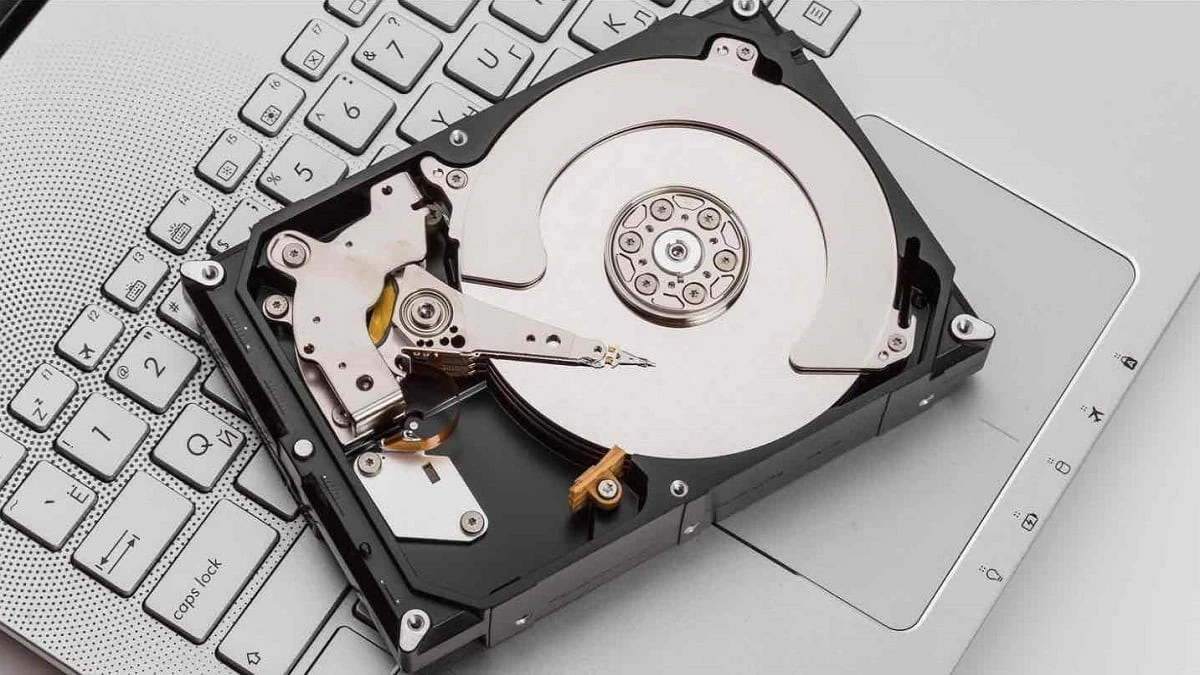 |
現在、Windowsパソコンは仕事や勉強に広く利用されています。もしあなたもWindowsパソコンをお使いなら、以下の手順に従ってSSDハードドライブの容量を確認してください。
このPCをチェックしてください
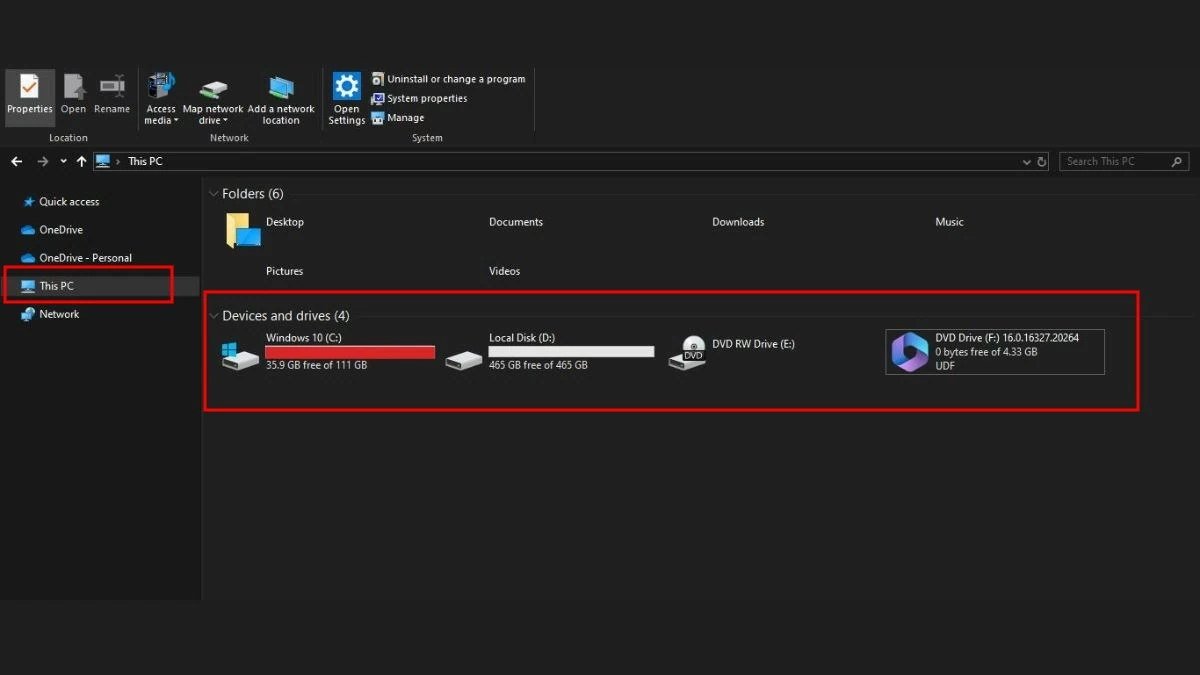
Windows 7、8、10を搭載したコンピューターでハードドライブの空き容量を確認する最も簡単な方法は、「マイ コンピューター」にアクセスすることです。これを行うには、 Windows キーと E キーを同時に押してファイルエクスプローラーを開きます。
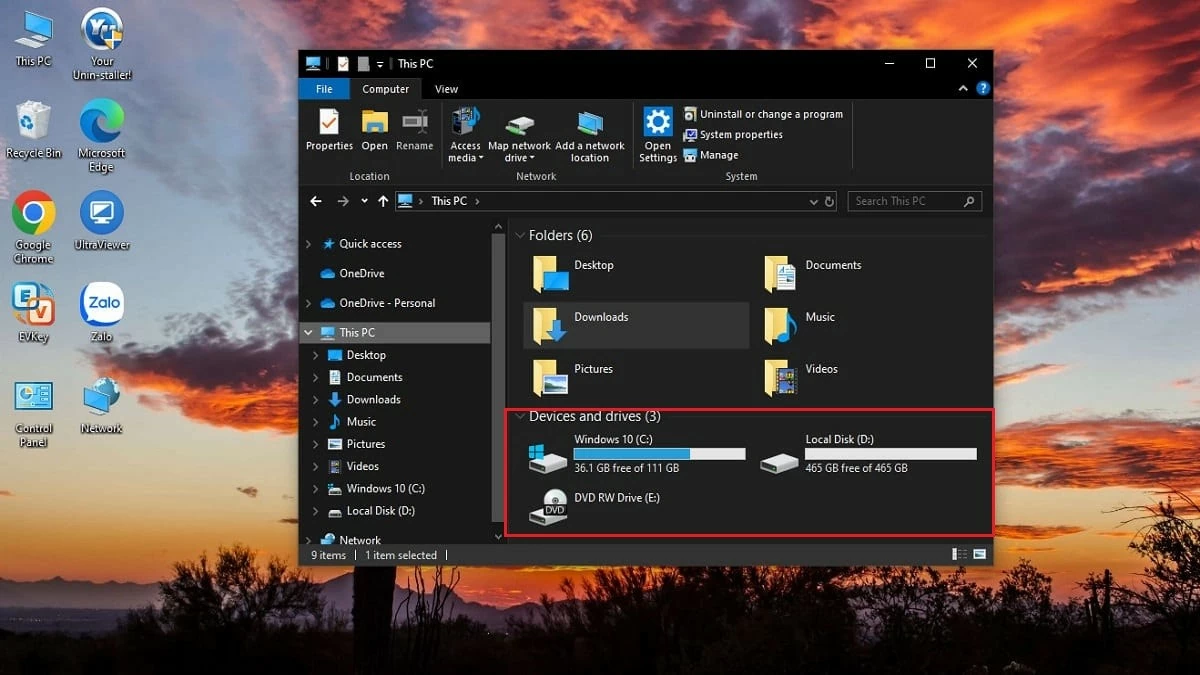 |
Windows 10、Windows 8、および 8.1 では、左側のメニューにある「この PC」をクリックします。Windows 7 では「コンピューター」を選択し、Windows XP では「マイ コンピューター」を選択します。ここに、使用済み容量と空き容量など、コンピューターのハードドライブに関する情報が表示されます。ハードドライブに赤いバーが表示されている場合は、ストレージ容量がほぼ満杯になっていることを意味するため、ストレージ容量を増やすためにアップグレードを検討してください。
 |
物件はすぐに活用してください。
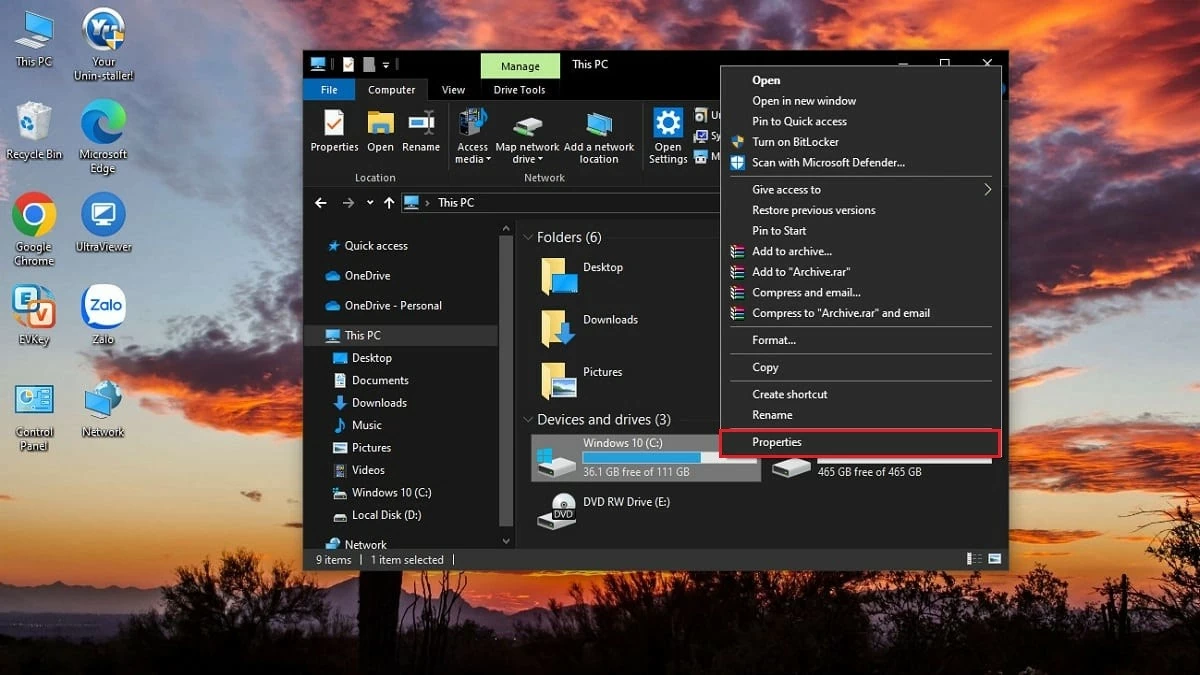
「マイコンピュータ」以外にも、SSDのプロパティを使用してストレージ容量を確認できます。コンピュータの空き容量を確認するには、以下の手順に従ってください。
ステップ1:容量を確認したいハードドライブを右クリックします。
ステップ2:プロパティを選択します。
 |
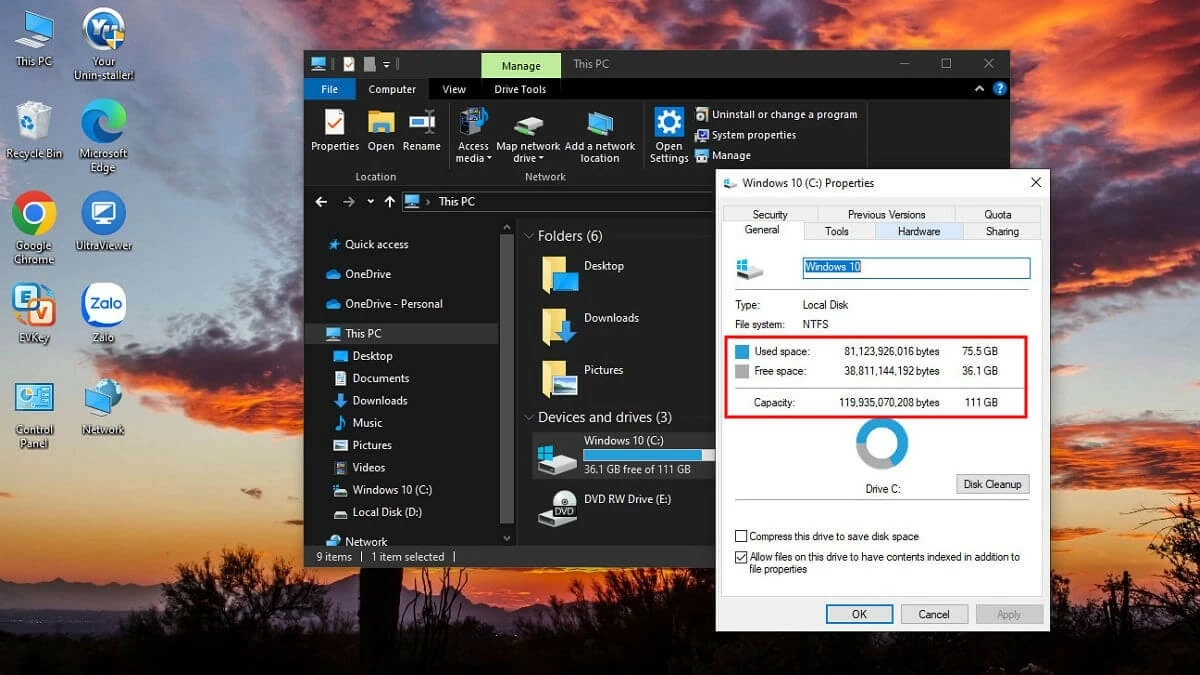
ステップ3: [一般]タブには、選択したハードドライブに関するすべての情報が表示されます。次の3つの項目に注意してください。
容量とは、ハードドライブの総記憶容量を指します。
- 使用済みスペースとは、ストレージスペースが使用されていることを意味します。
空き容量とは、まだ利用可能なストレージ容量のことです。
 |
ディスクマネージャーで確認する
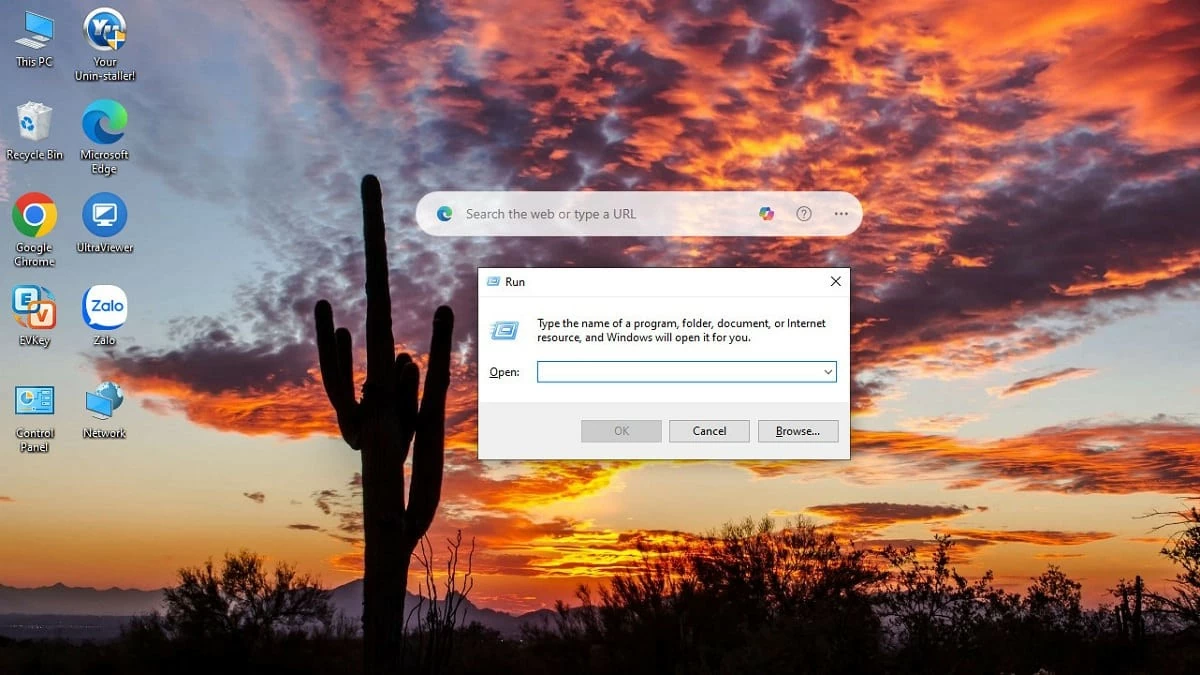
ディスク管理では、ストレージ容量の確認に加えて、コンピュータのパフォーマンス監視も行えます。ディスク管理を使用してSSDのストレージ容量を確認するには、次の手順に従ってください。
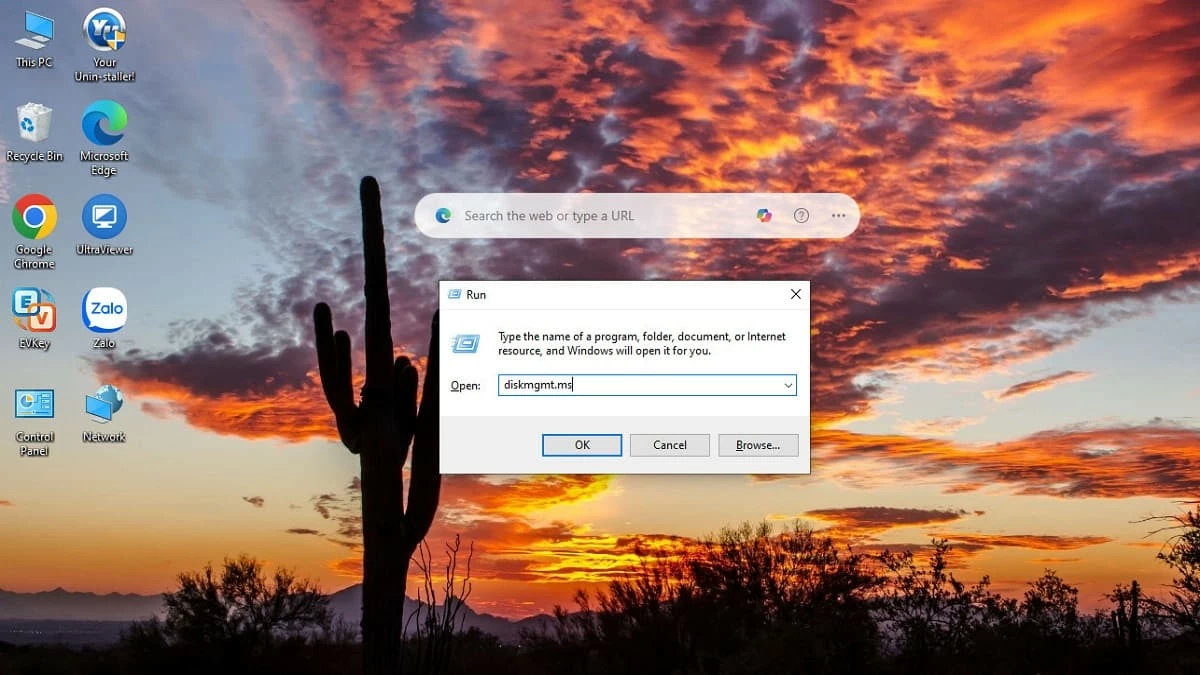
手順1: WindowsキーとRキーを同時に押して、「ファイル名を指定して実行」ダイアログボックスを開きます。
 |


ステップ2: [名前]ボックスに「 **diskmgmt.msc**」と入力し、 [OK]をクリックします。
 |
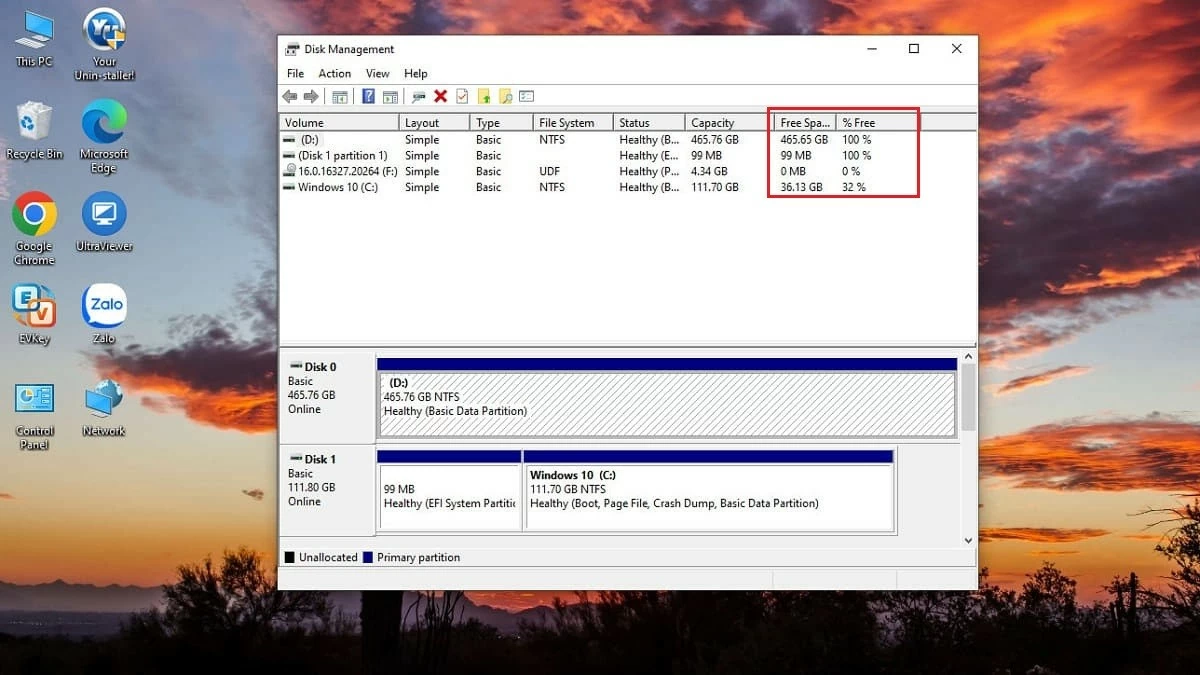
ステップ3:ディスク管理ウィンドウがすぐに開き、コンピューター上のハードドライブが表示されます。正確な容量を確認するには、 「空き容量」と「空き容量率」のセクションに注目してください。
 |
上記は、この記事でご紹介するSSDストレージ容量を確認するためのいくつかの方法です。どの方法も簡単で迅速です。お使いのオペレーティングシステムに応じて、適切な方法を適用して容量を確認し、最適なストレージソリューションを見つけてください。
出典: https://baoquocte.vn/kiem-tra-dung-luong-may-tinh-windows-10-8-7-don-gian-282476.html