Onko sinulla ongelmia Messengerin kanssa, joka ei näytä muiden ihmisten online-tilaa tai vihreää online-pistettä? Tutustu näihin yksinkertaisiin ratkaisuihin!
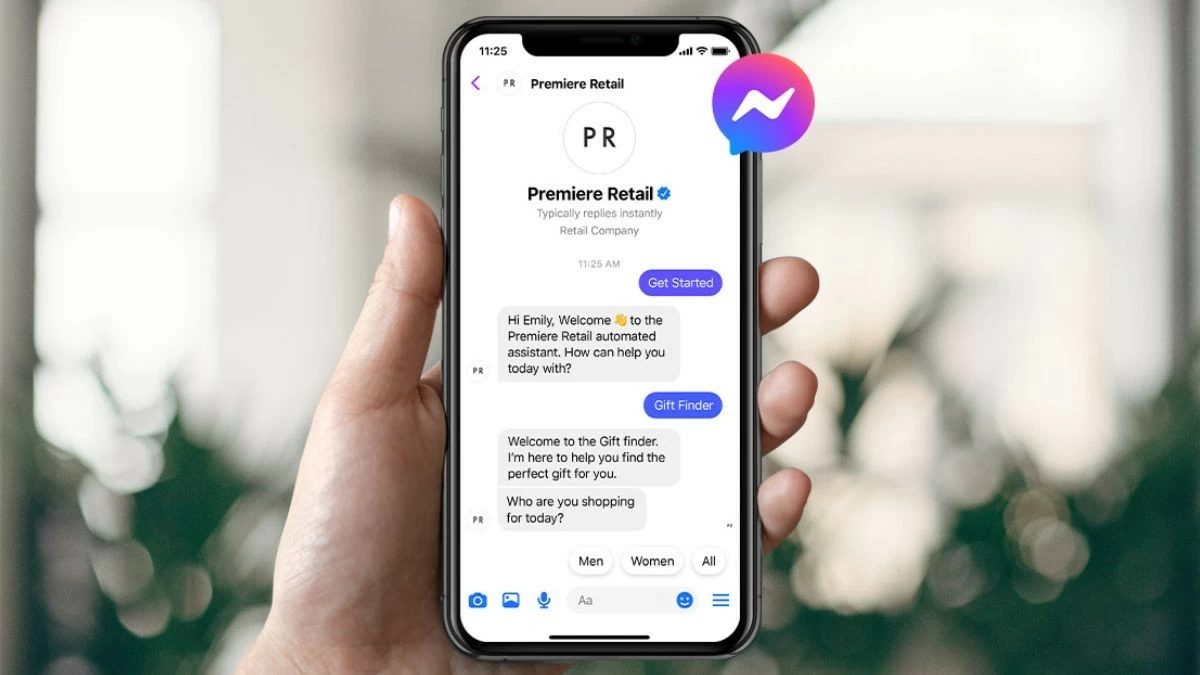 |
Messenger on sovellus, jonka avulla monet ihmiset voivat helposti olla yhteydessä ja keskustella kenen tahansa kanssa. Jos kuitenkin olet turhautunut, koska Messenger ei näytä online-tilaansa, älä huoli! Opastamme sinua yksityiskohtaisten vaiheiden läpi, joiden avulla voit nopeasti korjata Messengerin online-tilan puuttumisen ongelman. Nämä vaiheet ovat:
Tarkista, onko Messengerin aktiivinen tila käytössä.
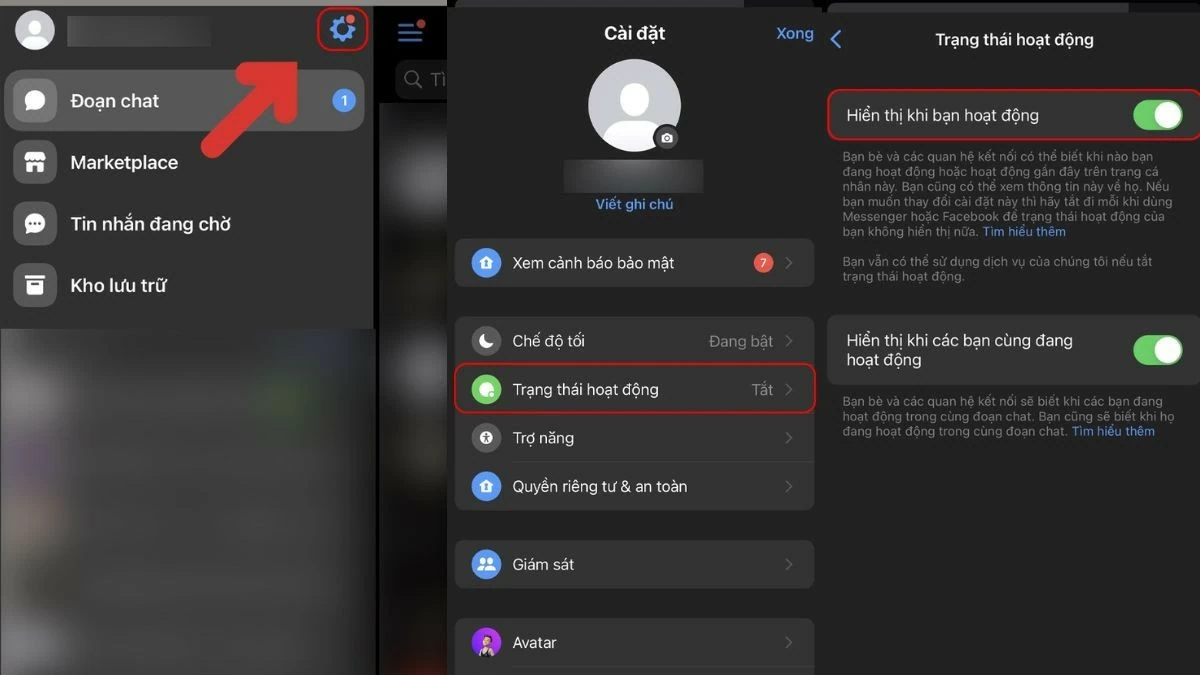
Voit korjata Messengerin online-tilan näyttämättömyyden ongelman nopeasti tarkistamalla, onko aktiivinen tila käytössä.
Vaihe 1: Avaa ensin Messenger-sovellus laitteellasi ja kirjaudu sisään siihen ja napauta sitten Asetukset-kuvaketta.
Vaihe 2: Siirry seuraavaksi profiilikuvasi alla olevaan "Aktiviteetin tila" -osioon.
Vaihe 3: Tarkista lopuksi, onko Messenger-sovelluksen online-tila käytössä. Korjaa Messengerin online-tilan puuttuminen kääntämällä kytkin oikealle.
 |
Kirjaudu ulos Messenger-tililtäsi ja kirjaudu sitten takaisin sisään.
Vaihtoehtoisesti voit kokeilla kirjautua ulos sovelluksesta ja kirjautua sitten takaisin sisään korjataksesi Messengerin vihreän pisteen näkymättä jäämisen ongelman seuraavasti:
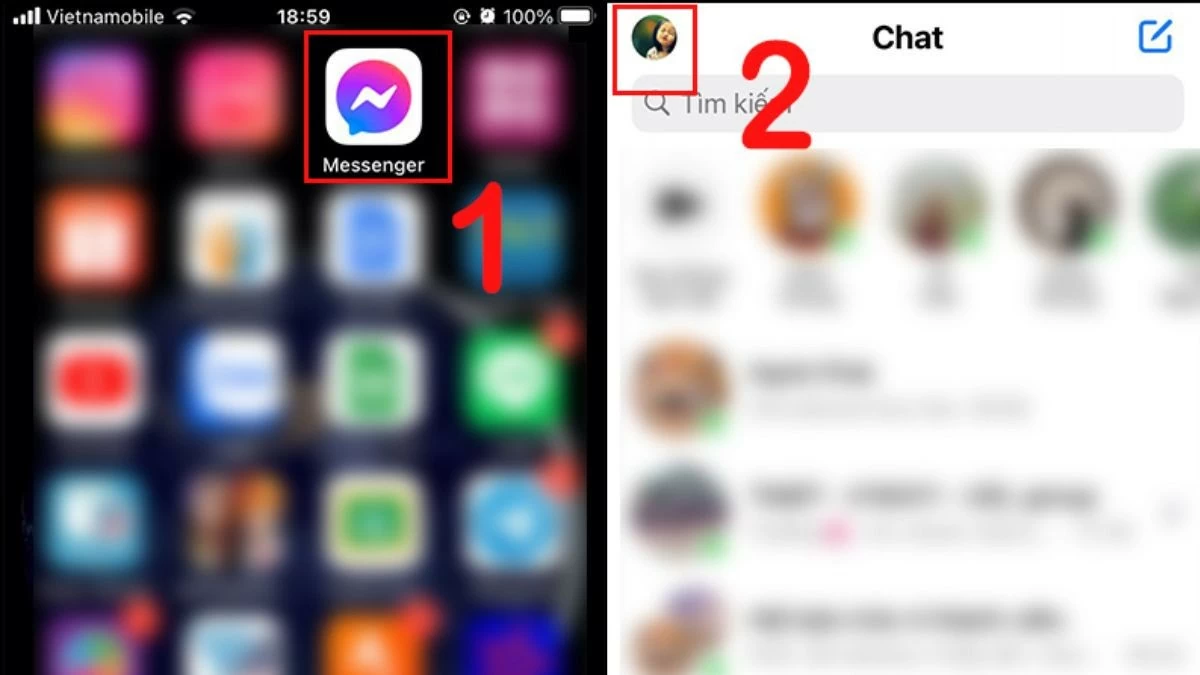
Vaihe 1: Avaa ensin Messenger-sovellus ja valitse avatarisi näytön vasemmasta yläkulmasta.
 |
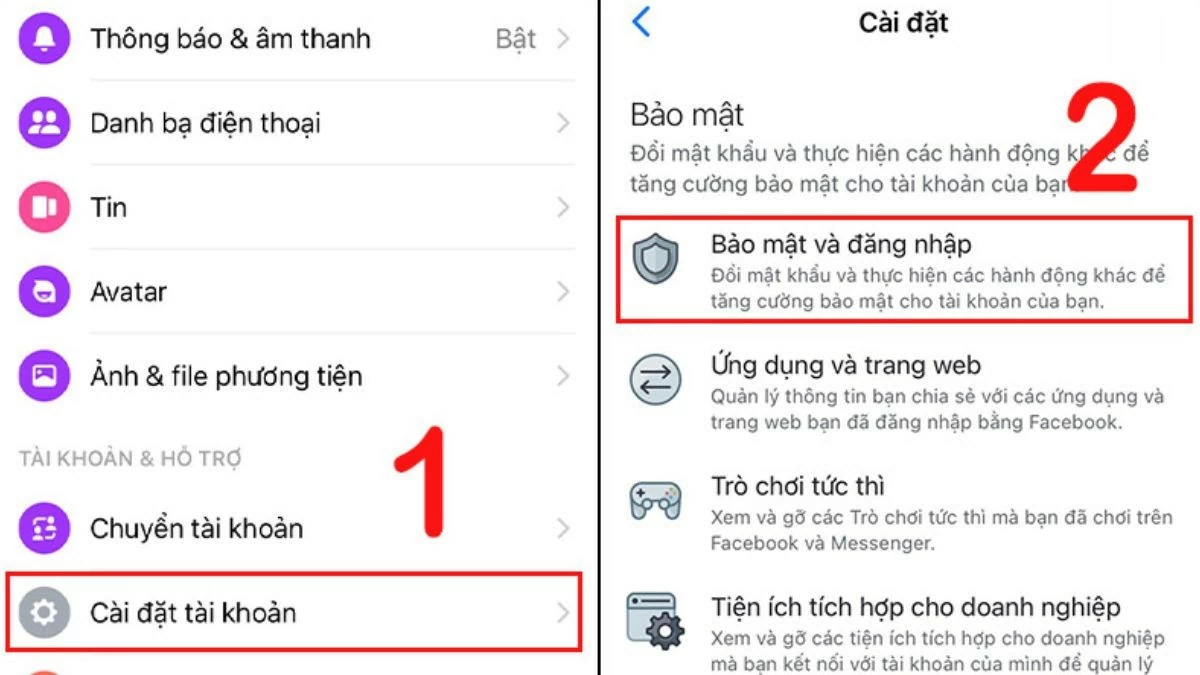
Vaihe 2: Siirry seuraavaksi kohtaan "Tiliasetukset" ja valitse sitten Messengerissä "Suojaus ja kirjautuminen".
 |
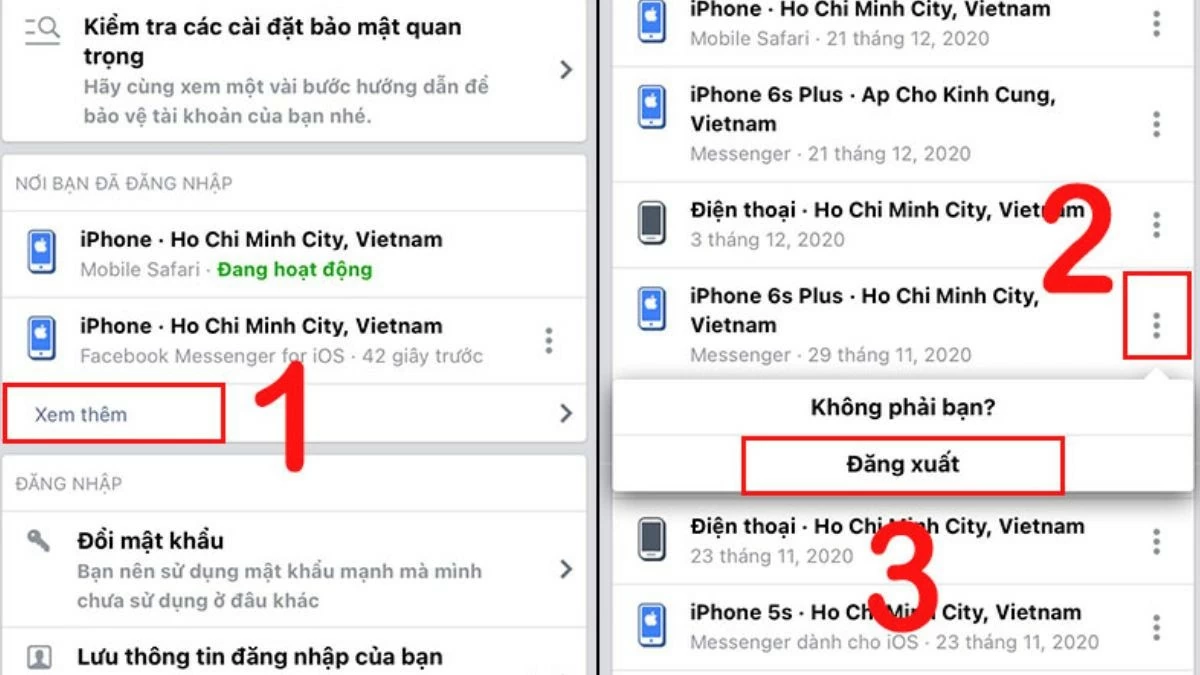
Vaihe 3: Näyttöön tulee luettelo sisäänkirjautuneista laitteista. Etsi vain laite, josta haluat kirjautua ulos. Kirjaudu sitten takaisin tilillesi ratkaistaksesi Messengerin online-tilassa näkymisen ongelman.
 |
Yllä olevien vaiheiden avulla voit helposti kirjautua ulos laitteeltasi ja korjata Messengerin online-tilassa pysymisen ongelman. Huomaa kuitenkin, että ulos- ja takaisinkirjautumisprosessi voi vaihdella hieman käyttämäsi sovellusversion mukaan.
Tarkista, onko Facebook-aktiivisuustilasi käytössä.
Samoin kuin Messengerissä, voit korjata Messengerin aktiivisuusongelman tarkistamalla Facebookin asetukset:
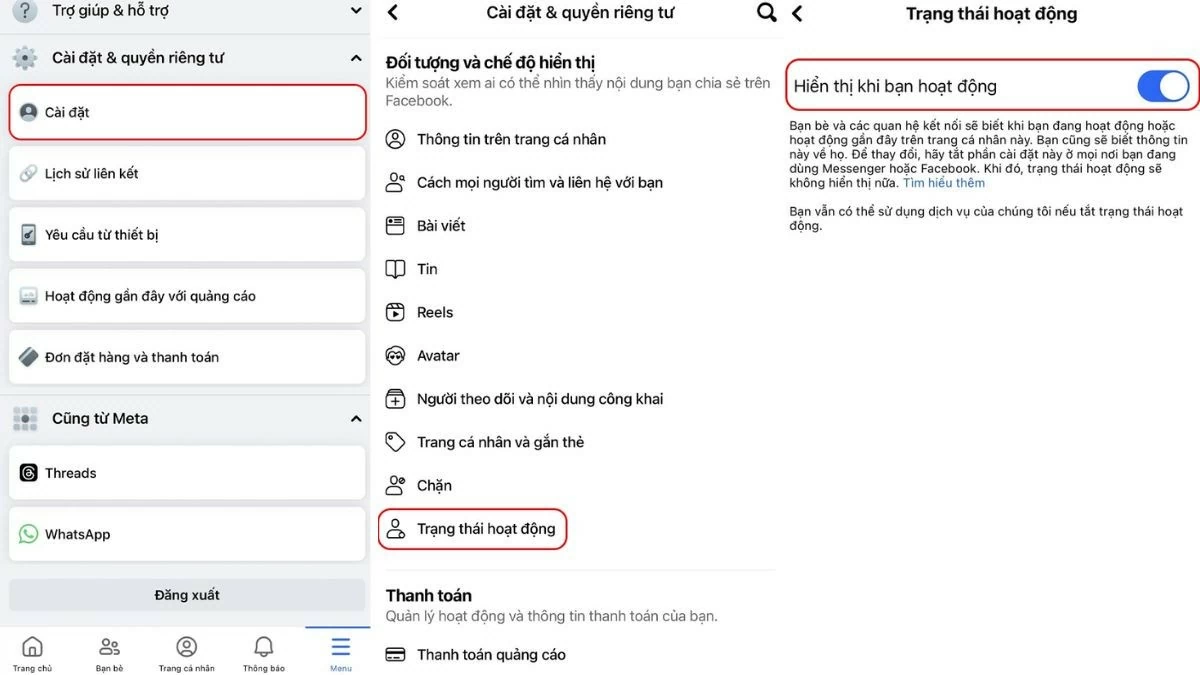
Vaihe 1: Avaa Facebook-sovellus ja etsi "Asetukset" kohdasta "Tietosuoja-asetukset".
Vaihe 2: Tarkista seuraavaksi asetusvalikosta "Käyttötila"-kohta, onko se käytössä.
Vaihe 3: Käännä kytkin oikealle varmistaaksesi, että aktiivinen tila näkyy Messenger-sovelluksessa.
 |
Messengerin yksinkertaisen ongelman korjaaminen, jossa se ei näyttänyt jonkun toisen online-tilaa muutama minuutti sitten, on helppoa.
Jos sinulla on ongelmia, koska Messenger ei ole näyttänyt muiden ihmisten online-tilaa viime minuutteihin, kokeile alla olevaa menetelmää!



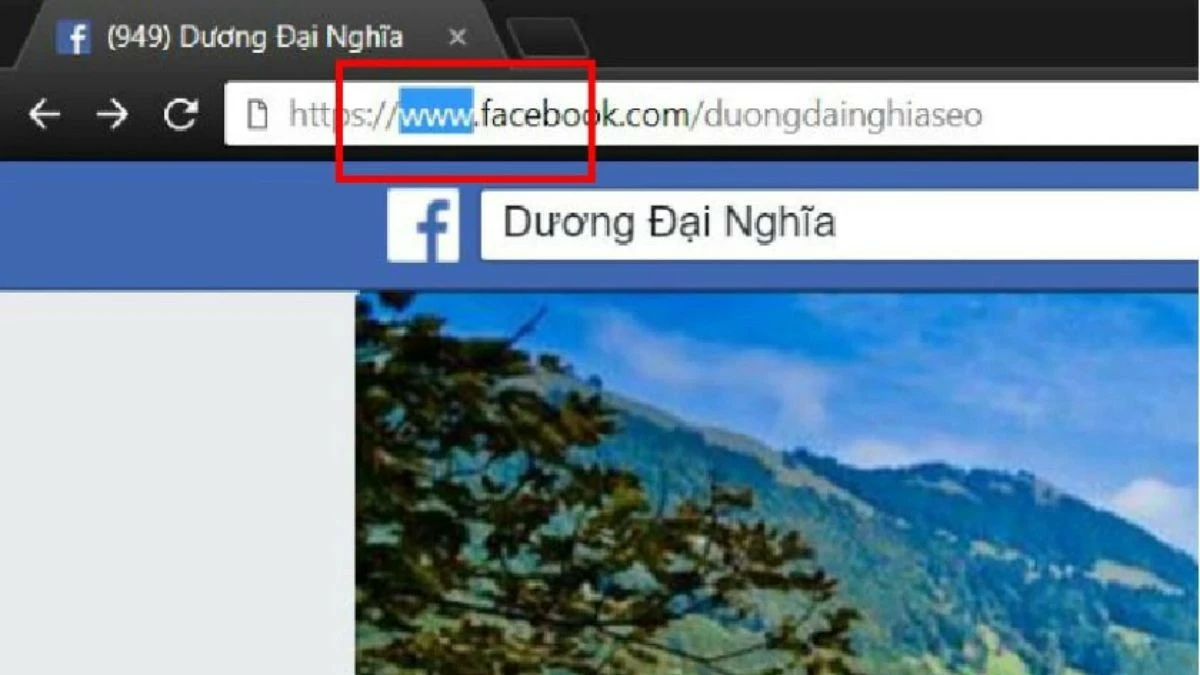
Vaihe 1: Siirry Facebookiin normaalisti ja etsi kyseisen henkilön profiili.
Vaihe 2: Seuraavaksi kiinnitä huomiota profiililinkkiin ja muuta linkin alussa oleva "www" muotoon "m".
Vaihe 3: Lopuksi paina F5 ladataksesi sivun uudelleen ja tarkista, onko Messengerin näkymättä jättämiseen liittyvä ongelma ratkaistu.
 |
Jotkut käyttäjät piilottavat aktiivisen tilansa Messengerissä turvallisuus- ja yksityisyyssyistä. Siksi et ehkä näe, ovatko he tällä hetkellä verkossa Messengerissä.
Yllä oleva artikkeli selitti, miksi Messenger ei välttämättä näytä muiden ihmisten online-tilaa tai vihreää online-pistettä. Jos kohtaat tämän ongelman, kokeile annettuja korjausmenetelmiä. Uskomme, että onnistut ja saat hyvän kokemuksen Messengerin käytöstä ystävien ja perheen kanssa yhteydenpitoon.
[mainos_2]
Lähde: https://baoquocte.vn/sua-loi-messenger-khong-hien-nguoi-online-de-dang-va-nhanh-chong-nhat-281478.html