Har du problemer med, at Messenger ikke viser andre personers onlinestatus eller den grønne onlineprik? Tjek disse enkle løsninger!
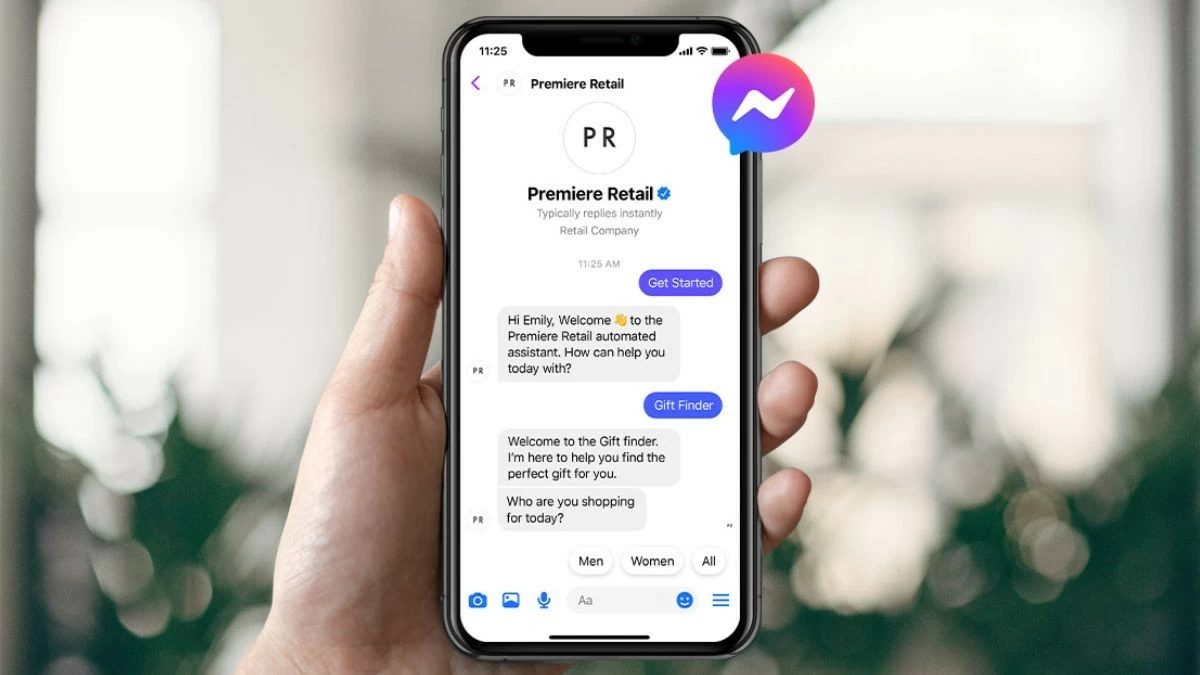 |
Messenger er en app, der giver mange mennesker mulighed for nemt at oprette forbindelse og chatte med hvem som helst. Men hvis du er frustreret, fordi Messenger ikke viser sin onlinestatus, så fortvivl ikke! Vi guider dig gennem de detaljerede trin til hurtigt at løse problemet med, at Messenger ikke vises som online. Disse trin er:
Tjek om aktiv status på Messenger er aktiveret.
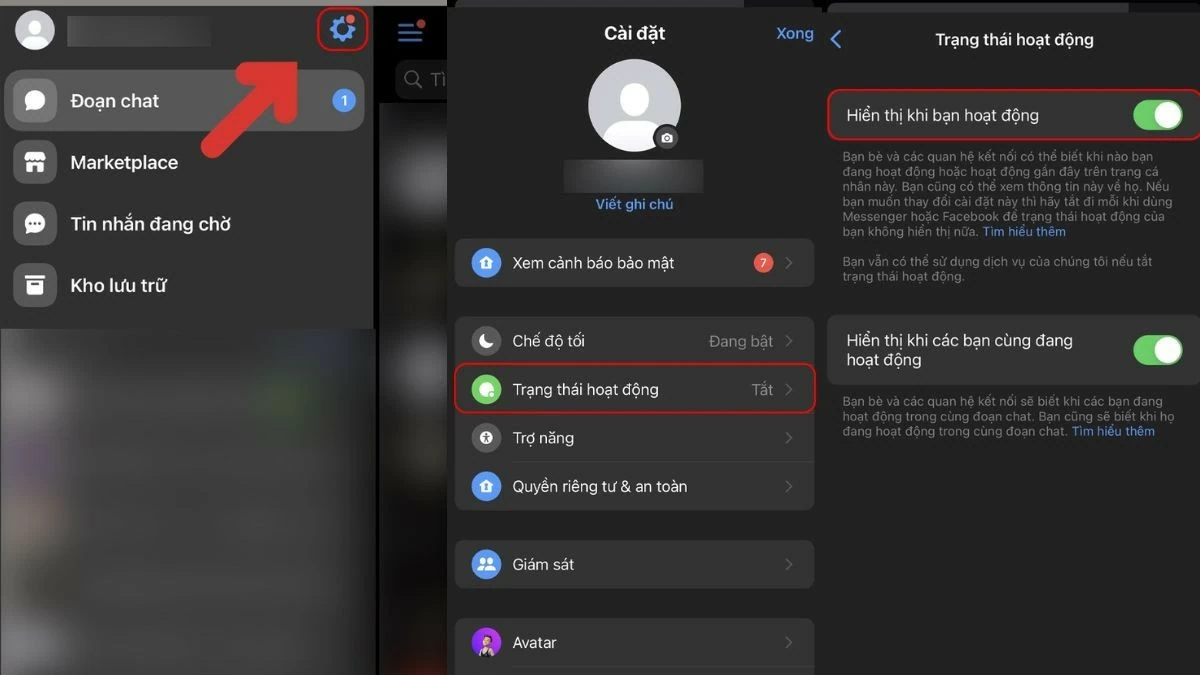
For hurtigt at løse problemet med, at Messenger ikke viser din onlinestatus, skal du kontrollere, om din aktive status er slået til.
Trin 1: Åbn først Messenger-appen på din enhed, og log ind på den, og tryk derefter på ikonet Indstillinger.
Trin 2: Gå derefter til afsnittet "Aktivitetsstatus" under dit profilbillede.
Trin 3: Til sidst skal du kontrollere, om Messenger-appens onlinestatus er slået til. Du skal blot dreje knappen til højre for at løse problemet med, at Messenger ikke vises som online.
 |
Log ud af din Messenger-konto, og log derefter ind igen.
Alternativt kan du prøve at logge ud af appen og derefter logge ind igen for at løse problemet med, at den grønne prik i Messenger ikke vises, på følgende måde:
Trin 1: Åbn først Messenger-appen, og vælg din avatar i øverste venstre hjørne af skærmen.
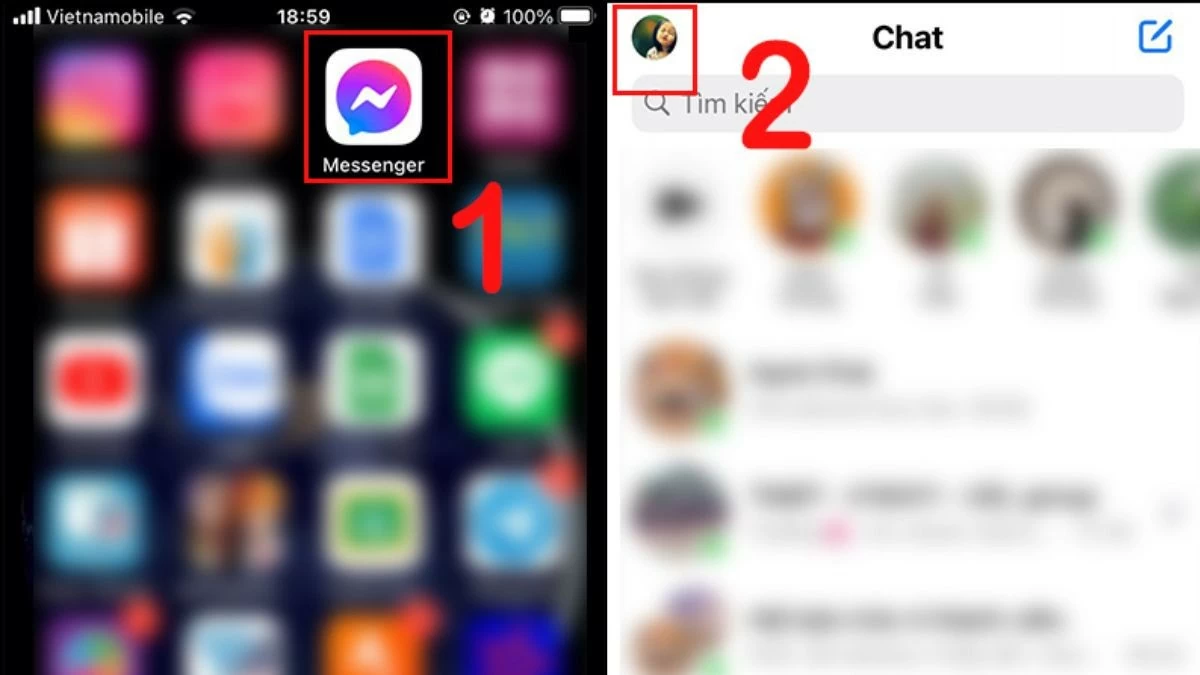 |
Trin 2: Gå derefter til "Kontoindstillinger" og vælg derefter "Sikkerhed og login" i Messenger.
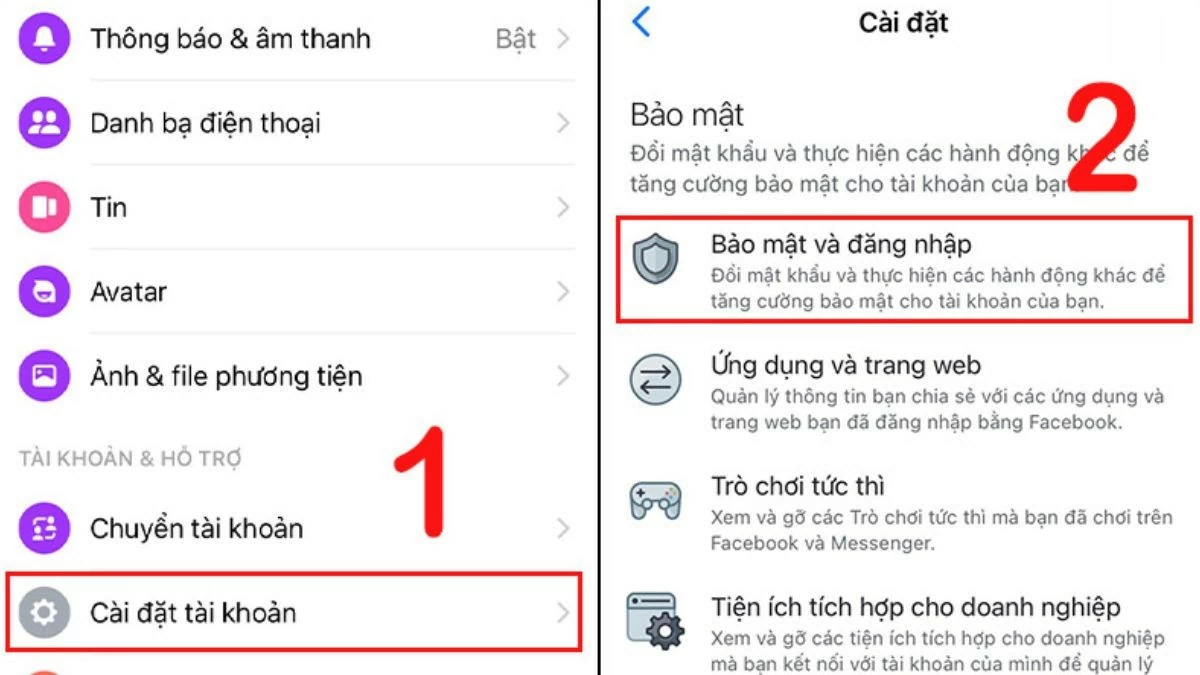 |
Trin 3: Der vises en liste over enheder, du er logget ind på. Du skal blot finde den enhed, du vil logge ud af. Log derefter ind på din konto igen for at løse problemet med, at Messenger ikke vises som online.
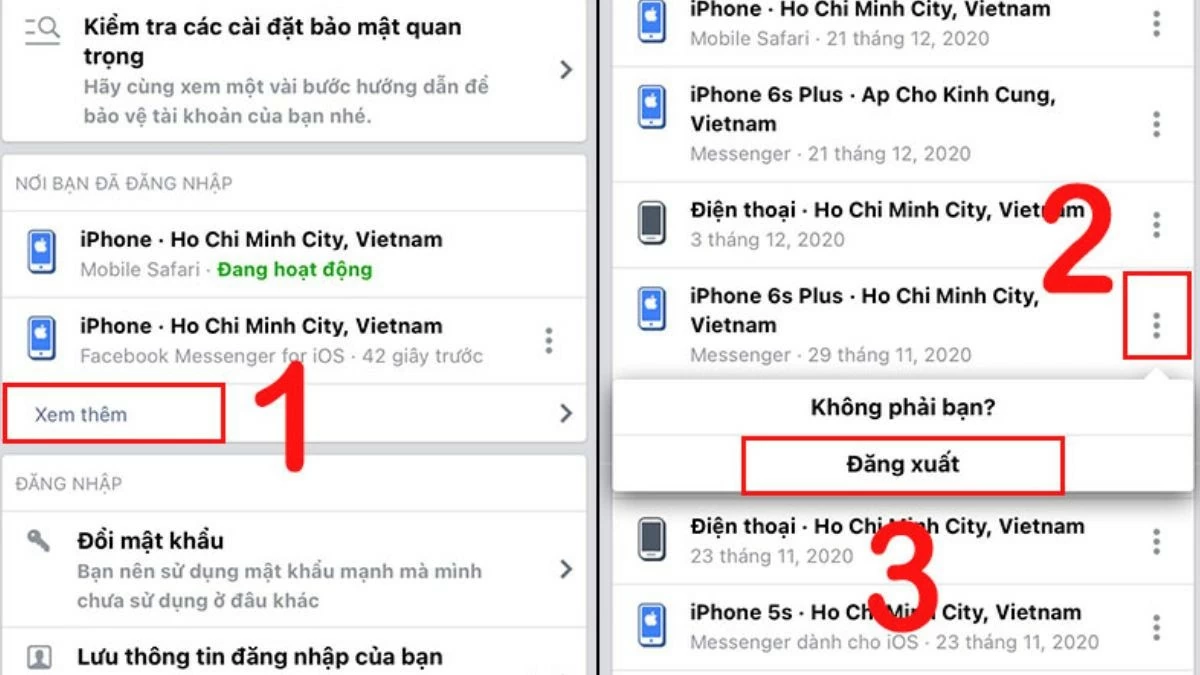 |
Med ovenstående trin kan du nemt logge ud af din enhed og løse problemet med, at Messenger ikke vises online. Bemærk dog, at log ud og log tilbage-processen kan variere en smule afhængigt af den version af appen, du bruger.
Tjek om din Facebook-aktivitetsstatus er aktiveret.
Ligesom Messenger kan du også løse problemet med, at Messenger ikke viser en aktiv status, ved at tjekke indstillingerne på Facebook:
Trin 1: Åbn Facebook-appen, og find "Indstillinger" under "Privatlivsindstillinger".
Trin 2: Find derefter punktet "Driftsstatus" i indstillingsmenuen for at kontrollere, om det er aktiveret.
Trin 3: Drej kontakten til højre for at sikre, at den aktive status vises i Messenger-appen.
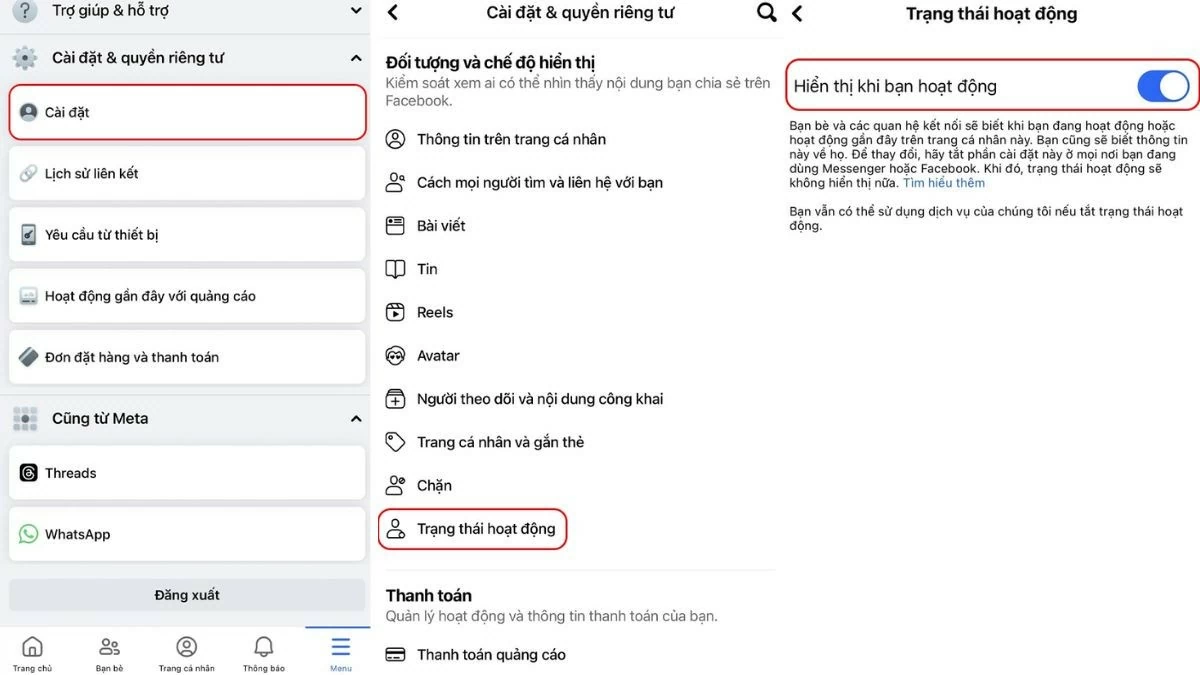 |
Det er nemt at løse det simple problem med, at Messenger ikke viste en andens onlinestatus for et par minutter siden.
Hvis du har problemer, fordi Messenger ikke viser andre personers onlinestatus i de sidste par minutter, kan du prøve metoden nedenfor!


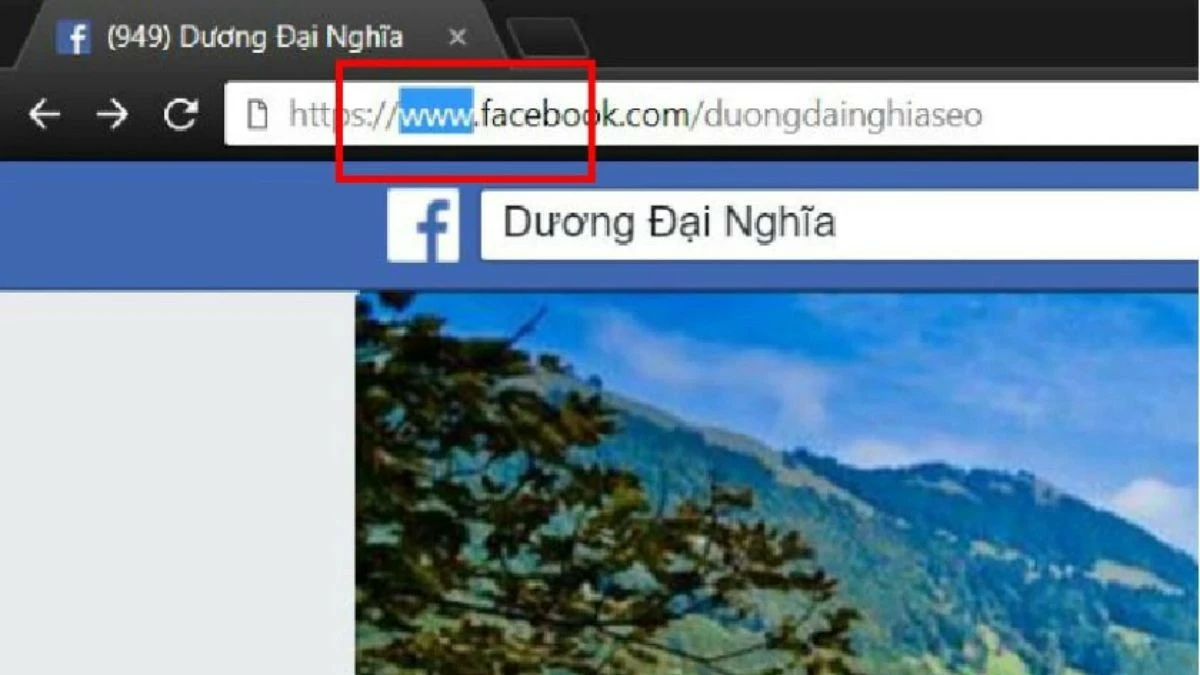
Trin 1: Gå til Facebook som sædvanligt, og find personens profil.
Trin 2: Vær derefter opmærksom på profillinket og ændr "www" til "m" i starten af linket.
Trin 3: Tryk til sidst på F5 for at genindlæse siden og kontrollere, om problemet med, at Messenger ikke vises online, er løst.
 |
Nogle brugere vælger at skjule deres aktive status på Messenger af sikkerheds- og privatlivsmæssige årsager. Derfor kan du muligvis ikke se, om de i øjeblikket er online på Messenger.
Ovenstående artikel forklarede, hvorfor Messenger muligvis ikke viser andre personers onlinestatus eller den grønne onlineprik. Hvis du oplever dette problem, skal du ikke glemme at prøve de angivne metoder til at løse det. Vi tror, du vil få succes og få en god oplevelse med at bruge Messenger til at komme i kontakt med venner og familie.
[annonce_2]
Kilde: https://baoquocte.vn/sua-loi-messenger-khong-hien-nguoi-online-de-dang-va-nhanh-chong-nhat-281478.html