

ការត្រួតពិនិត្យសមត្ថភាពថាសរឹងរបស់អ្នកនៅលើកុំព្យូទ័រ Windows 10, 8 និង 7 ជួយអ្នកគ្រប់គ្រងទំហំផ្ទុករបស់អ្នកឱ្យកាន់តែមានប្រសិទ្ធភាព។ សូមពិនិត្យមើលការណែនាំខាងក្រោម!
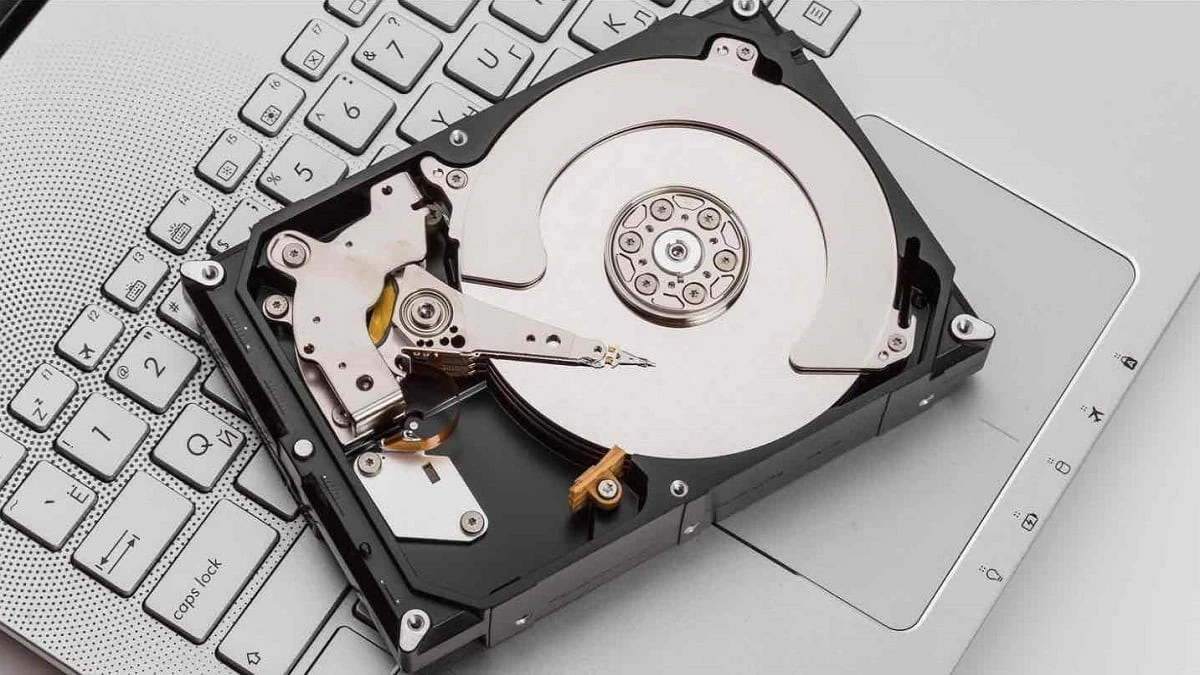 |
កុំព្យូទ័រ Windows ឥឡូវនេះគឺជាឧបករណ៍ដ៏ពេញនិយមសម្រាប់ការងារ និងការសិក្សា។ ប្រសិនបើអ្នកក៏ប្រើកុំព្យូទ័រ Windows ដែរ សូមមើលជំហានខាងក្រោមដើម្បីពិនិត្យមើលសមត្ថភាពដ្រាយវ៍រឹង SSD របស់អ្នក៖
ពិនិត្យចូលកុំព្យូទ័រនេះ
នៅលើកុំព្យូទ័រដែលដំណើរការ Windows 7, 8 និង 10 វិធីងាយស្រួលបំផុតដើម្បីពិនិត្យមើលទំហំផ្ទុកទិន្នន័យនៅលើថាសរឹងរបស់អ្នកគឺចូលទៅកាន់ My Computer។ ដើម្បីធ្វើដូចនេះ សូមចុច គ្រាប់ចុច Windows + E ដើម្បីបើក File Explorer។
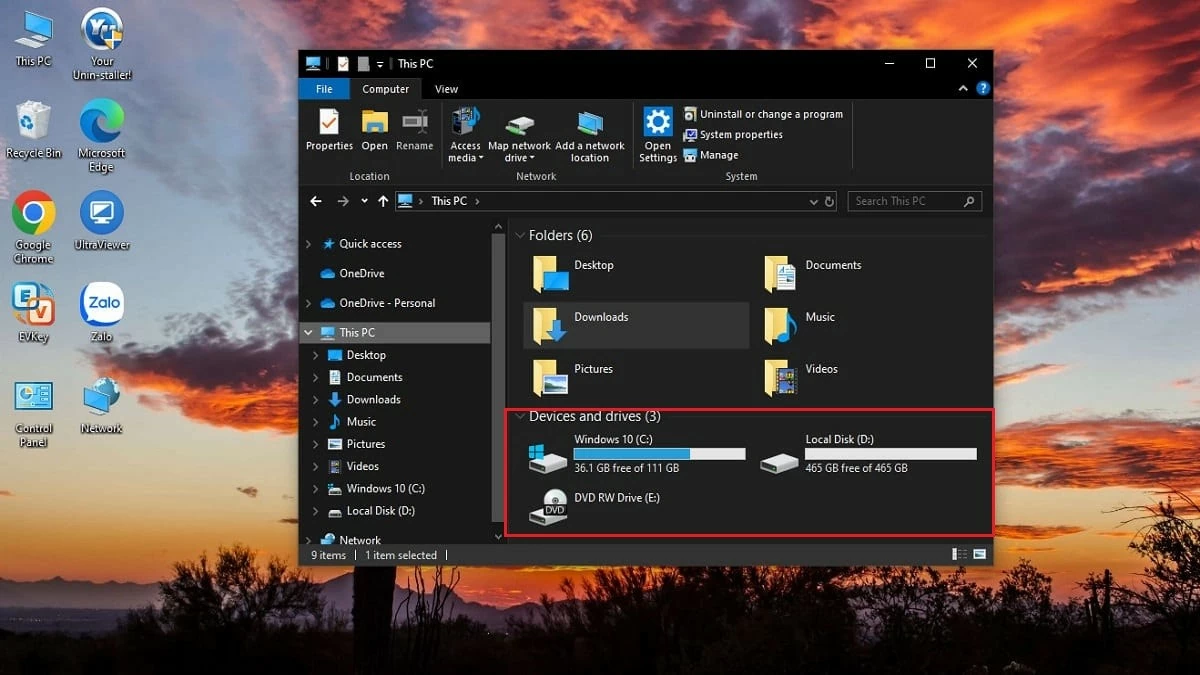 |
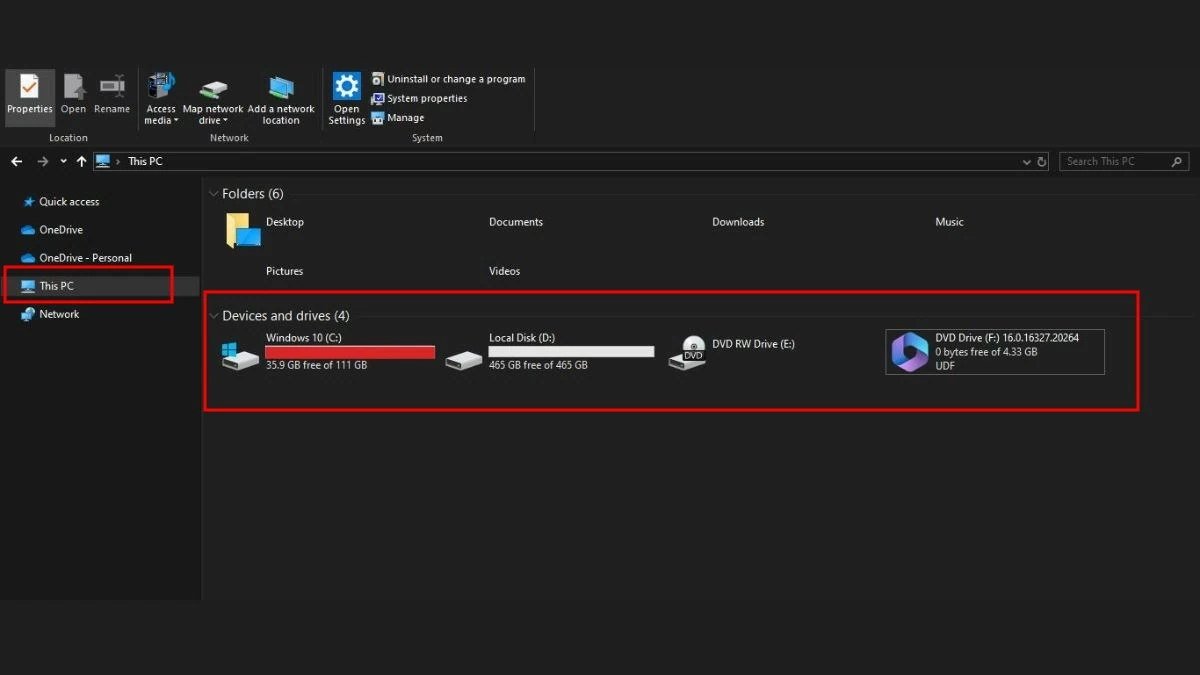
នៅលើ Windows 10, Windows 8 និង 8.1 សូមចុចលើ This PC នៅក្នុងម៉ឺនុយខាងឆ្វេង។ សម្រាប់ Windows 7 សូមជ្រើសរើស Computer ហើយនៅលើ Windows XP សូមជ្រើសរើស My Computer។ នៅទីនេះ អ្នកនឹងឃើញព័ត៌មានអំពីថាសរឹងរបស់កុំព្យូទ័ររបស់អ្នក រួមទាំងទំហំផ្ទុកដែលបានប្រើ និងទំហំទំនេរ។ ប្រសិនបើថាសរឹងបង្ហាញរបារពណ៌ក្រហម វាមានន័យថាទំហំផ្ទុកជិតពេញហើយ ហើយអ្នកគួរតែពិចារណាធ្វើឱ្យប្រសើរឡើងដើម្បីមានទំហំផ្ទុកបន្ថែម។
 |
ប្រើលក្ខណៈសម្បត្តិភ្លាមៗ។
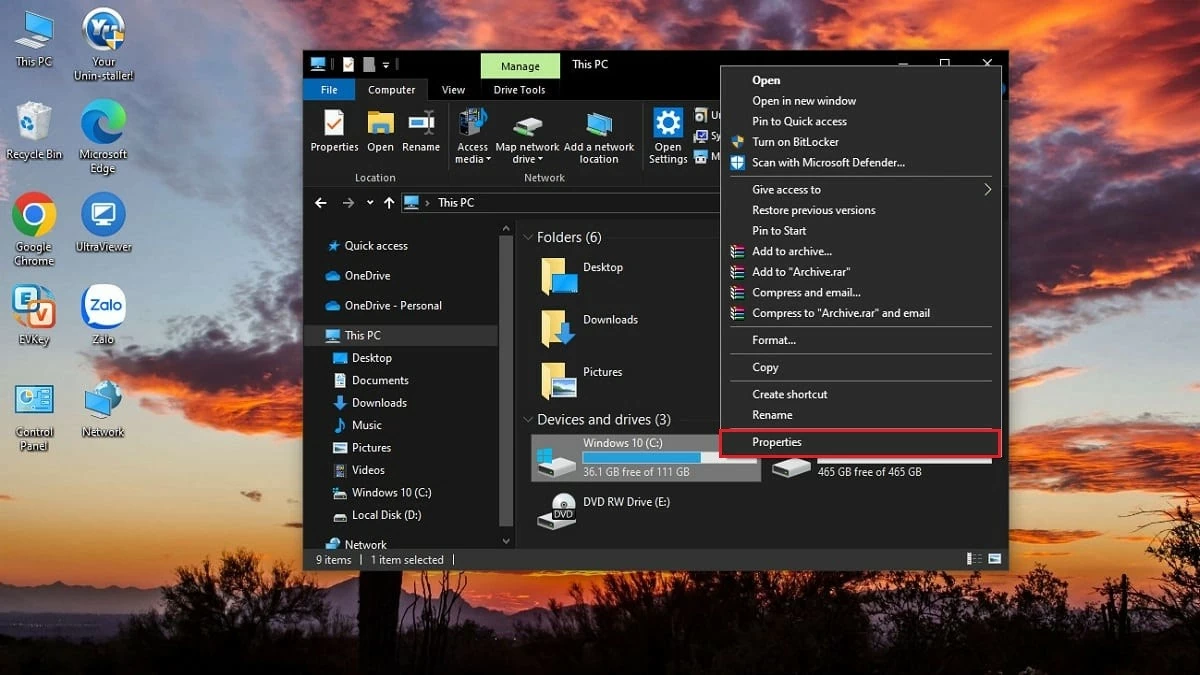
ក្រៅពី My Computer អ្នកក៏អាចពិនិត្យមើលសមត្ថភាពផ្ទុក SSD របស់អ្នកដោយប្រើ Properties របស់វា។ ដើម្បីមើលទំហំទំនេរនៅលើកុំព្យូទ័ររបស់អ្នក សូមអនុវត្តតាមជំហានទាំងនេះ៖
ជំហានទី 1: ចុចកណ្ដុរស្ដាំលើដ្រាយវ៍រឹងដែលអ្នកចង់ពិនិត្យមើលសមត្ថភាពរបស់វា។
ជំហានទី 2: ជ្រើសរើស លក្ខណសម្បត្តិ។
 |
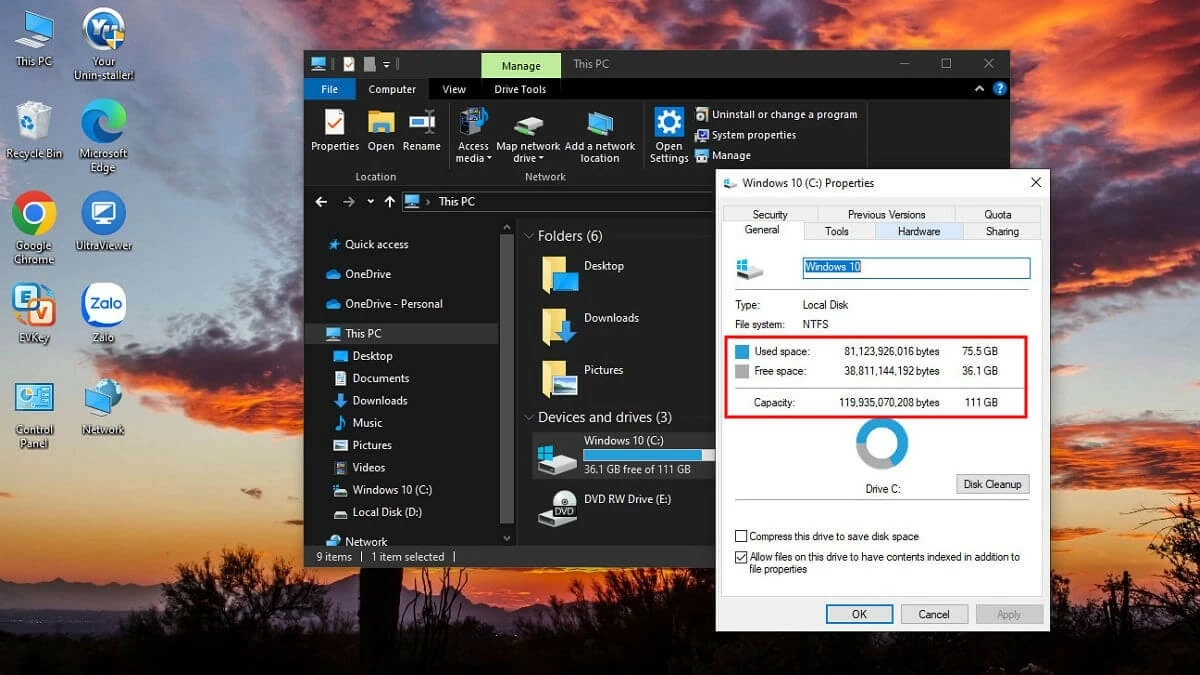
ជំហានទី 3: នៅក្នុងផ្ទាំងទូទៅ អ្នកនឹងឃើញព័ត៌មានទាំងអស់អំពីដ្រាយវ៍រឹងដែលបានជ្រើសរើស។ សូមយកចិត្តទុកដាក់ចំពោះចំណុចបីខាងក្រោម៖
- សមត្ថភាព សំដៅលើសមត្ថភាពផ្ទុកសរុបរបស់ដ្រាយវ៍រឹង។
- ទំហំដែលបានប្រើរួច មានន័យថា ទំហំផ្ទុកត្រូវបានប្រើប្រាស់រួច។
- ទំហំទំនេរ មានន័យថា បរិមាណទំហំផ្ទុកដែលនៅតែមាន។
 |
ពិនិត្យមើល កម្មវិធីគ្រប់គ្រង ថាស
បន្ថែមពីលើការត្រួតពិនិត្យសមត្ថភាពផ្ទុក Disk Management ក៏ជួយអ្នកត្រួតពិនិត្យដំណើរការកុំព្យូទ័ររបស់អ្នកផងដែរ។ ដើម្បីពិនិត្យមើលសមត្ថភាពផ្ទុក SSD របស់អ្នកដោយប្រើ Disk Management សូមអនុវត្តតាមជំហានទាំងនេះ៖
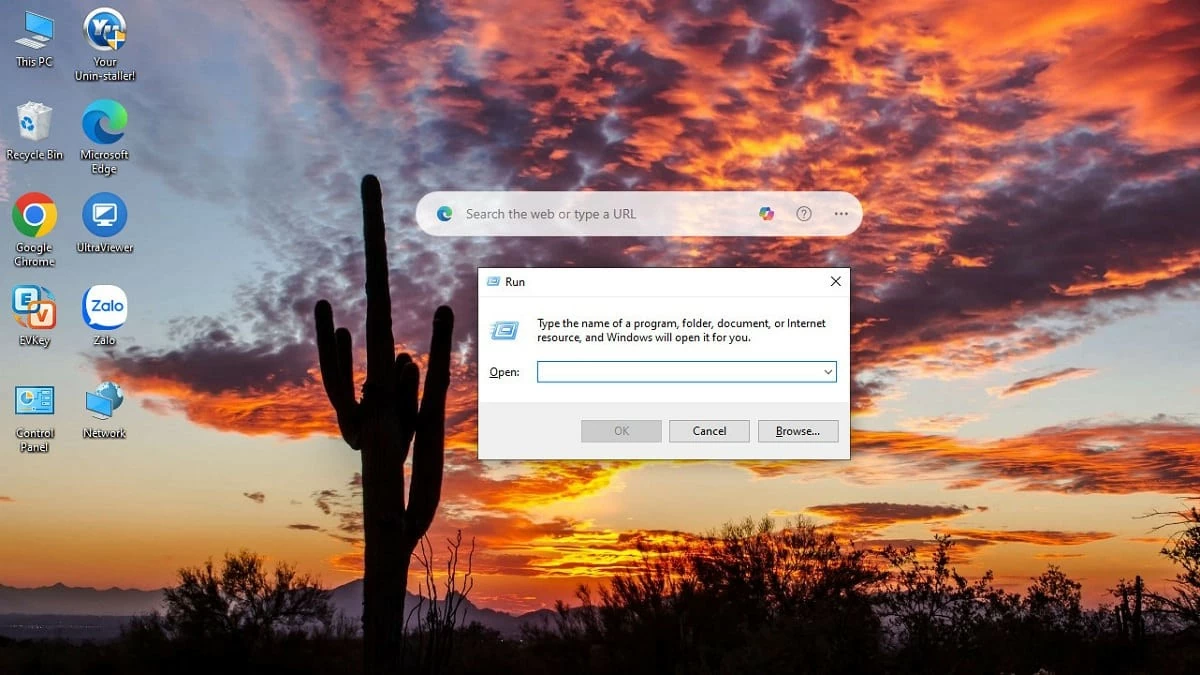
ជំហានទី 1: ចុចបន្សំគ្រាប់ចុច Win + R ដើម្បីបើកប្រអប់ Run ។
 |
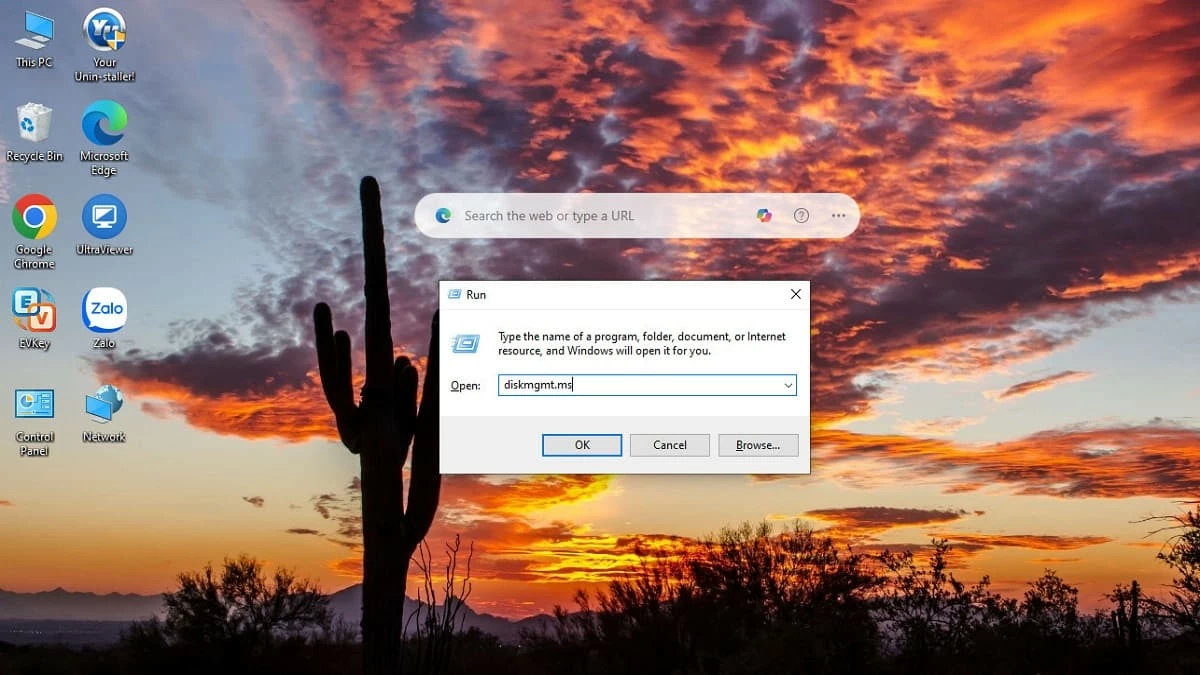
ជំហានទី 2: នៅក្នុងប្រអប់ Open សូមបញ្ចូលពាក្យបញ្ជា **diskmgmt.msc** ហើយ ចុច OK។
 |
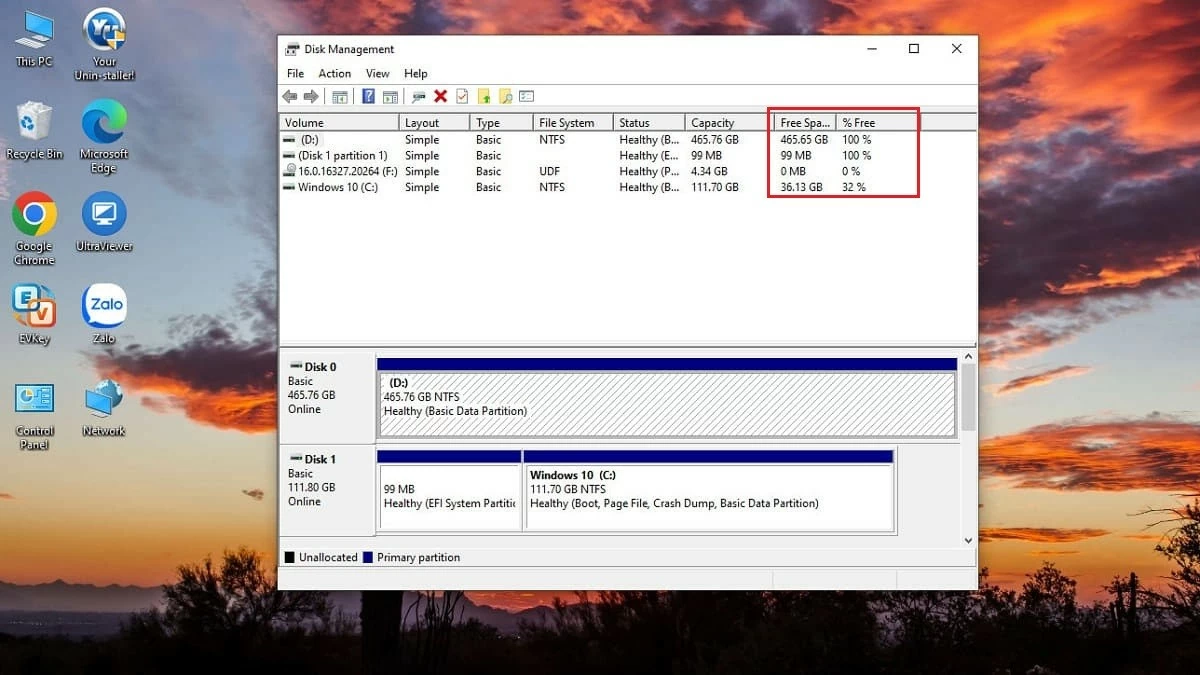
ជំហានទី 3: បង្អួច Disk Management នឹងបើកភ្លាមៗ ដោយបង្ហាញដ្រាយវ៍រឹងនៅលើកុំព្យូទ័ររបស់អ្នក។ ដើម្បីពិនិត្យមើលសមត្ថភាពពិតប្រាកដ សូមយកចិត្តទុកដាក់លើ ផ្នែក Free Space និង % Free។
 |
ខាងលើនេះគឺជាវិធីសាស្រ្តមួយចំនួនសម្រាប់ពិនិត្យមើលសមត្ថភាពផ្ទុក SSD ដែលអត្ថបទនេះចង់ចែករំលែកជាមួយអ្នក។ វិធីសាស្រ្តទាំងអស់គឺសាមញ្ញ និងរហ័ស។ អាស្រ័យលើប្រព័ន្ធប្រតិបត្តិការរបស់អ្នក សូមអនុវត្តវិធីសាស្រ្តសមស្របដើម្បីពិនិត្យមើលសមត្ថភាព និងស្វែងរកដំណោះស្រាយផ្ទុកដែលមានប្រសិទ្ធភាព។
[ការផ្សាយពាណិជ្ជកម្ម_២]
ប្រភព៖ https://baoquocte.vn/kiem-tra-dung-luong-may-tinh-windows-10-8-7-don-gian-282476.html

















































