

Monet ihmiset haluavat vaihtaa Messenger-taustansa iPhonella ja Androidilla suosikkiteemoillaan tai -kuvillaan. Voit tehdä tämän tutustumalla seuraavaan artikkeliin!
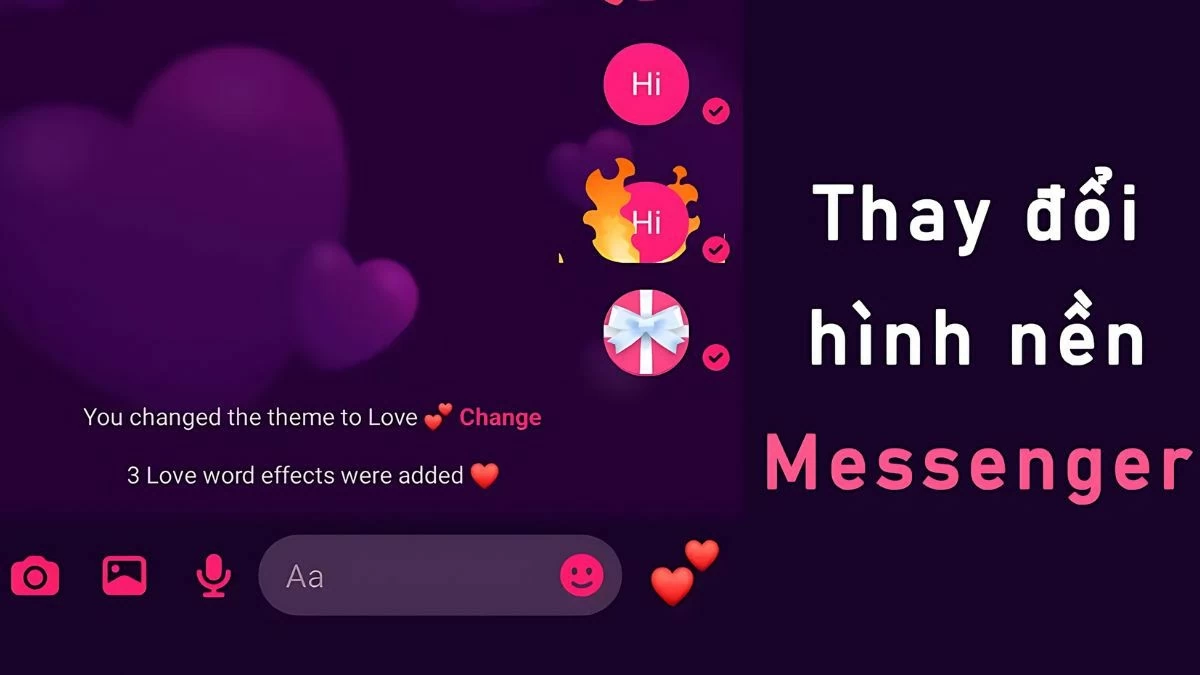 |
Messenger asettaa oletusarvoisen taustakuvan kaikille käyttäjien keskusteluille iPhonella ja Androidilla. Voit kuitenkin muuttaa Messengerin taustakuvaa luodaksesi mukaansatempaavamman keskusteluympäristön ja parantaaksesi yhteyttäsi muihin. Katso seuraavat ohjeet:
Messengerin taustakuvan vaihtaminen iPhonessa
iPhone-käyttäjille Messenger-taustakuvan vaihtaminen laitteella on hyvin yksinkertaista. Näin se tapahtuu:
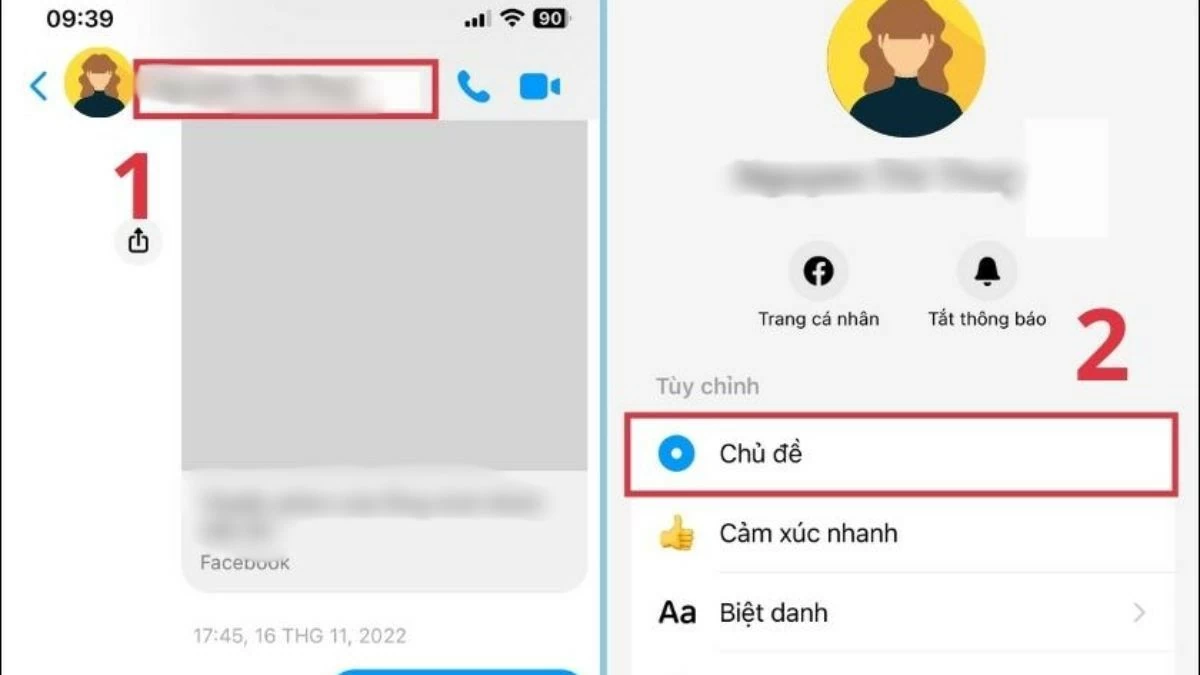
Vaihe 1: Avaa Messenger-sovellus puhelimellasi > Valitse sitten keskustelu, jonka taustakuvan haluat vaihtaa.
 |
Vaihe 2: Napauta käyttäjätunnustasi vasemmassa yläkulmassa > valitse sitten "Teema" kohdasta "Mukauta".
 |
Vaihe 3: Tässä vaiheessa näytöllä näkyy useita eri teemoja. Valitse teema esikatsellaksesi sen näyttöä > Jos haluat käyttää teemaa, napauta "Valitse" näytön alakulmassa. Jos et halua muuttaa sitä, napauta "Peruuta" ja toista prosessi, kunnes löydät mieleisesi taustakuvan.
 |
Ohjeet Messengerin taustakuvan vaihtamiseen Androidilla.
Samoin kuin iPhoneissa, myös Android-käyttäjät voivat vaihtaa Messenger-taustakuvaansa. Voit valita saatavilla olevien teemojen kirjastosta tai käyttää erilaisia kuvia noudattamalla alla olevia yksinkertaisia ohjeita:
Kuinka vaihtaa viestien taustakuvia nopeasti teeman mukauttamisen avulla Androidilla.
Android-puhelimissa voit myös vaihtaa Messengerin taustakuvan samalla tavalla alla olevien vaiheiden avulla:
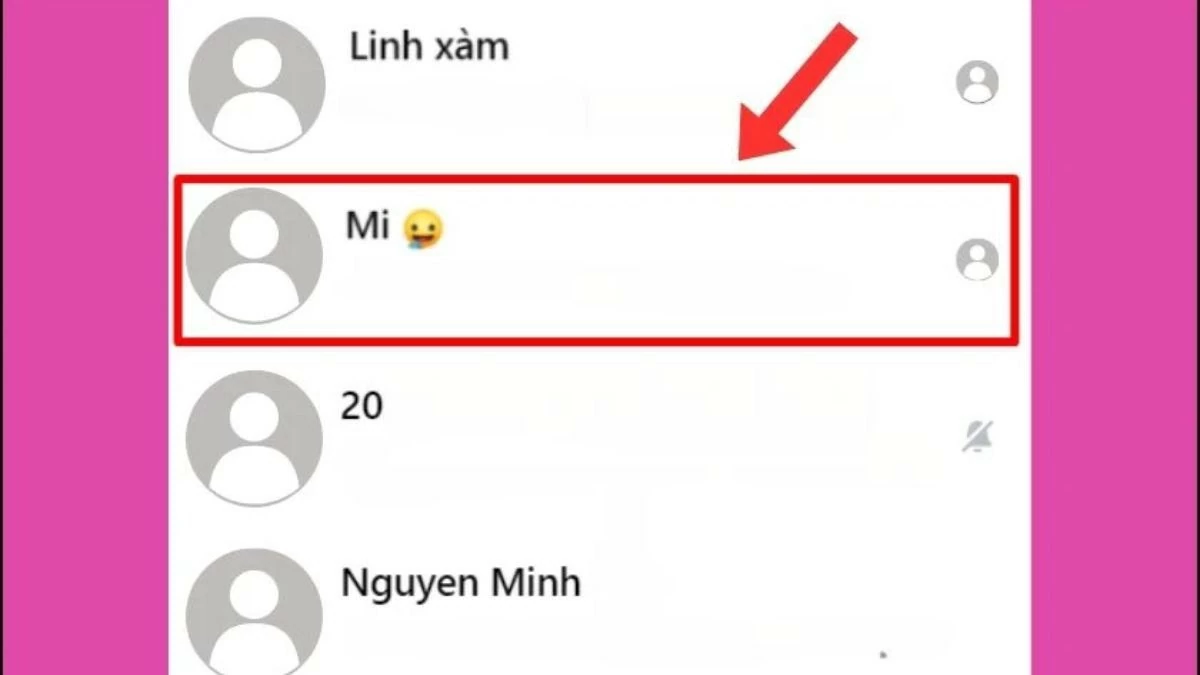
Vaihe 1: Avaa Messenger-sovellus puhelimellasi > valitse sitten keskustelu, jonka taustakuvan haluat vaihtaa.
 |
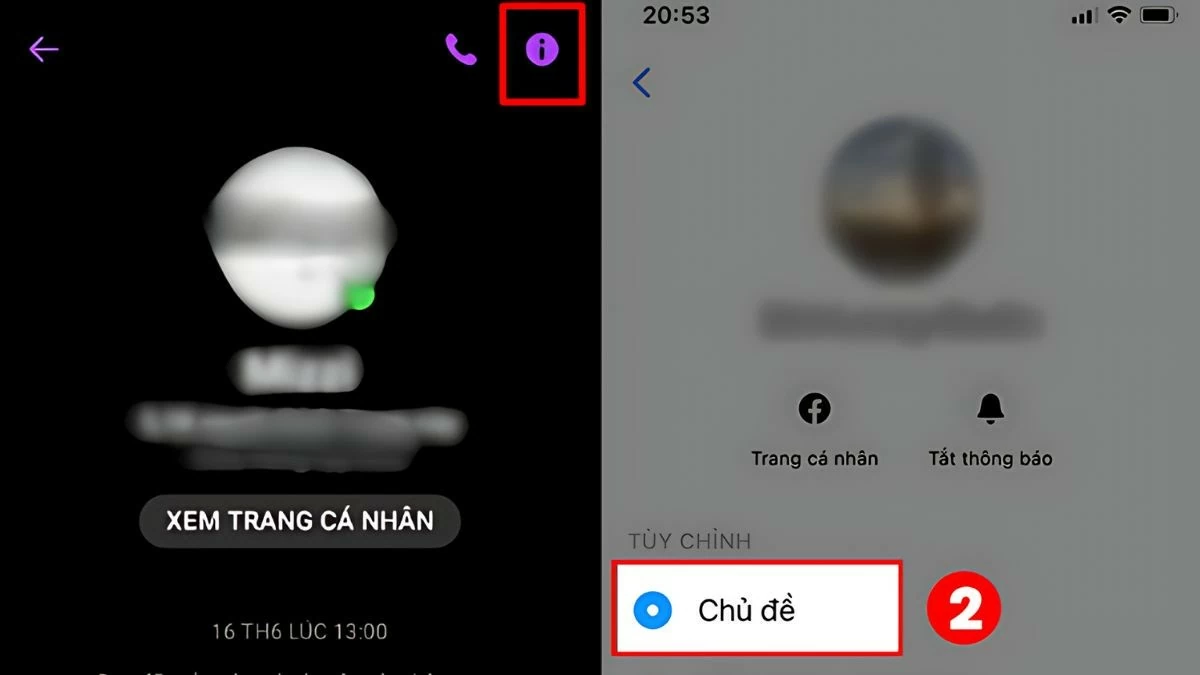
Vaihe 2: Napauta näytön oikeassa yläkulmassa olevaa violettia "i"-kuvaketta > valitse sitten "Teemat".
 |
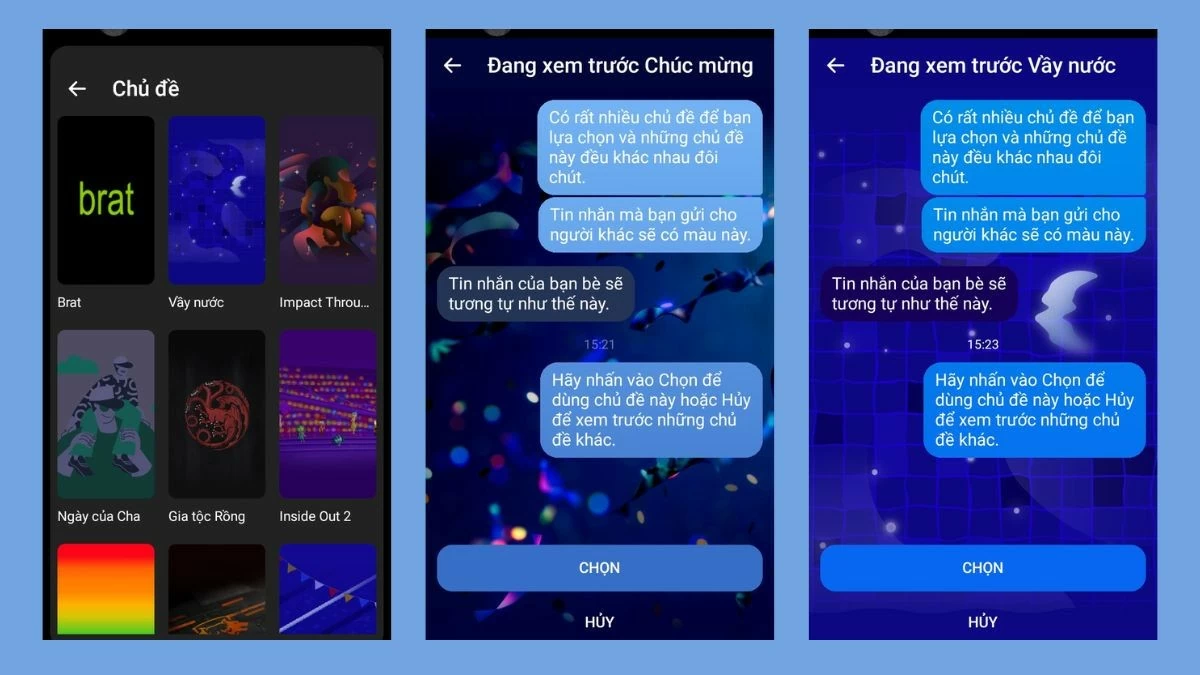
Vaihe 3: Kun näytöllä näkyvät käytettävissä olevat teemat, valitse suosikkiteema esikatselua varten > Jos haluat käyttää tätä teemaa, napauta "Valitse" näytön alakulmassa > Jos et halua muuttaa, napauta "Peruuta" ja toista prosessi, kunnes löydät mieleisesi taustakuvan.
 |
Kuinka helposti vaihtaa viestin taustakuva olemassa olevasta kuvasta Androidilla.
Android-puhelimissa sinun on asennettava kolmannen osapuolen ohjelmisto, jotta voit vaihtaa Messengerin taustakuvan käyttämällä valmiita kuvia.
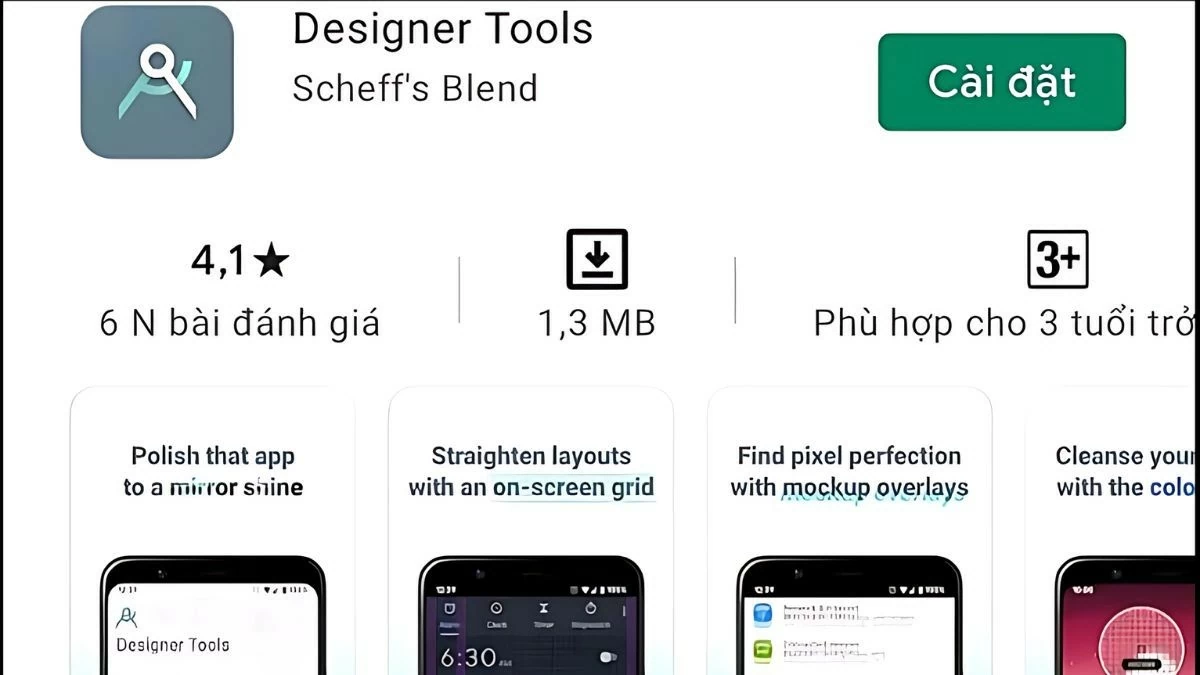
Vaihe 1: Avaa Google Play Kauppa > Etsi ja lataa sitten "Designer Tools" -sovellus.
 |
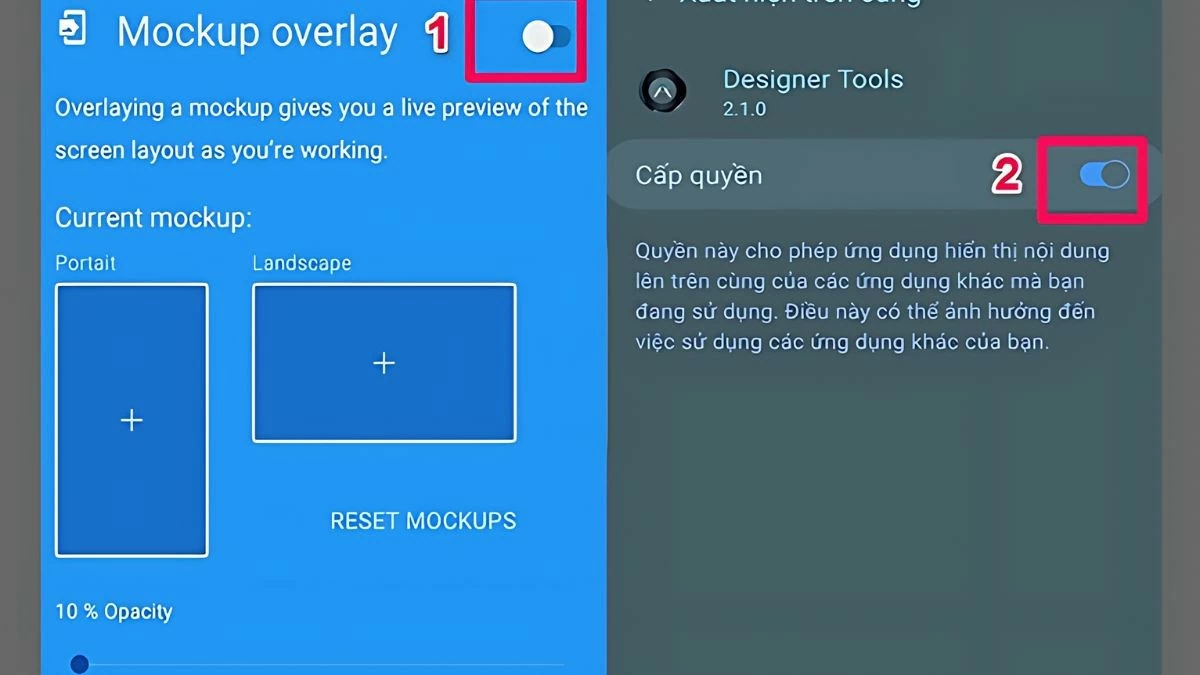
Vaihe 2: Vedä kytkintä oikealle ottaaksesi käyttöön "Mockup overlay" -toiminnon > Vedä sitten "Käyttöoikeudet"-liukusäädintä oikealle myöntääksesi käyttöoikeudet.
 |
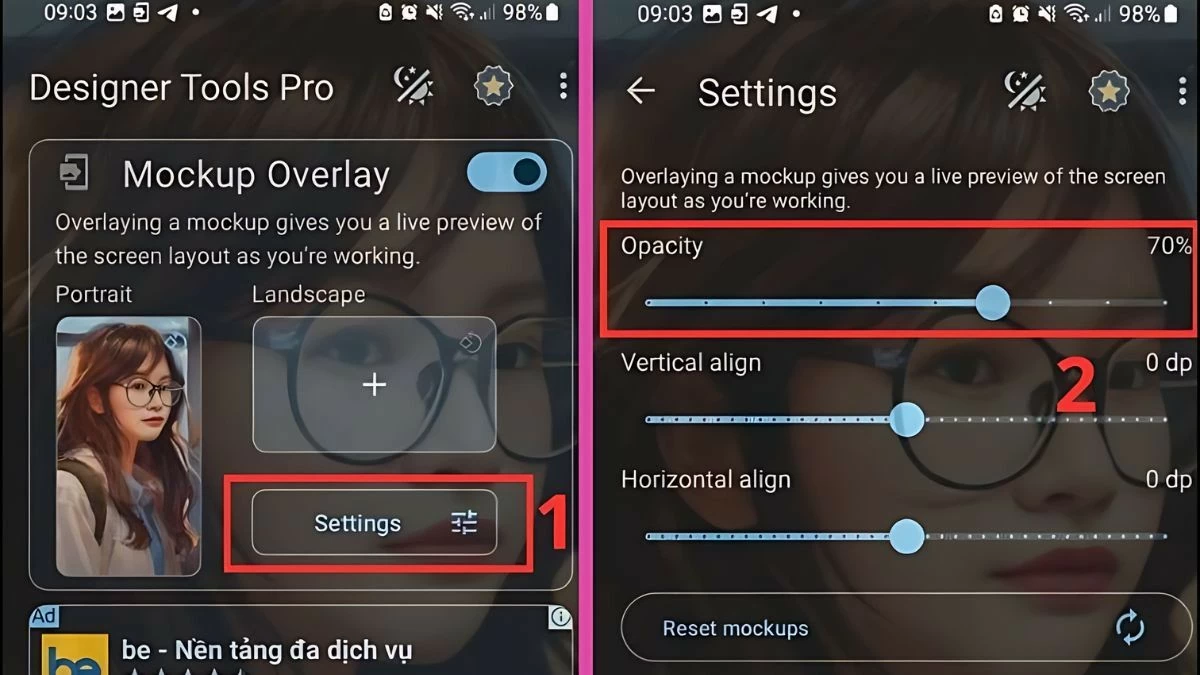
Vaihe 3 : Valitse muutettava taustakuva ja säädä kehystä ja kuvasuhdetta > Lopuksi säädä taustakuvan läpinäkyvyyttä "Läpinäkymättömyys"-liukusäätimellä.
 |
Läheisille ystäville, rakkaalle tai perheenjäsenille voit valita lämpimiä sävyjä sisältäviä Messenger-taustakuvia ilmaistaksesi tunteitasi. Tämä on hauska tapa personoida keskustelutilaasi ja tehdä Messenger-kokemuksesta merkityksellisempi.
Ohjeet Messenger-viestin taustakuvan vaihtamiseen tietokoneella.
Messengerin taustakuvan vaihtamisen lisäksi puhelimellasi voit tehdä sen myös tietokoneellasi seuraavien vaiheiden avulla:
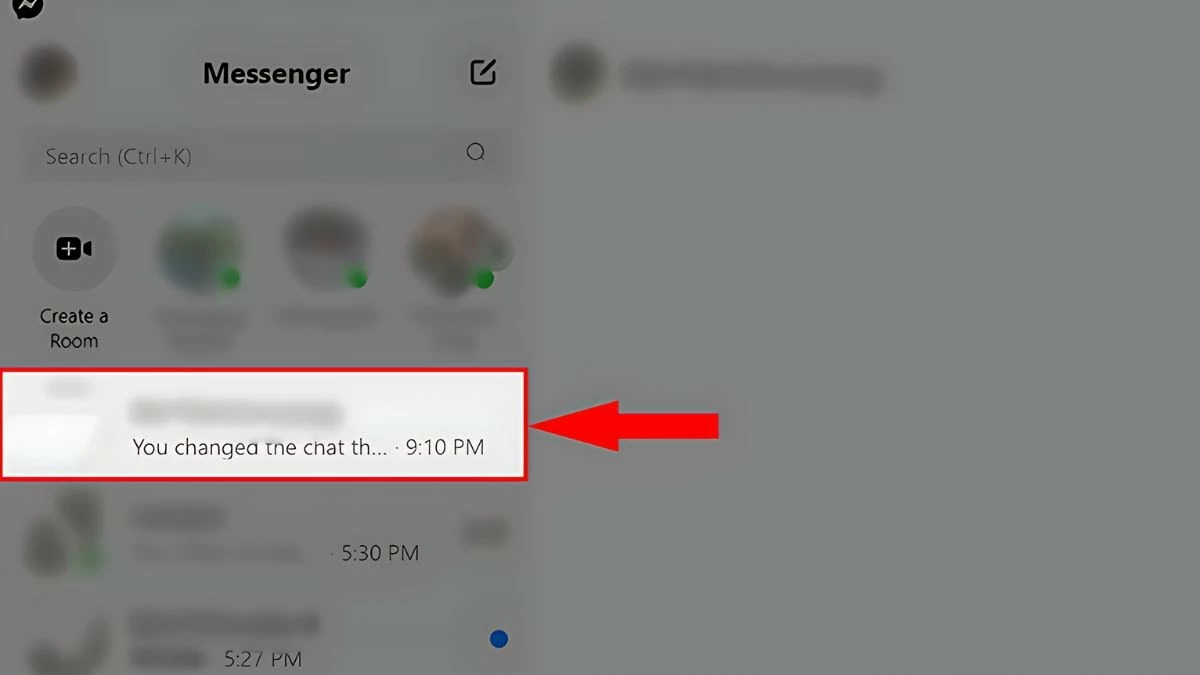
Vaihe 1: Kirjaudu Messengeriin tietokoneellasi > Valitse sitten keskustelu, jonka taustakuvan haluat vaihtaa > Napsauta "Avaa Messengerillä".
 |
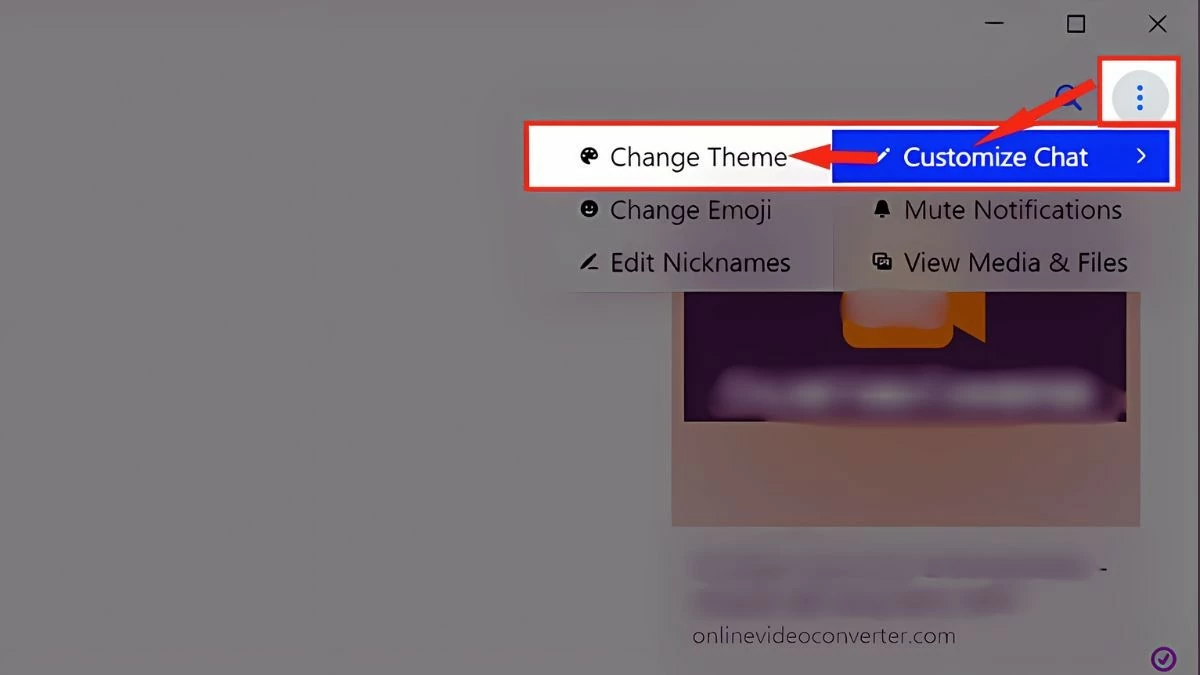
Vaihe 2: Napsauta näytön oikeassa yläkulmassa olevaa kolmen pisteen kuvaketta > Valitse "Mukauta keskustelua" > Valitse sitten "Vaihda teemaa".
 |
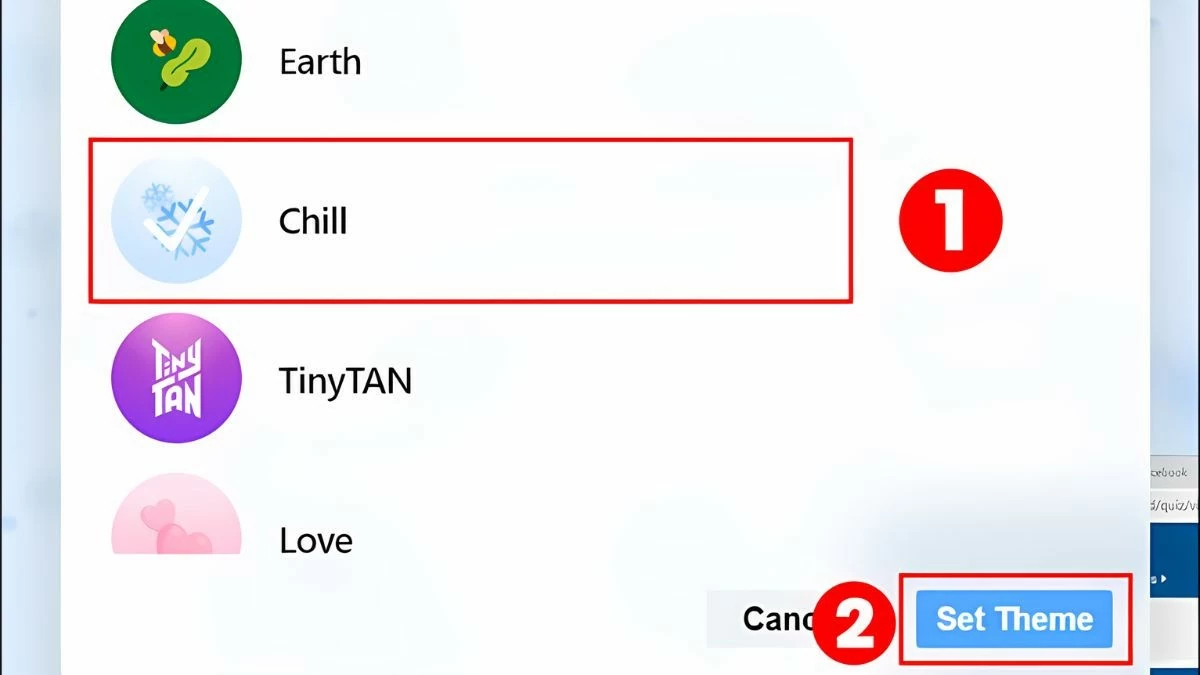
Vaihe 3: Kun "Teema"-ikkuna tulee näkyviin, valitse haluamasi teema taustakuvaksi > Lopuksi paina "Aseta teema" viimeistelläksesi.
 |
Yllä on yksityiskohtainen opas Messenger-taustakuvan vaihtamiseen iPhonessa, Androidissa ja tietokoneella. Näiden ohjeiden avulla voit personoida chat-kokemustasi ja luoda ainutlaatuisen ja hauskan keskustelutilan ystäviesi kanssa.
[mainos_2]
Lähde: https://baoquocte.vn/thay-doi-hinh-nen-messenger-บน-dien-thoai-may-tinh-282242.html

















































