Onko sinulla vaikeuksia lukea sanomalehtiä tai sarjakuvia, koska fonttikoko ei ole oikea iPhonessasi? iPhonen näytön zoomaus lähentäminen ja loitontaminen on ihanteellinen ratkaisu. Kokeile nyt!
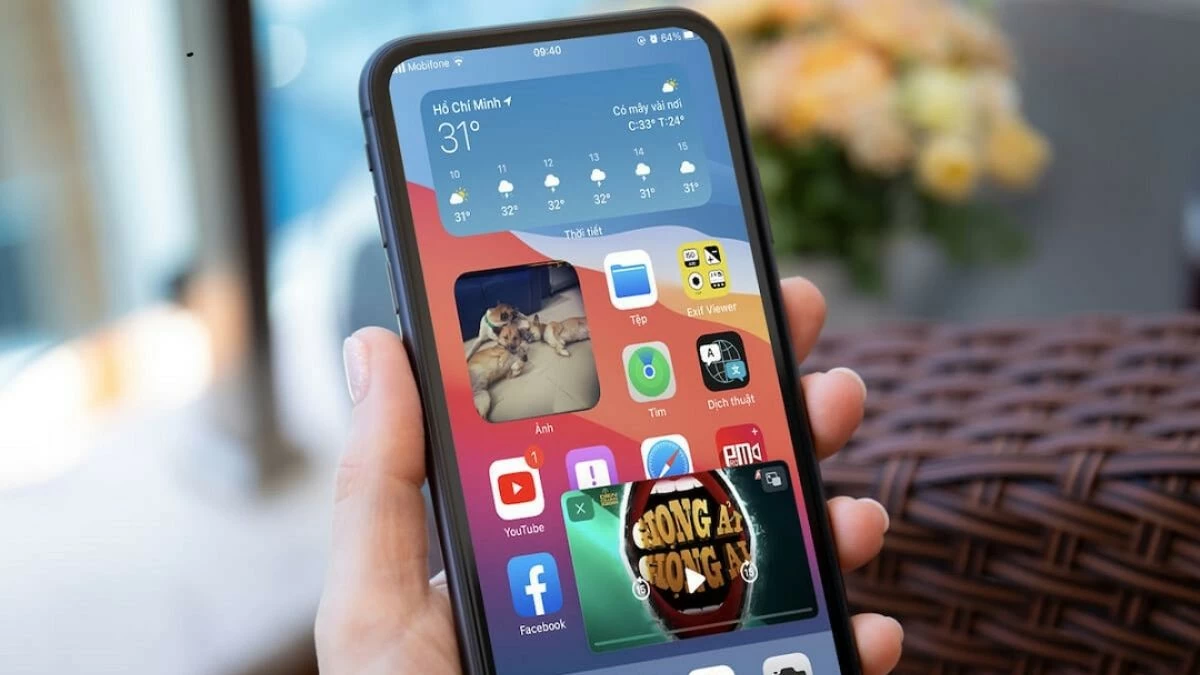 |
Zoomaamalla iPhonen näyttöä käyttäjät voivat helposti mukauttaa näytön kokoa omiin tarpeisiinsa. Tämän ominaisuuden hallitseminen parantaa merkittävästi laitteen käyttökokemusta.
Ohjeet iPhonen näytön pienentämiseen helposti.
Voit pienentää iPhonen näyttöä helposti noudattamalla alla olevia ohjeita:
Vaihe 1: Etsi iPhonen asetusluettelosta Esteettömyys .
Vaihe 2: Tarkista seuraavaksi, onko Zoomaus- asetus käytössä vai ei.
Vaihe 3: Lopuksi liu'uta liukusäädintä vasemmalle poistaaksesi zoomaustilan käytöstä ja olet valmis.
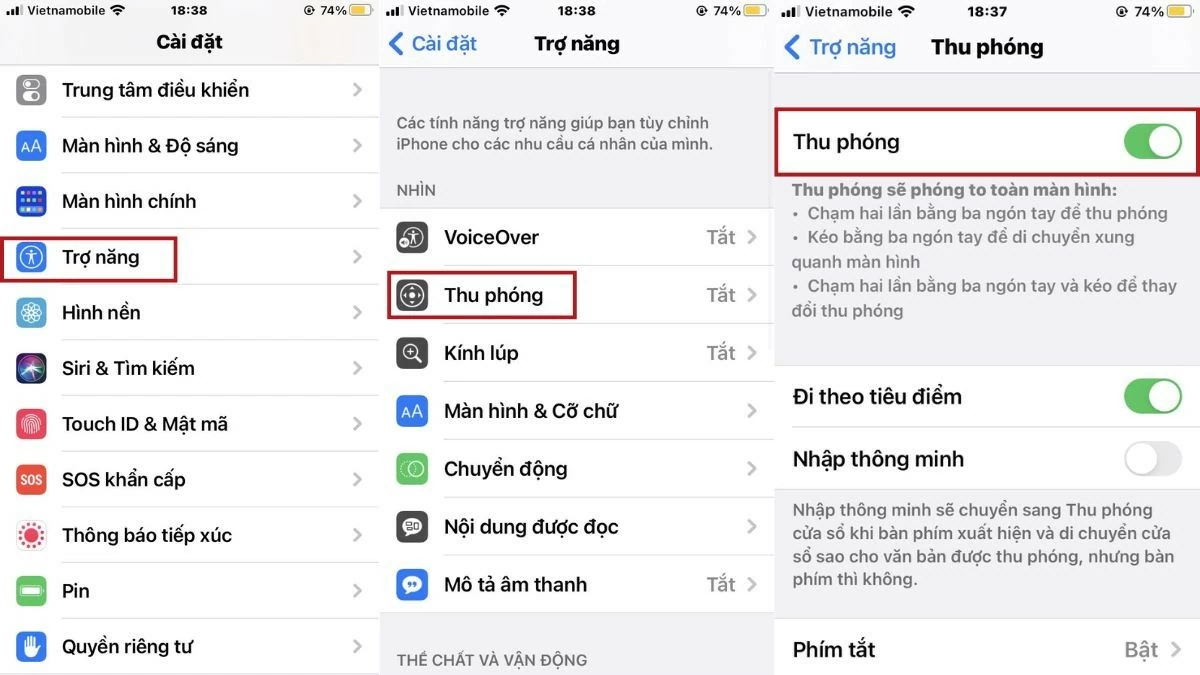 |
Lisäksi voit muuttaa kokoa käyttämällä yllä olevia ohjeita Näytön zoomaus -osiossa. Viimeisessä vaiheessa vaihda "Zoomaus"-asetuksesta "Vakio"-asetukseen ja napauta "Aseta" viimeistelläksesi. iPhonen näytön pienentäminen zoomattaessa ei ainoastaan helpota näytön hallintaa, vaan tarjoaa myös monia muita etuja.
Kuinka zoomata nopeasti iPhonen näytöllä.
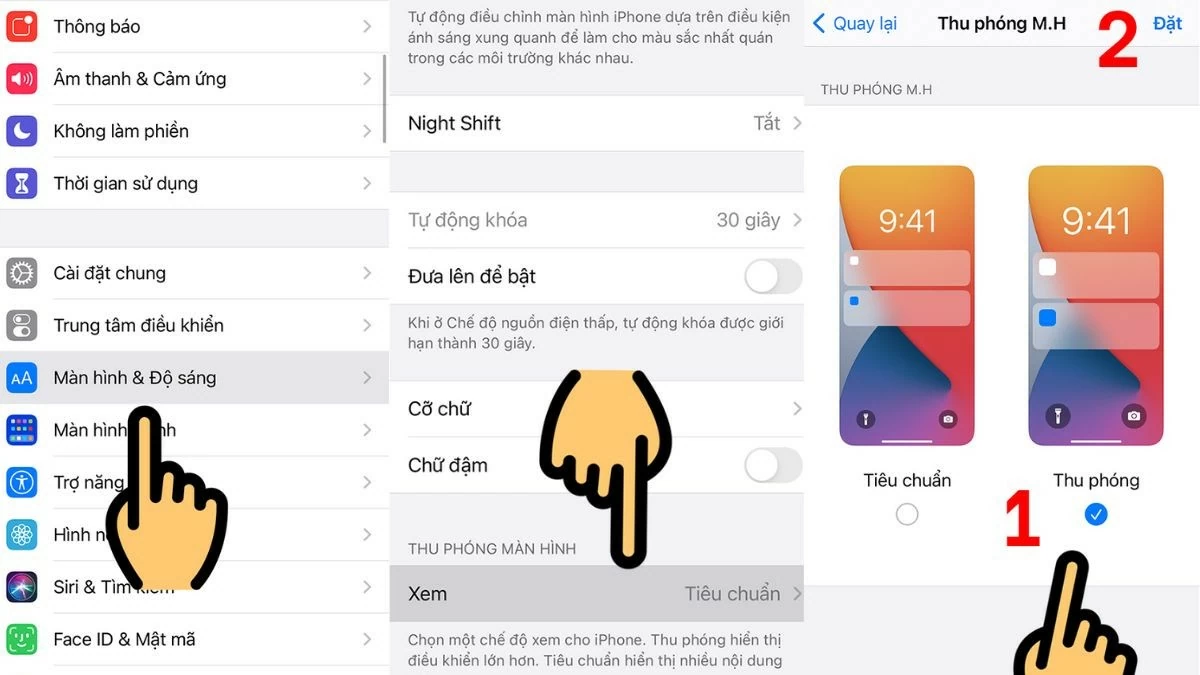
Nähdäkseen sisällön ja kuvat selkeämmin käyttäjät voivat lähentää iPhonen näyttöä seuraavasti:
Vaihe 1 : Avaa ensin iPhonen Asetukset ja vieritä alas valitaksesi Näyttö ja kirkkaus .
Vaihe 2: Vieritä seuraavaksi alas ja etsi "Näytön zoomaus" -vaihtoehto. Valitse sitten "Näytä ".
Vaihe 3: Vaihda tässä yksinkertaisesti Normaali-asetuksesta Zoomiin . Vahvista painamalla näytön vasemmassa yläkulmassa olevaa “Aseta”-painiketta.
 |
Tämä artikkeli tarjoaa yksityiskohtaiset ohjeet iPhonen näytön lähentämiseen ja loitontamiseen. Voit helposti soveltaa ohjeita iPhonen näytön loitontamiseen, kun se on lähennetty, mikä tekee käytöstä kätevämpää ja mukavampaa. Toivottavasti yllä olevat tiedot auttavat sinua hyödyntämään mobiililaitteesi ominaisuuksia parhaalla mahdollisella tavalla.
[mainos_2]
Lähde: https://baoquocte.vn/phong-to-thu-nho-man-hinh-iphone-cuc-don-gian-va-de-dang-281128.html