

Kahden Excel-tiedoston vertaaminen liike-elämän ja rahoituksen dataan on ratkaisevan tärkeää. Joten jos etsit tapoja vertailla kahta Excel-taulukkoa, tutustu näihin viiteen vinkkiin!
 |
Kahden Excel-tiedoston vertailu ja yhtäläisyyksien tai erojen löytäminen on hyvin yksinkertaista. Noudata vain yhtä alla olevista viidestä menetelmästä. Nämä ovat:
Ohjeet kahden Excel-tiedoston tietojen manuaaliseen vertailuun.
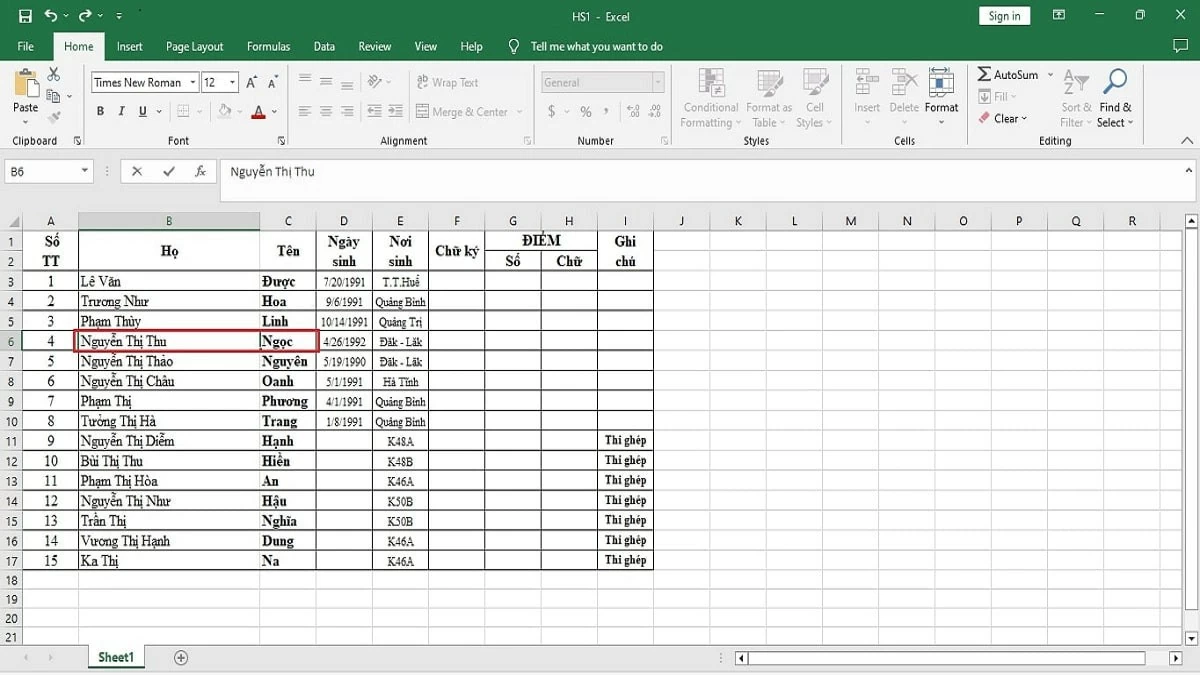
Tämä on menetelmä kahden Excel-tiedoston kaksoiskappaleiden vertailuun. Se on hyödyllinen yksityiskohtaisissa tarkistuksissa ja 100 %:n tarkkuuden varmistamisessa. Voit suorittaa manuaalisen tietojen vertailun seuraavasti:
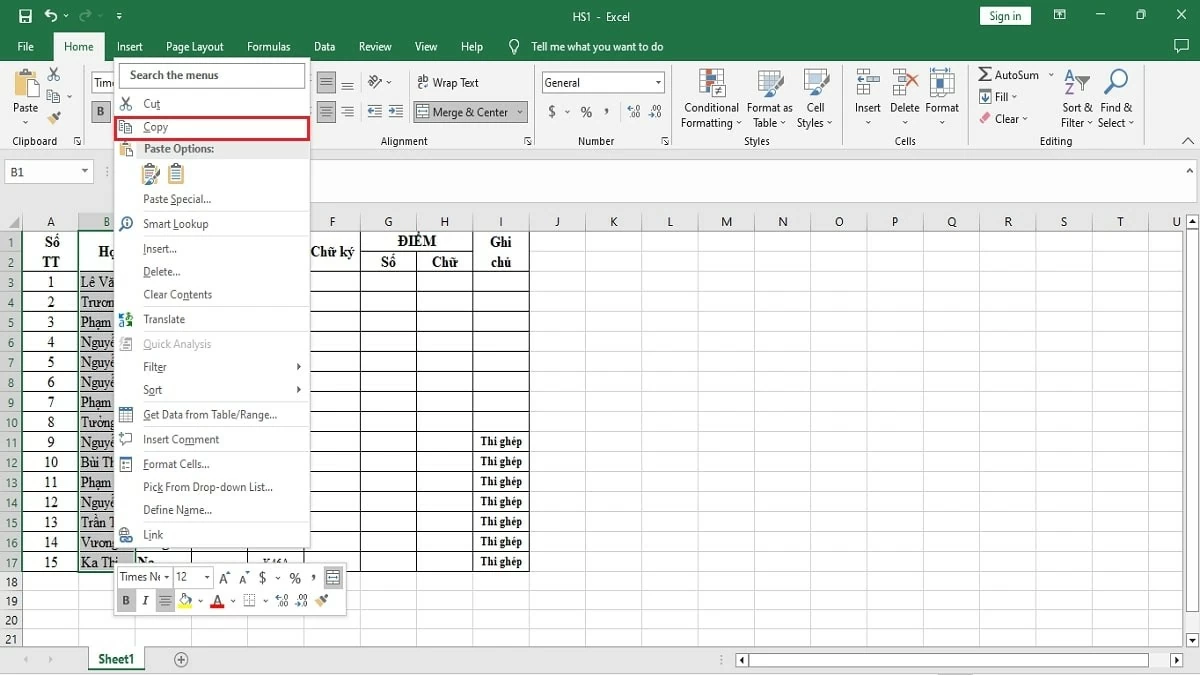
Vaihe 1: Avaa ensin kaksi vertailtavaa tiedostoa kahdessa eri välilehdessä näytölläsi. Kopioi sitten sarake, jonka kaksoiskappaleet haluat tarkistaa, ja liitä se toisen tiedoston tyhjään soluun.
 |
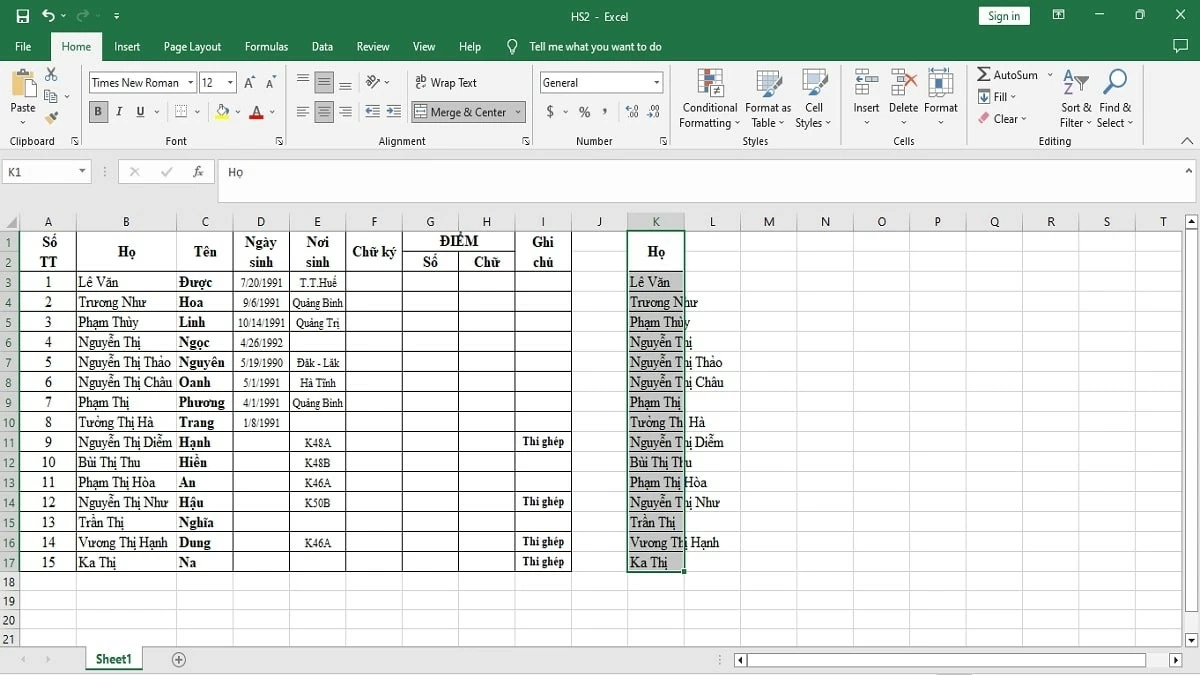
Vaihe 2: Tarkasta jokainen valittu solu ja sarake ja vertaa sitten kahden tiedoston arvoja löytääksesi mahdolliset erot.
 |
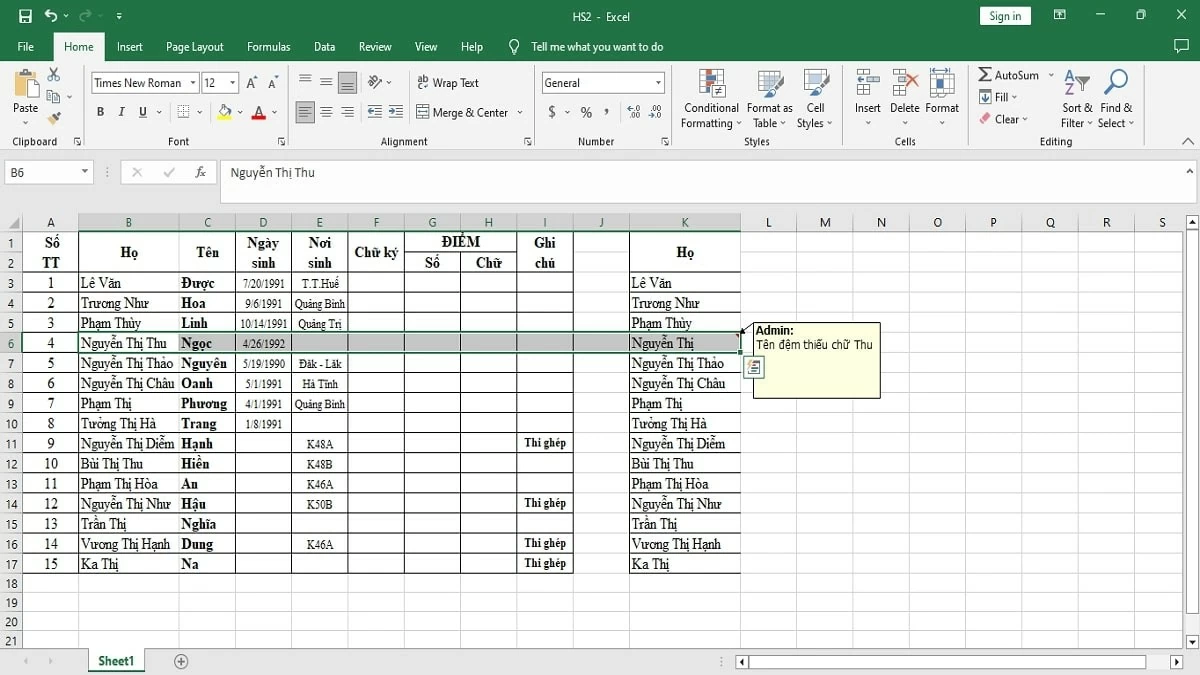
Vaihe 3: Kun löydät ristiriitaisuuksia, luo muistiinpanoja suoraan tiedostoon helpottaaksesi seurantaa ja määrittääksesi asianmukaisen toimintatavan.
 |
Vaihe 4: Jos taulukossa on useita vertailussa olevia sarakkeita ja rivejä, järjestä tiedot systemaattisesti tarkistusprosessin helpottamiseksi.
Vaihe 5: Kerättyjen tietojen erojen perusteella voit muokata, lisätä tai poistaa tietoja varmistaaksesi kahden tiedoston yhdenmukaisuuden.
 |
Ohjeet kahden Excel-tiedoston vertailuun rinnakkaisnäkymässä
Jos haluat vertailla kahden Excel-tiedoston tietoja käyttämällä "Näytä rinnakkain" -vaihtoehtoa, avaa molemmat tarkistettavat Excel-laskentataulukot ja järjestä ne vaaka- tai pystysuunnassa. Jatka sitten tietojen vertailua seuraavasti:
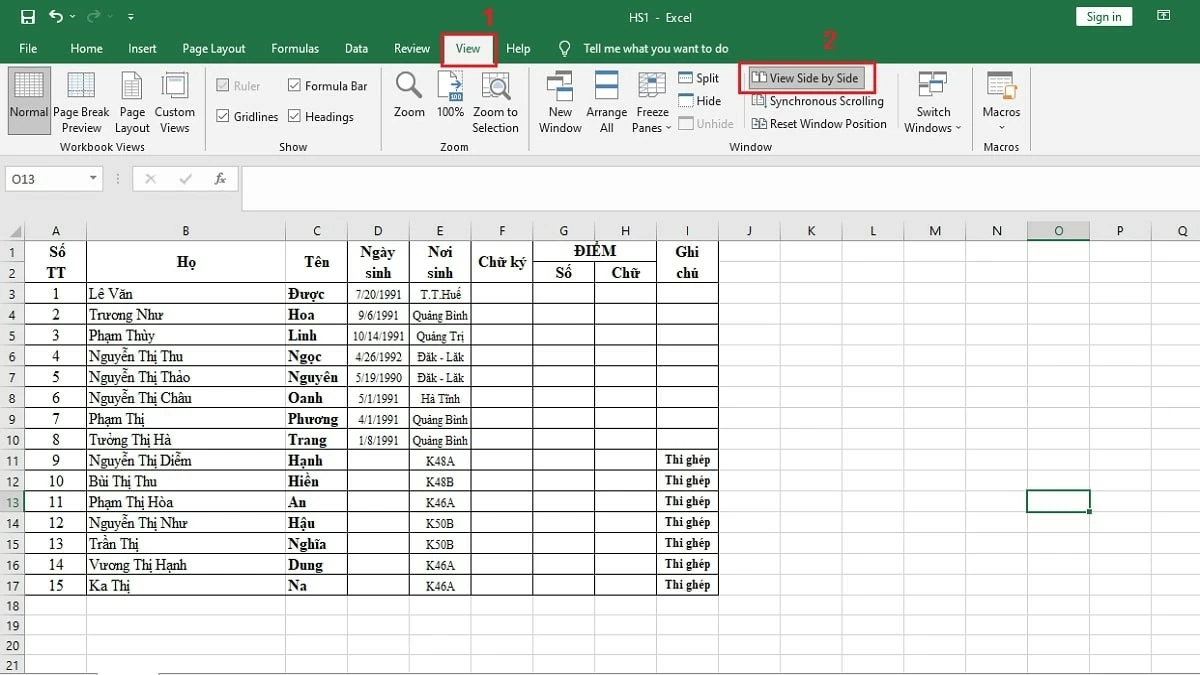
Vaihe 1: Siirry Excel-tiedostossa Näytä-välilehdelle ja valitse Näytä rinnakkain -vaihtoehto.
 |
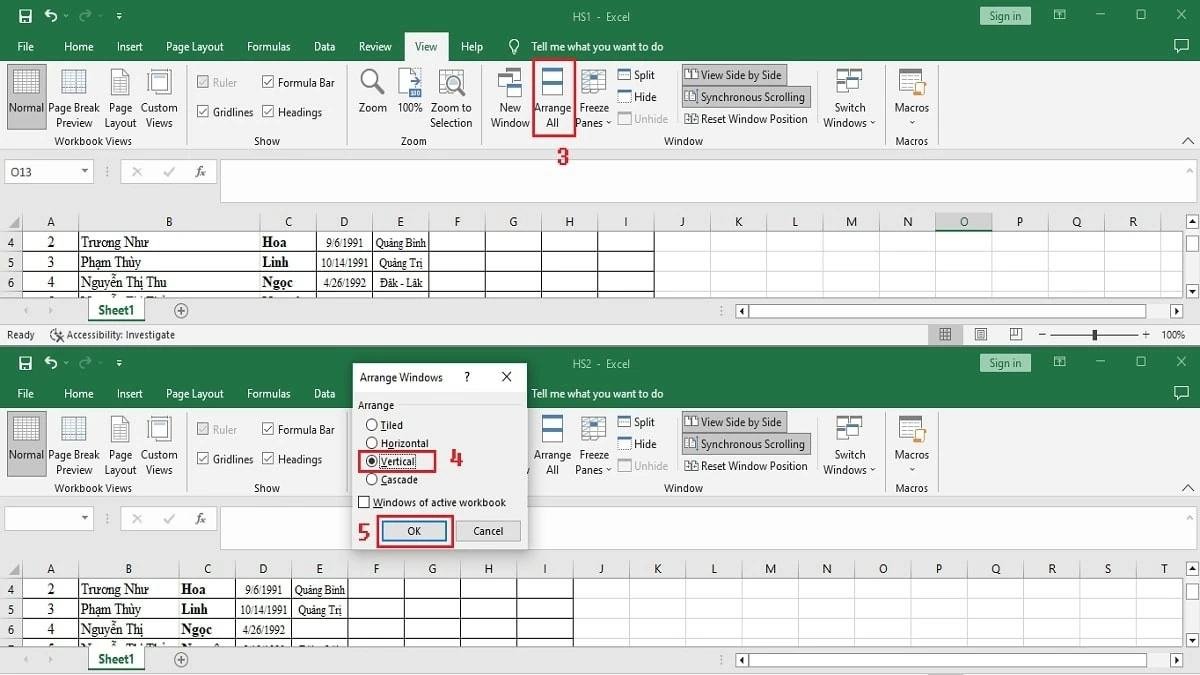
Vaihe 2: Helpottaaksesi vertailua, napsauta Järjestä kaikki säätääksesi kahden Excel-laskentataulukon näyttöä. Valitse Pystysuuntainen-vaihtoehto ja napsauta OK näyttääksesi molemmat laskentataulukot vierekkäin pystysuunnassa.
 |
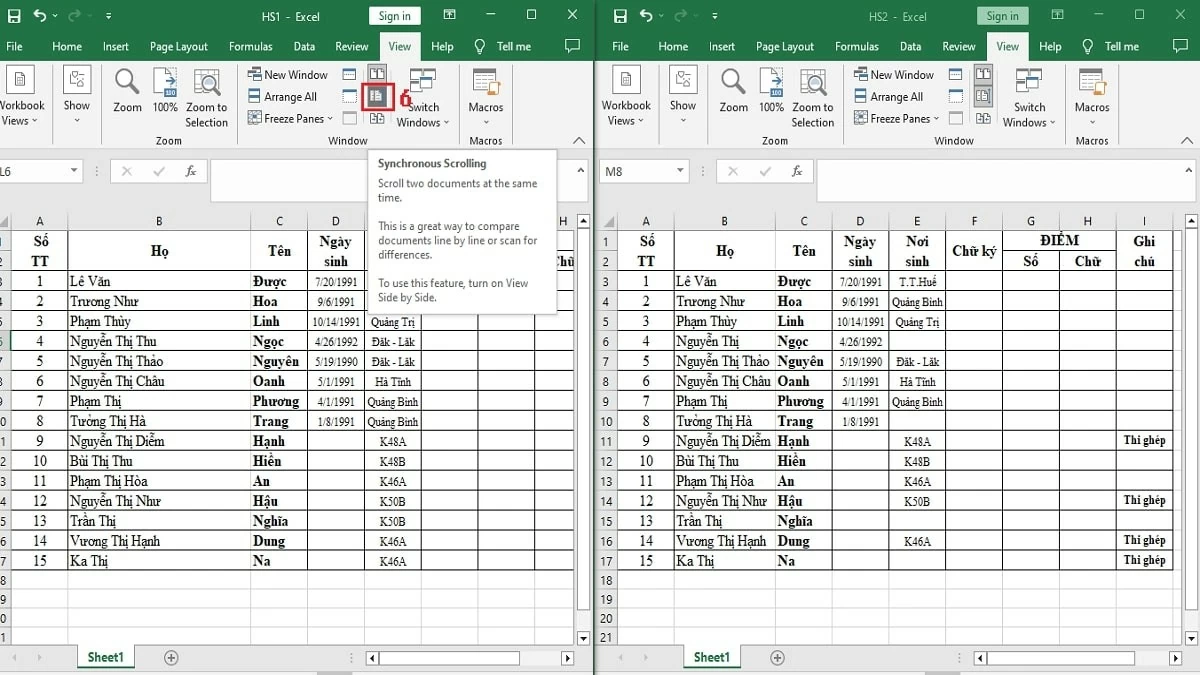
Vaihe 3: Napsauta Ota synkronoitu vieritys käyttöön -kuvaketta selataksesi molempia Excel-tiedostoja samanaikaisesti. Tämä helpottaa tarkistamista ja auttaa sinua havaitsemaan tiedostojen väliset erot nopeasti.
 |
Ohjeet kahden Excel-tiedoston tietojen vertailuun JOS-funktion avulla.
Jos tarkistettavat kaksi Excel-tiedostoa tai laskentataulukkoa sisältävät paljon dataa, niiden vertaaminen yllä olevilla menetelmillä voi olla aikaa vievää. Sen sijaan voit käyttää alla olevaa menetelmää erojen havaitsemiseksi nopeammin:
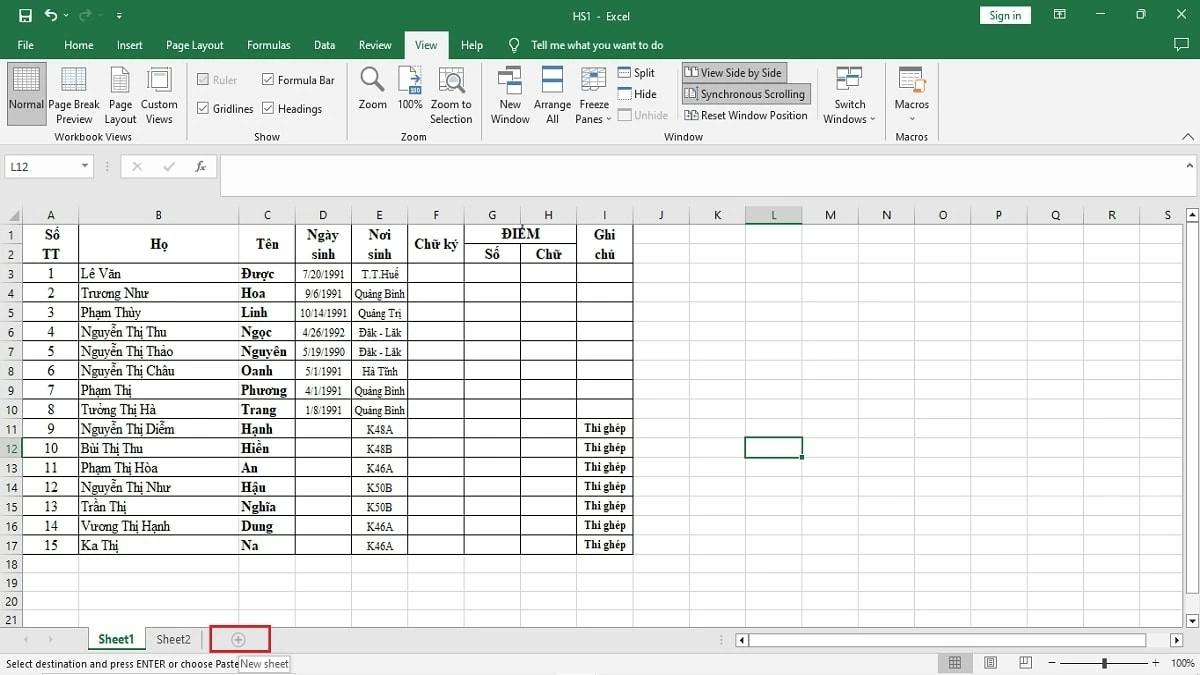
Vaihe 1: Tuo Excelissä kaksi vertailtavaa datatiedostoa Sheet1- ja Sheet2- taulukoihin. Napsauta sitten +-kuvaketta. avataksesi uuden ikkunan sen viereen.
 |
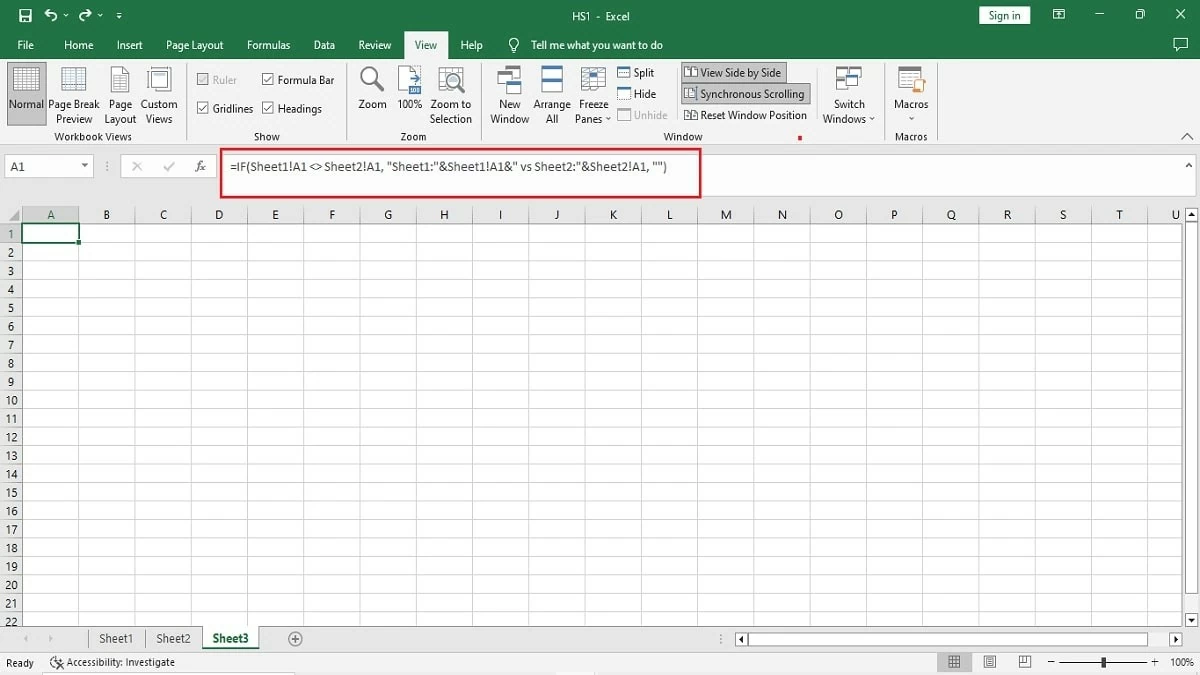
Vaihe 2: Napsauta sekä Sheet1- että Sheet2-taulukoiden solua A1. Kirjoita sitten uuden taulukon soluun A1 funktio `=IF(Sheet1!A1 Sheet2!A1 , "Sheet1:"&Sheet1!A1&" vs Sheet2:"&Sheet2!A1, "")` ja paina Enter-näppäintä.
 |
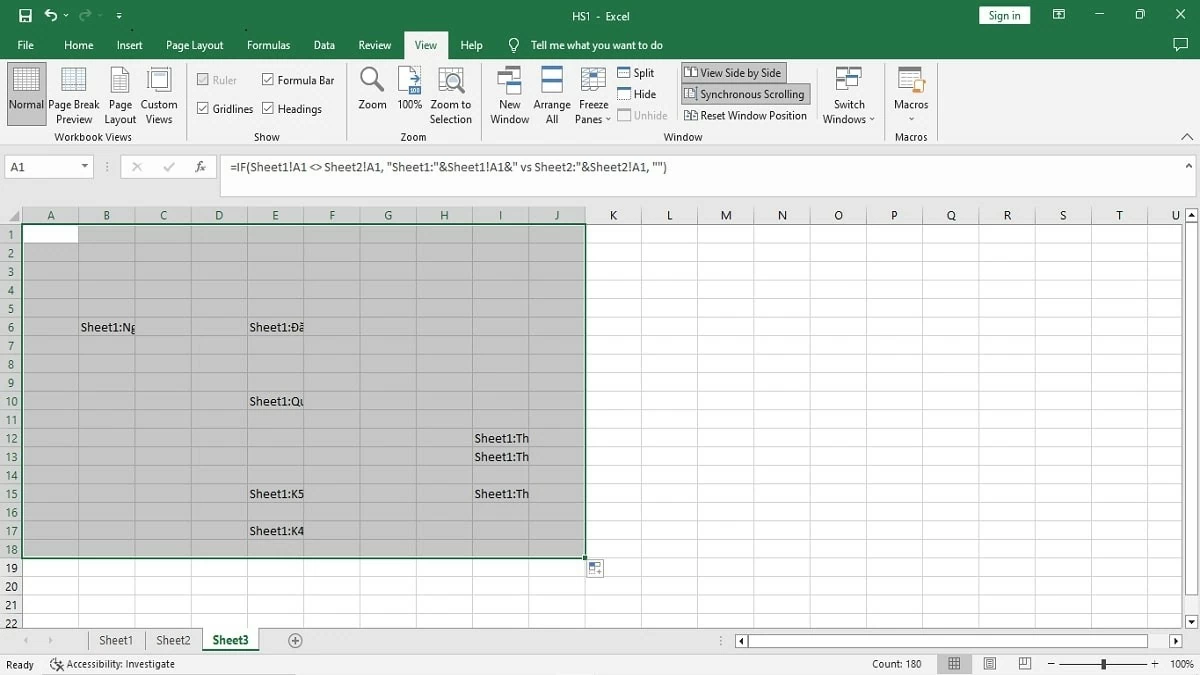
Vaihe 3: Voit verrata kahden taulukon välisiä eroja vetämällä hiiren osoittimen solusta A1 vertailtavan tietoalueen loppuun. Erot näkyvät välittömästi.
 |
Ohjeet kahden laskentataulukon vertailuun samassa Excel-laskentataulukossa.
Jos JOS-funktio on liian monimutkainen, voit vertailla kahta taulukkoa samassa Excel-laskentataulukossa. Näin suoritat tarkistuksen:
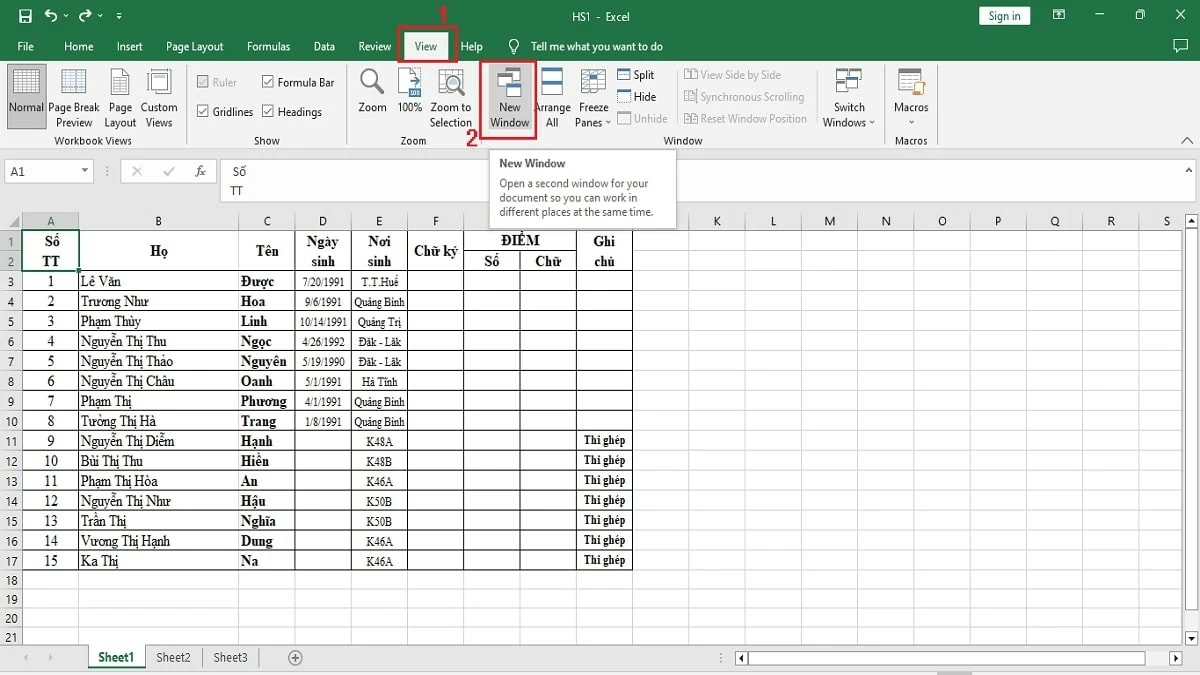
Vaihe 1: Siirry Excel-tiedostossa Näytä-välilehdelle ja avaa uusi ikkuna valitsemalla Uusi ikkuna.
 |
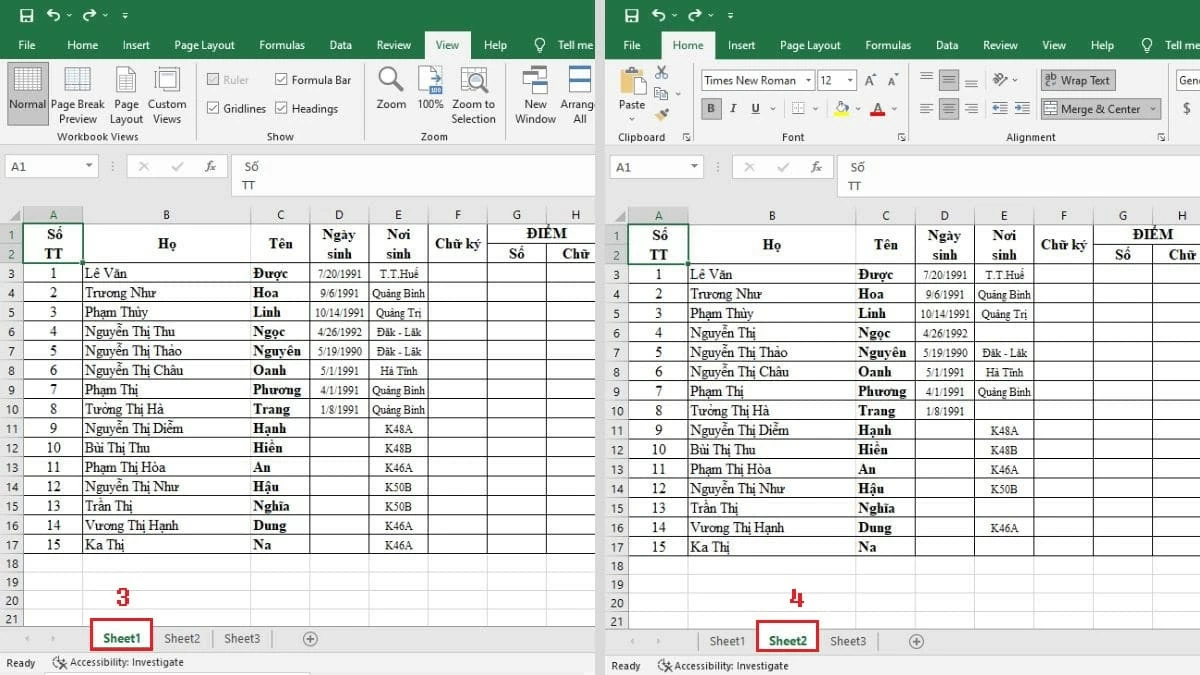
Vaihe 2: Napsauta ensimmäisessä ikkunassa Sheet1-kohtaa ja valitse toisessa ikkunassa Sheet2.
 |
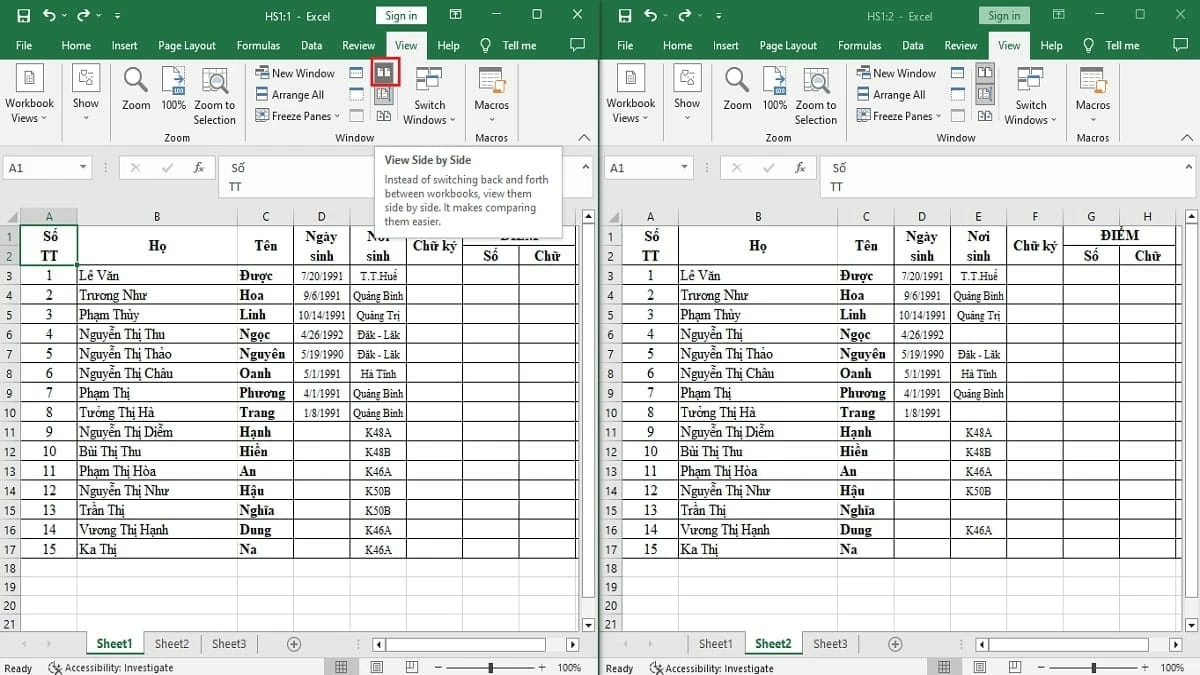
Vaihe 3: Napsauta seuraavaksi "Näytä rinnakkain" nähdäksesi kaksi laskentataulukkoa vierekkäin, mikä helpottaa vertailua.
 |
Ohjeet kahden Excel-tiedoston vertailuun työkirjojen vertailu- ja yhdistämistoiminnolla
Kahden Excel-tiedoston välisen datan vertailun lisäksi voit yhdistää ne käyttämällä Vertaile ja yhdistä työkirjoja -toimintoa. Tämä toiminto korostaa erot, jotta voit tunnistaa ne helposti, erityisesti seuraavasti:
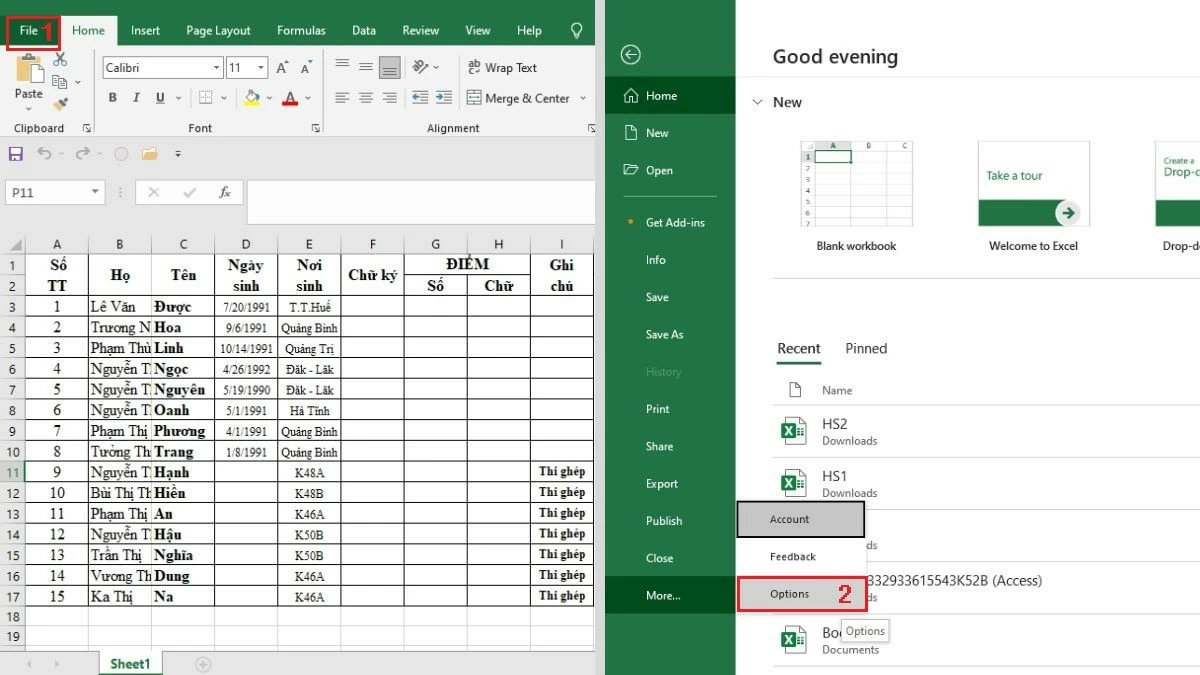
Vaihe 1: Napsauta Excel-tiedostossa Tiedosto-välilehteä, vieritä sitten alas ja valitse Asetukset-vaihtoehto.
 |
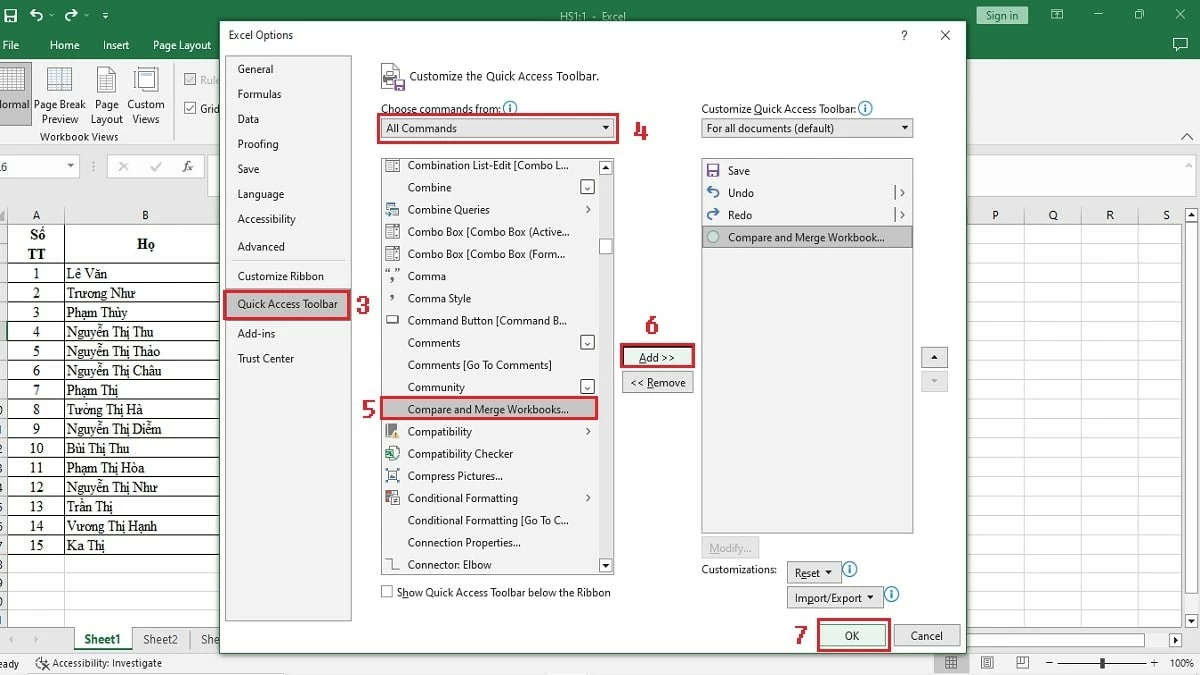
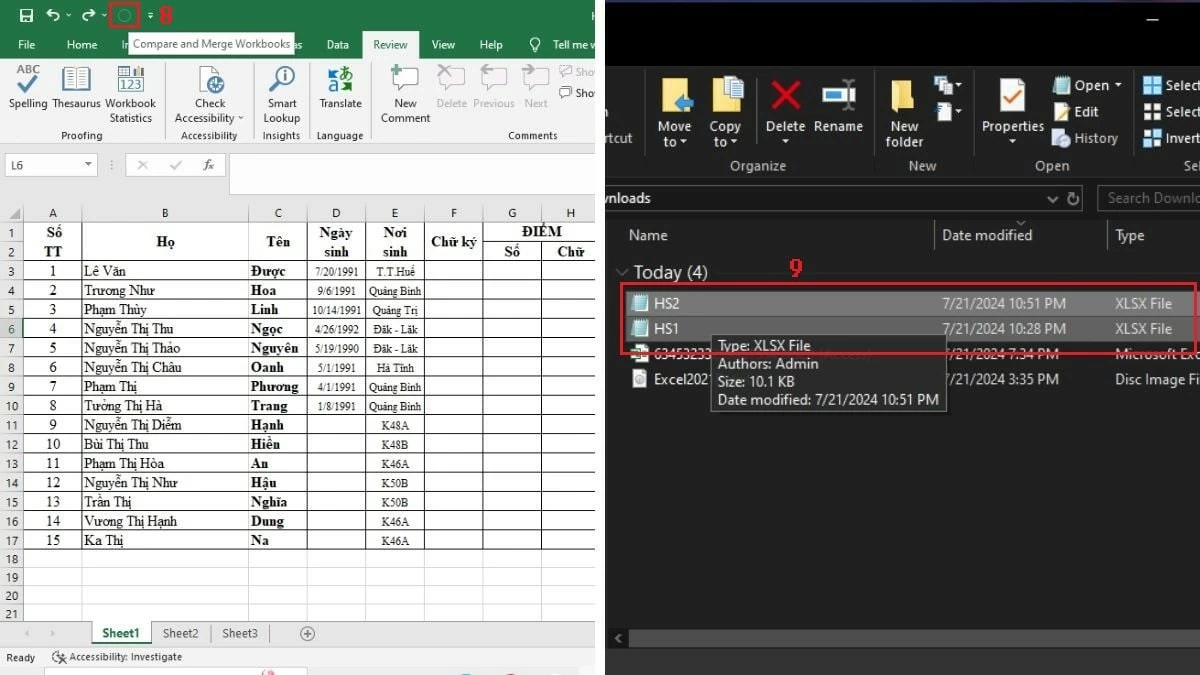
Vaihe 2: Napsauta pikatyökaluriviä ja valitse Kaikki komennot. Etsi ja valitse sitten avattavasta luettelosta Vertaile ja yhdistä työkirjoja, napsauta Lisää ja vahvista napsauttamalla OK.
 |
Vaihe 3: Napsauta Excelissä Vertaile ja yhdistä työkirjoja -kuvaketta ja valitse sitten uudessa ikkunassa datatiedostot, jotka haluat vertailla ja yhdistää.
 |
Yhteenvetona voidaan todeta, että tämä artikkeli on opastanut sinua viidessä yksinkertaisessa ja nopeassa tavassa vertailla kahden Excel-tiedoston eroja. Näiden yksityiskohtaisten vaiheiden avulla toivomme, että voit helposti ja onnistuneesti vertailla tietoja kahdessa Excel-tiedostossa tai laskentataulukossa. Tämä auttaa sinua hallitsemaan ja seuraamaan työtäsi tehokkaammin ja parantamaan merkittävästi tuottavuuttasi.
[mainos_2]
Lähde: https://baoquocte.vn/5-cach-loai-bo-su-trung-lap-du-lieu-giua-2-file-excel-282602.html

















































