

به روز رسانی خودکار
اپل به طور منظم به روزرسانی های iOS را برای رفع اشکال امنیتی و بهبود عملکرد سیستم عامل منتشر می کند. برای اطمینان از اینکه آیفون شما با آخرین اقدامات محافظت شده است، قابلیت بروز رسانی خودکار را روشن کنید.
شما می توانید این کار را با رفتن به تنظیمات > تنظیمات عمومی > به روز رسانی نرم افزار > بروزرسانی خودکار انجام دهید. این ویژگی به آیفون کمک می کند تا به طور اتوماتیک آپدیت های جدید را بارگیری و نصب کند، اطمینان حاصل کنید که دستگاه همیشه از تهدیدهای امنیتی محافظت شده است.
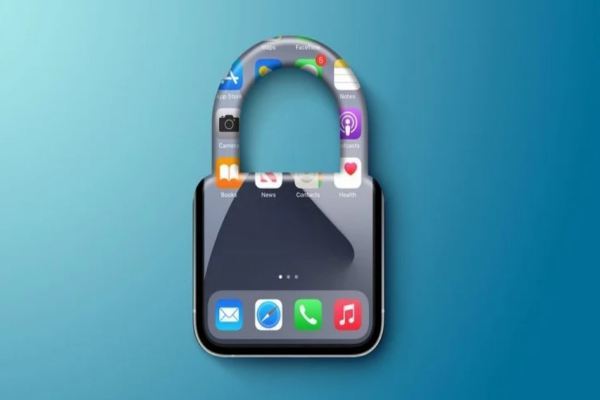
به روزرسانی های خودکار باعث می شود که آیفون ها همیشه در معرض آسیب پذیری قرار بگیرند.
استفاده از رمزگذاری قوی و بیومتریک
به جای استفاده از یک رمز ساده و قابل پیش بینی، یک کد قوی با ترکیبی از حروف، اعداد و کاراکترهای خاص برای محافظت از دستگاه خود ایجاد کنید.
علاوه بر این، استفاده از ویژگی های تأیید بیومتریک مانند Face ID یا Touch ID نه تنها امنیت را افزایش می دهد بلکه هنگام باز کردن دستگاه نیز راحت است.
فعال کردن تأیید دو عامل (2FA)
تأییدیه دو عاملی (به انگلیسی: Two-factor authentication یا 2FA) یک لایه حفاظت اضافی برای حساب Apple ID و دیگر اکانت های شما است. هنگامی که تاییدیه دو عامل را فعال می کنید، علاوه بر رمز عبور نیاز خواهید داشت تا کد تأییدی ارسال شده به دستگاه یا شماره تلفن قابل اعتماد خود را برای ورود وارد سیستم ارائه دهید. این کار مانع از دسترسی غیرمجاز حتی در صورت سرقت پسورد شما خواهد شد.
قابلیت Find My را فعال کنید
ویژگی 'Find My' ابزاری مفید است که به شما کمک می کند تا در صورت گم شدن یا دزدی، اطلاعات خود را از راه دور بر روی آیفون پیدا کنید. برای فعال کردن این قابلیت، وارد Settings > Your Name > Find iPhone و Activate iPhone شوید. این یک اقدام مهم برای محافظت از داده های شخصی و افزایش توانایی یافتن دستگاه است.
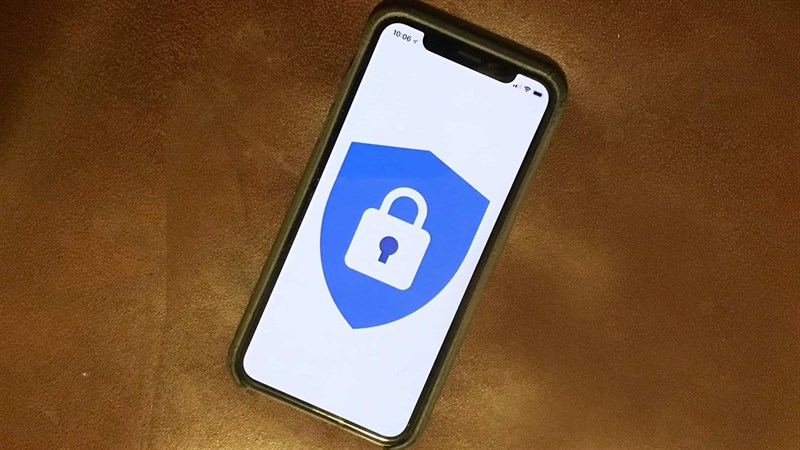
Find My برای محافظت از داده های شخصی و افزایش قابلیت بازیابی دستگاه
کنترل دسترسی برنامه
مدیریت دسترسی برنامه ها به اطلاعات شخصی و خدمات شما بخش مهمی از امنیت است. در تنظیمات > حریم خصوصی، می توانید دسترسی برنامه هایی مانند مخاطبین، موقعیت مکانی و دوربین را تنظیم کنید تا اطمینان حاصل شود که تنها برنامه های قابل اعتماد به اطلاعات شخصی شما دسترسی دارند.
استفاده از VPN
هنگامی که به یک شبکه Wi-Fi عمومی متصل می شوید، استفاده از سرویس VPN (شبکه خصوصی مجازی) می تواند انتقال داده ها را در این شبکه امن کند و حریم شخصی شما را محافظت کند. VPN اطلاعات شما را رمزگذاری کرده و به شما کمک می کند تا از خطرات امنیتی در شبکه های ناامن جلوگیری کنید.
امنیت شبکه وای فای را فعال کنید
برای جلوگیری از اتصال به شبکه های Wi-Fi غیر ایمن یا قابل اعتماد، گزینه امنیت شبکه را در تنظیمات > Wi-Fi فعال کنید و فقط با شبکه هایی که دارای قابلیت WPA2 یا WPA3 هستند ارتباط برقرار کنید. این کار کمک می کند تا داده های شما هنگام استفاده از یک شبکه عمومی از سرقت یا حمله محافظت شود.
تنظیمات شبکه را دوباره تنظیم کنید
اگر با مشکلاتی در ارتباط مواجه شدید یا مشکوک به تنظیمات نادرست شبکه باشید، برای بازگرداندن تنظیمات شبکه به حالت پیش فرض آن را دوباره تنظیم کنید. این کار را می توانید از Settings > General > Reset > Network Configuration Restore انجام دهید.
با استفاده از این تنظیمات امنیتی، می توانید امنیت آیفون و اطلاعات شخصی خود را افزایش دهید. فراموش نکنید که تنظیمات امنیتی را به طور مرتب چک کنید تا مطمئن شوید دستگاه شما همیشه در بهترین حالت محافظت شده است.
پ. و
منبع: https://www.congluan.vn/nhung-cai-dat-quan-trong-tren-iphone-ban-can-bat-post306404.html








































نظر (0)