

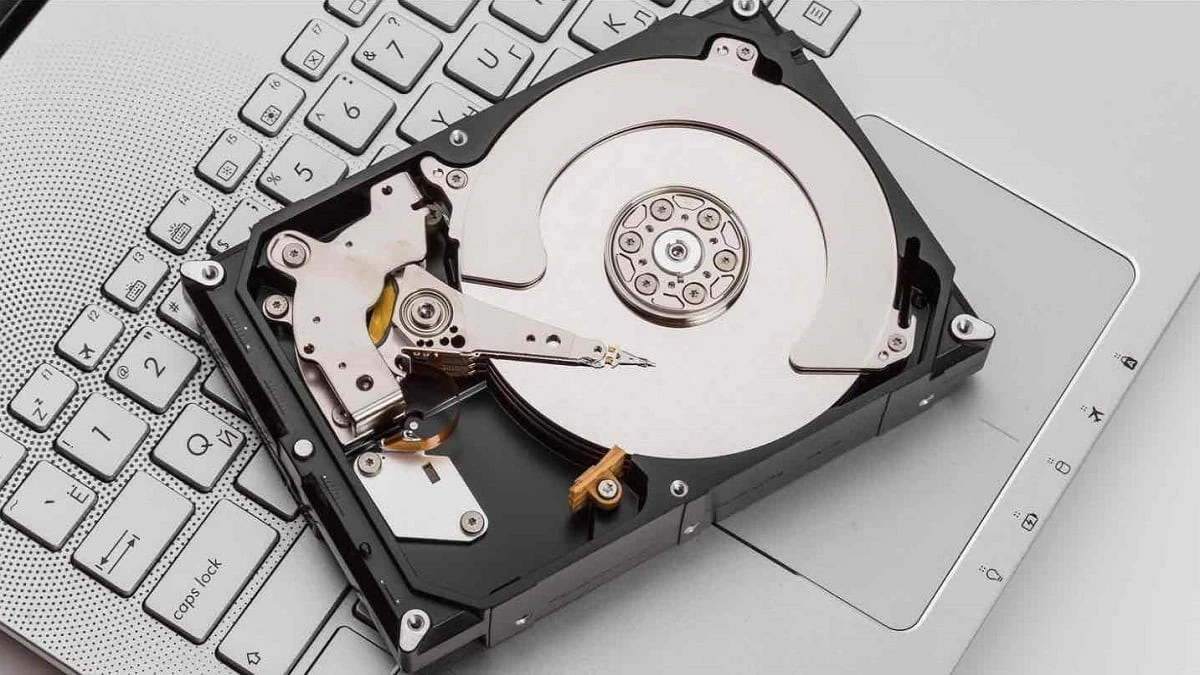
بررسی ظرفیت هارد دیسک در رایانههای دارای ویندوز ۱۰، ۸ و ۷ به شما کمک میکند تا فضای ذخیرهسازی خود را به طور مؤثرتری مدیریت کنید. راهنمای زیر را بررسی کنید!
 |
کامپیوترهای ویندوزی اکنون ابزاری محبوب برای کار و مطالعه هستند. اگر شما هم از کامپیوتر ویندوزی استفاده میکنید، لطفاً برای بررسی ظرفیت هارد SSD خود به مراحل زیر مراجعه کنید:
ورود به این رایانه
در رایانههایی که ویندوز ۷، ۸ و ۱۰ دارند، سادهترین راه برای بررسی فضای هارد دیسک، دسترسی به My Computer است. برای انجام این کار، کلید ویندوز + E را فشار دهید تا File Explorer باز شود.
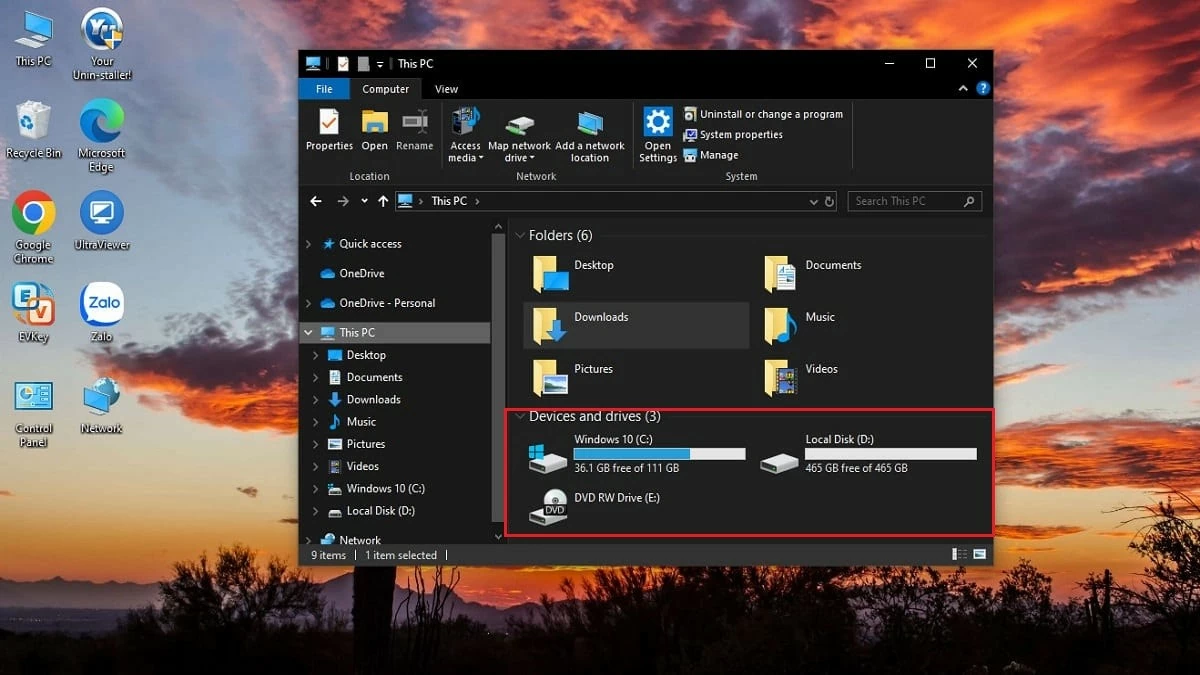 |
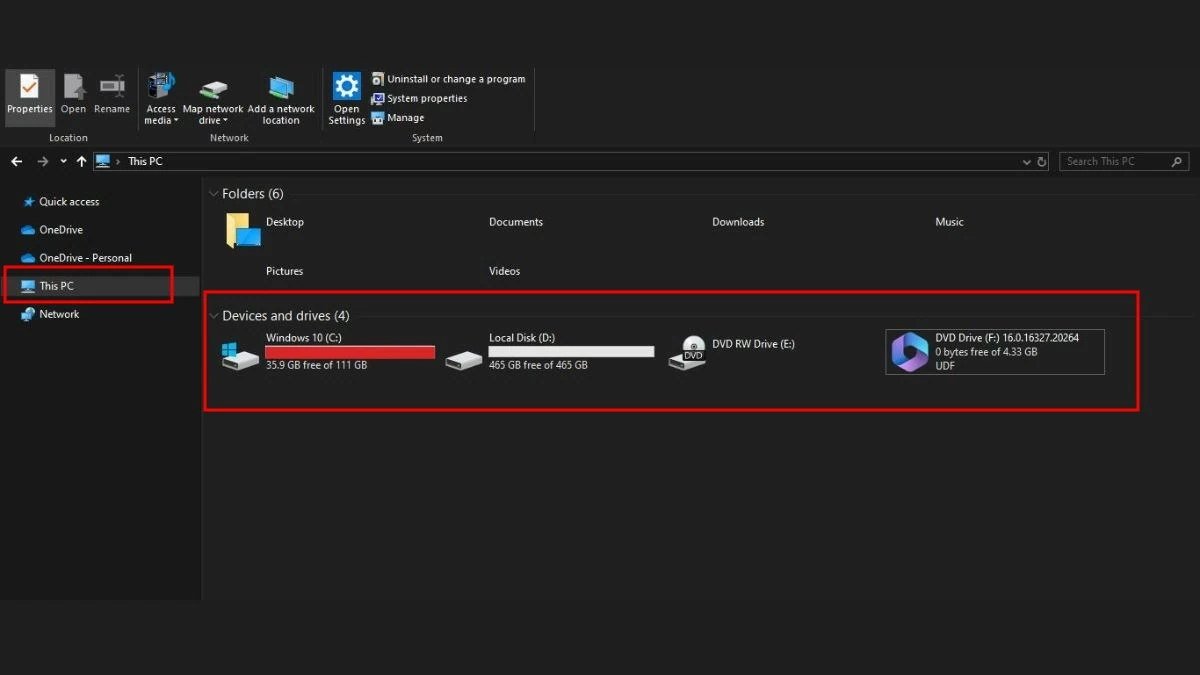
در ویندوز ۱۰، ویندوز ۸ و ۸.۱، در منوی سمت چپ روی This PC کلیک کنید. برای ویندوز ۷، Computer و در ویندوز XP، My Computer را انتخاب کنید. در اینجا، اطلاعاتی در مورد هارد دیسکهای رایانه خود، از جمله فضای استفاده شده و فضای آزاد را مشاهده خواهید کرد. اگر یک هارد دیسک نوار قرمز را نشان دهد، به این معنی است که فضای ذخیرهسازی تقریباً پر است و باید ارتقاء به فضای ذخیرهسازی بیشتر را در نظر بگیرید.
 |
فوراً از خواص استفاده کنید.
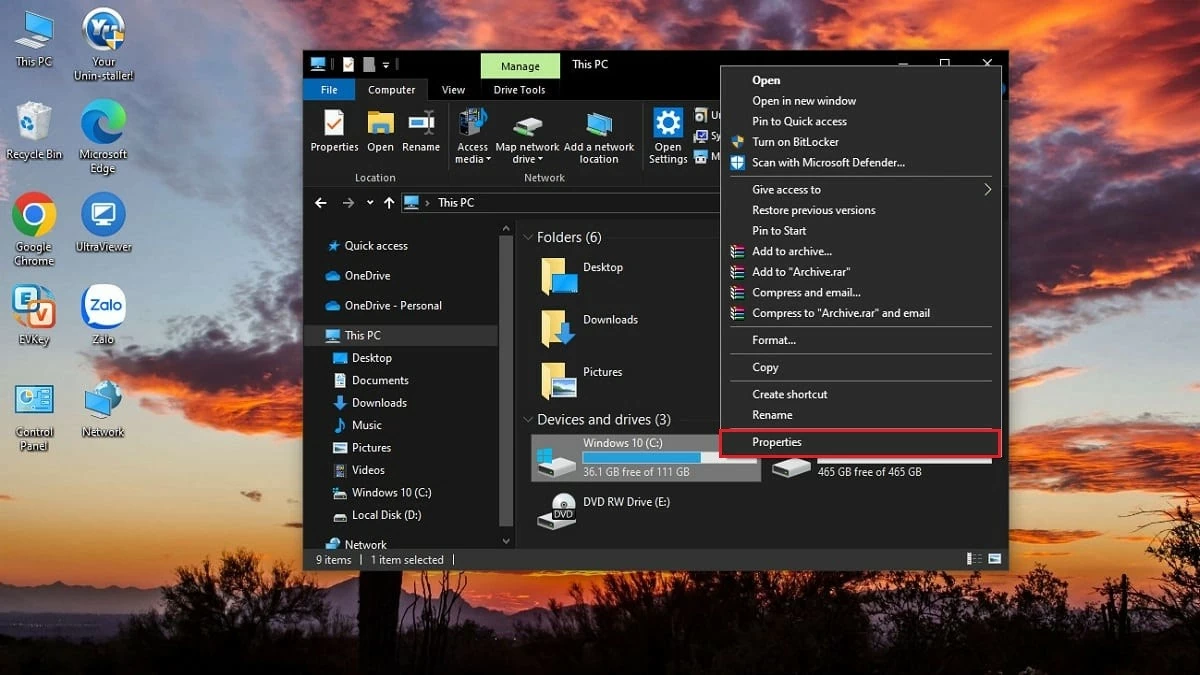
علاوه بر My Computer، میتوانید ظرفیت حافظه SSD خود را با استفاده از Properties آن نیز بررسی کنید. برای مشاهده فضای خالی روی رایانه خود، این مراحل را دنبال کنید:
مرحله ۱: روی هارد دیسکی که میخواهید ظرفیت آن را بررسی کنید، کلیک راست کنید.
مرحله ۲: ویژگیها را انتخاب کنید.
 |
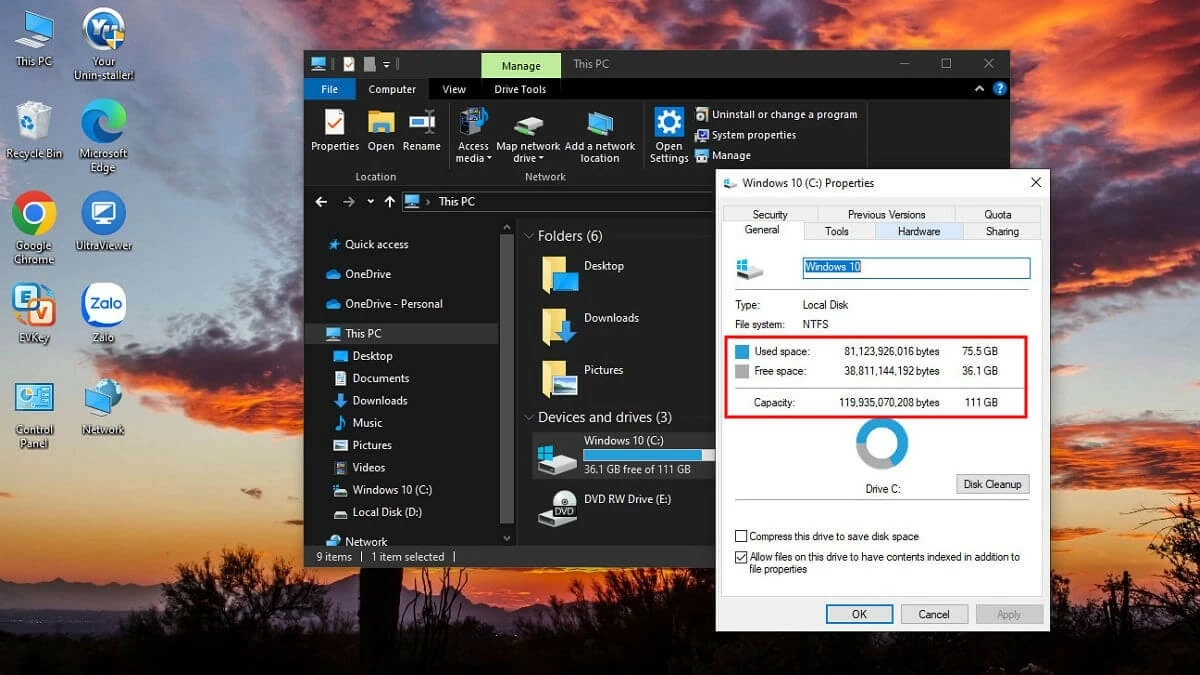
مرحله ۳: در تب General، تمام اطلاعات مربوط به هارد دیسک انتخاب شده را مشاهده خواهید کرد. به سه مورد زیر توجه کنید:
- منظور از ظرفیت ، کل ظرفیت ذخیرهسازی هارد دیسک است.
- فضای استفاده شده به این معنی است که فضای ذخیره سازی استفاده شده است.
- فضای خالی به معنی میزان فضای ذخیرهسازی است که هنوز در دسترس است.
 |
بررسی در مدیریت دیسک
علاوه بر بررسی ظرفیت ذخیرهسازی، مدیریت دیسک به شما کمک میکند تا عملکرد رایانه خود را نیز رصد کنید. برای بررسی ظرفیت ذخیرهسازی SSD خود با استفاده از مدیریت دیسک، این مراحل را دنبال کنید:
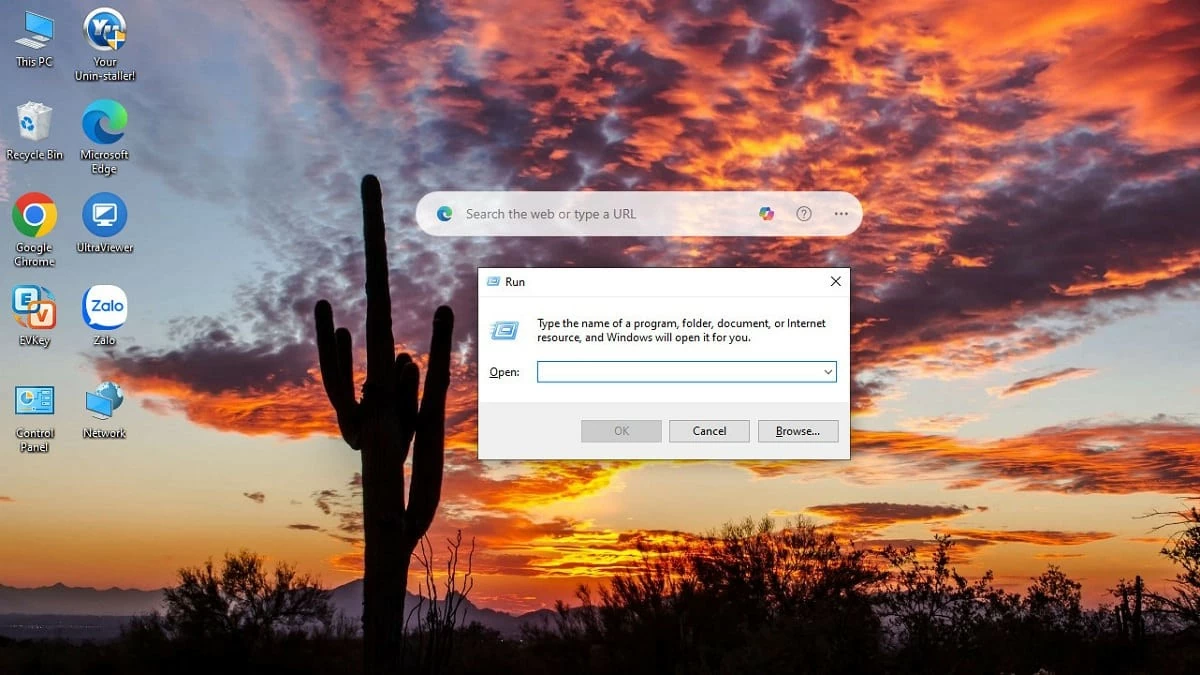
مرحله ۱: کلیدهای ترکیبی Win + R را فشار دهید تا کادر محاورهای Run باز شود.
 |
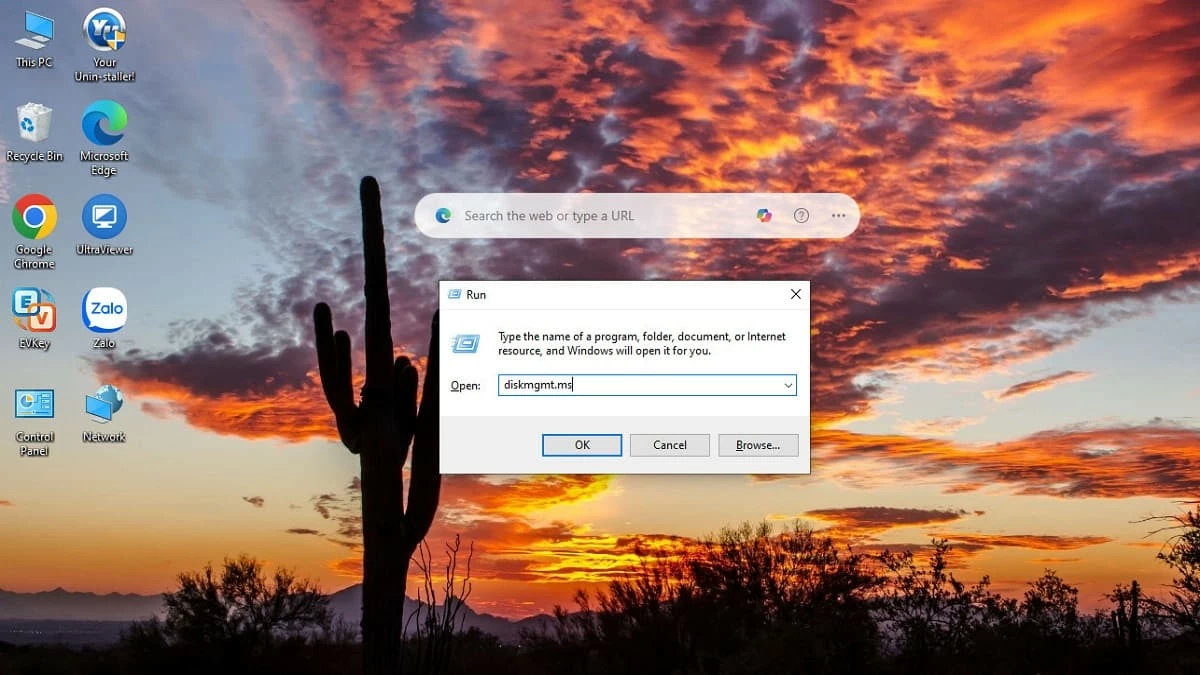
مرحله ۲: در کادر Open ، دستور **diskmgmt.msc** را وارد کرده و OK را فشار دهید.
 |
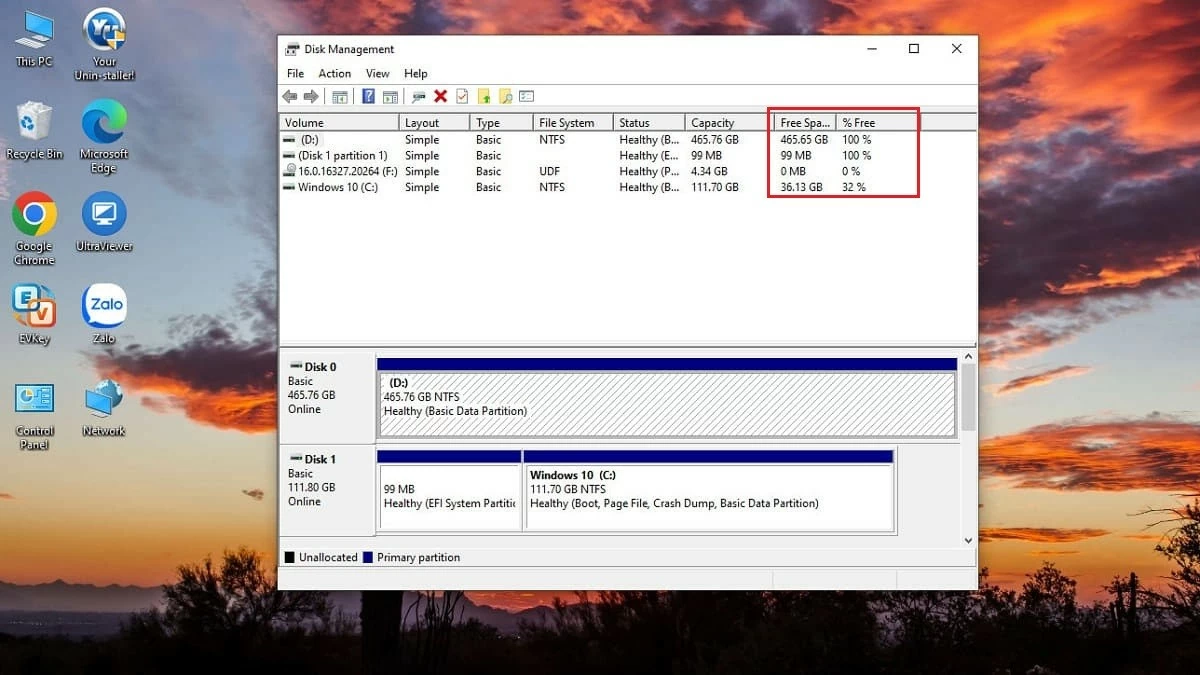
مرحله ۳: پنجره مدیریت دیسک (Disk Management) بلافاصله باز میشود و هارد دیسکهای موجود در رایانه شما را نمایش میدهد. برای بررسی دقیق ظرفیت، به قسمتهای فضای آزاد (Free Space) و درصد فضای آزاد (% Free) توجه کنید.
 |
در بالا چند روش برای بررسی ظرفیت ذخیرهسازی SSD ارائه شده است که این مقاله میخواهد با شما به اشتراک بگذارد. همه روشها ساده و سریع هستند. بسته به سیستم عامل خود، روش مناسب را برای بررسی ظرفیت و یافتن یک راهحل ذخیرهسازی مؤثر اعمال کنید.
منبع: https://baoquocte.vn/kiem-tra-dung-luong-may-tinh-windows-10-8-7-don-gian-282476.html

















































