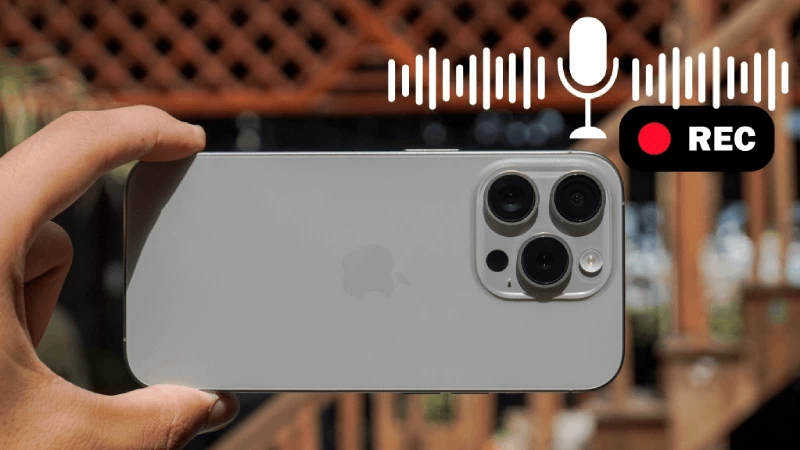
En la era digital , grabar llamadas con tu iPhone no solo sirve para conservar recuerdos, sino también para recordar información importante. ¡Consulta esta guía para aprender a hacerlo!
 |
Este artículo te mostrará cómo grabar llamadas de iPhone en iOS 18 utilizando una aplicación de grabación adecuada.
Cómo grabar llamadas de iPhone en iOS 18
Con iOS 18, los usuarios de iPhone ya pueden disfrutar de la tan esperada función de grabación de llamadas directamente. Ya no es necesario instalar complicadas aplicaciones de terceros.
Nota: Esta función de grabación de llamadas solo está disponible en el iPhone 15 Pro y el iPhone 15 Pro Max. A continuación, encontrarás otros métodos para grabar llamadas en tu iPhone.
Para grabar una llamada en tu iPhone, sigue estos pasos:
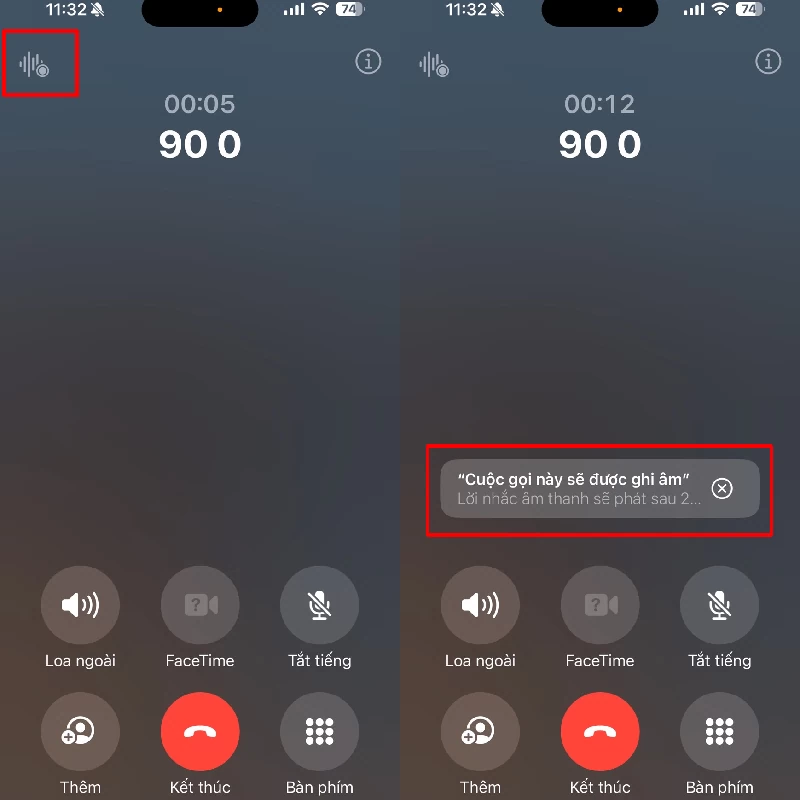
Paso 1 : Durante una llamada, toque el icono de grabación en la esquina superior izquierda de la pantalla. Aparecerá una notificación que indica que la llamada se está grabando para ambos participantes.
 |
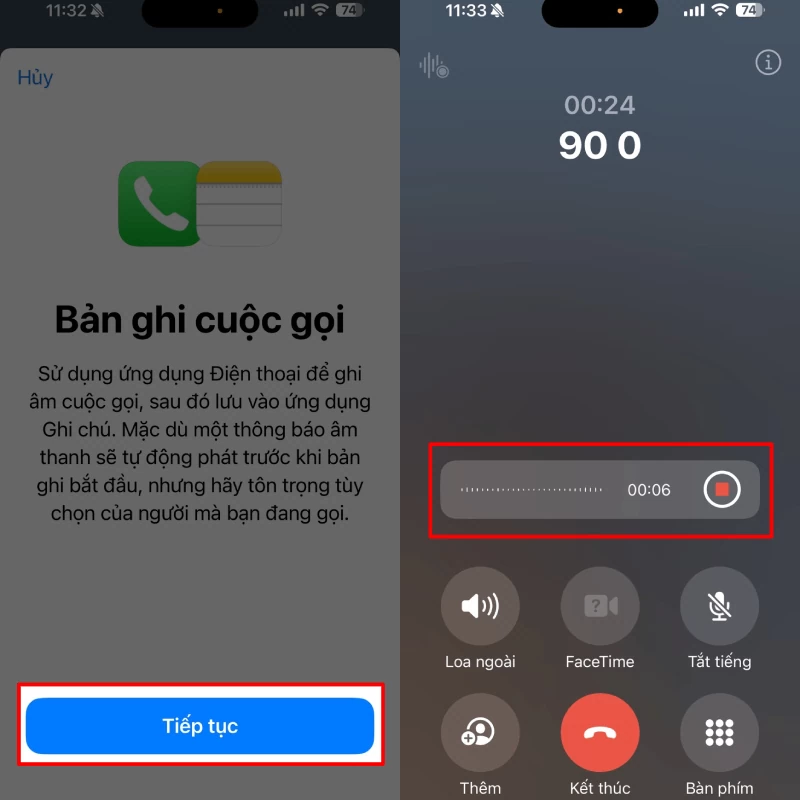
Paso 2 : Cuando aparezca la notificación de grabación de llamada en la pantalla, pulsa "Continuar" para comenzar a grabar la llamada en tu iPhone.
 |
Paso 3 : Cuando finalice la llamada, pulse "Ver llamadas guardadas" y seleccione "Grabación de llamadas".
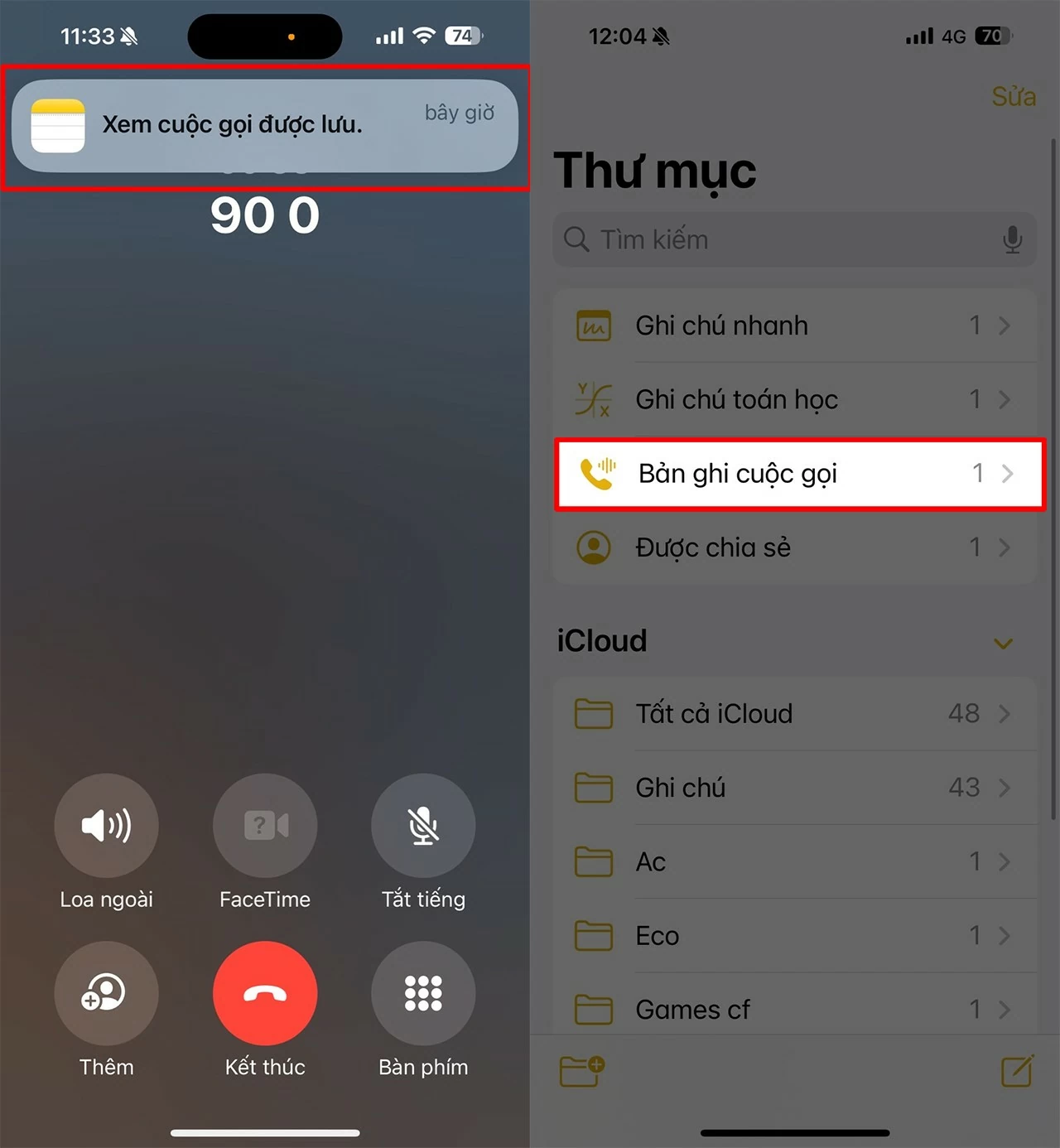 |
Paso 4: Seleccione la grabación de la llamada que acaba de realizar para volver a escucharla.
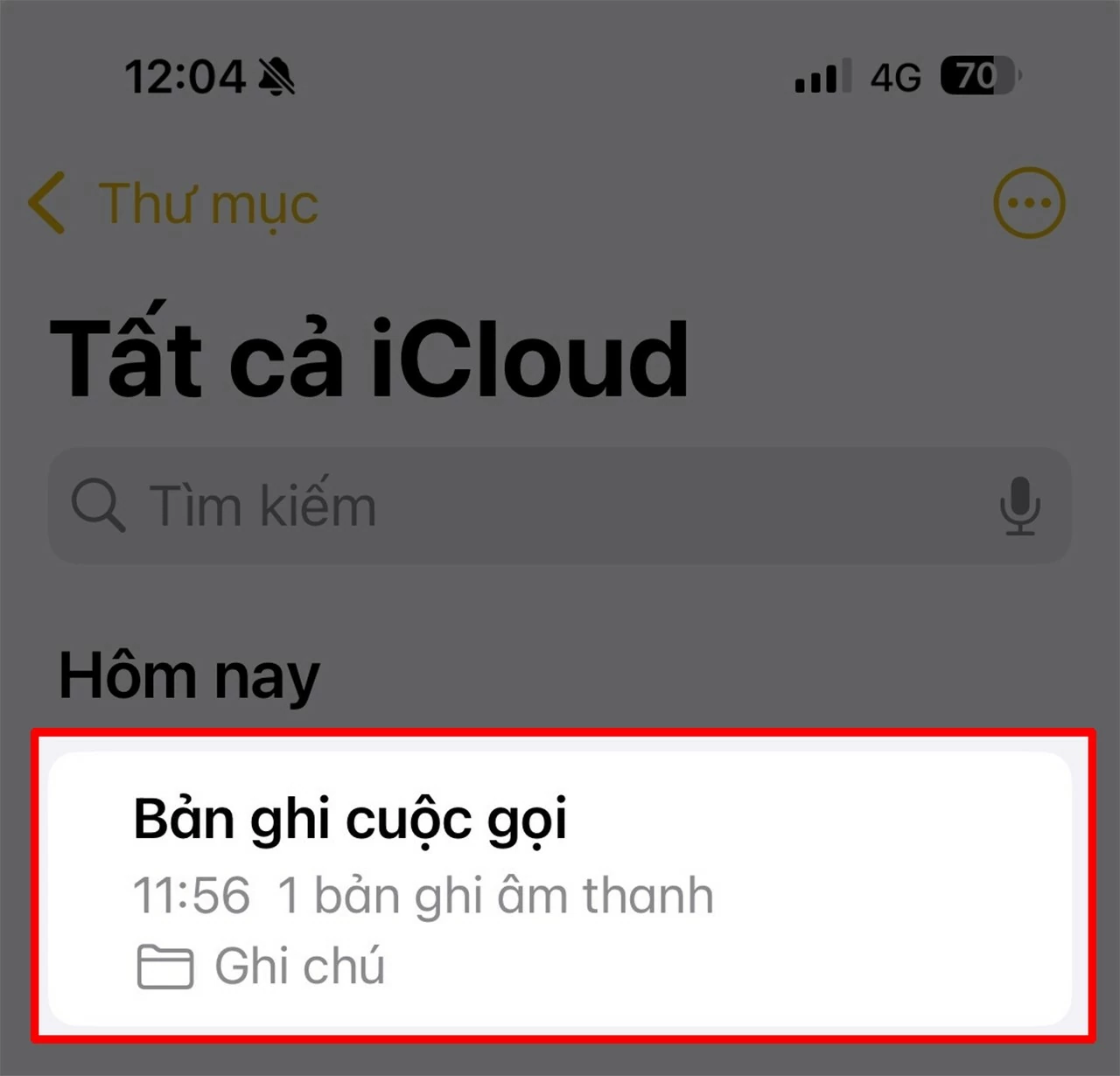 |
Instrucciones sobre cómo grabar llamadas en un iPhone usando una aplicación.
En 2024, existen muchas aplicaciones gratuitas para grabar llamadas en iPhone. Las he probado todas y quiero recomendarles una muy útil. Esta aplicación funciona en todos los modelos de iPhone, incluso si no has actualizado a iOS 18.
Paso 1: Puedes descargar la aplicación Call Recorder a través del enlace de la App Store que aparece a continuación.
Paso 2: A continuación, abre la aplicación y selecciona la bandera nacional vietnamita. Introduce tu número de teléfono y pulsa «Continuar». Recibirás un código de 6 dígitos que deberás introducir en el campo «Código» para confirmar.
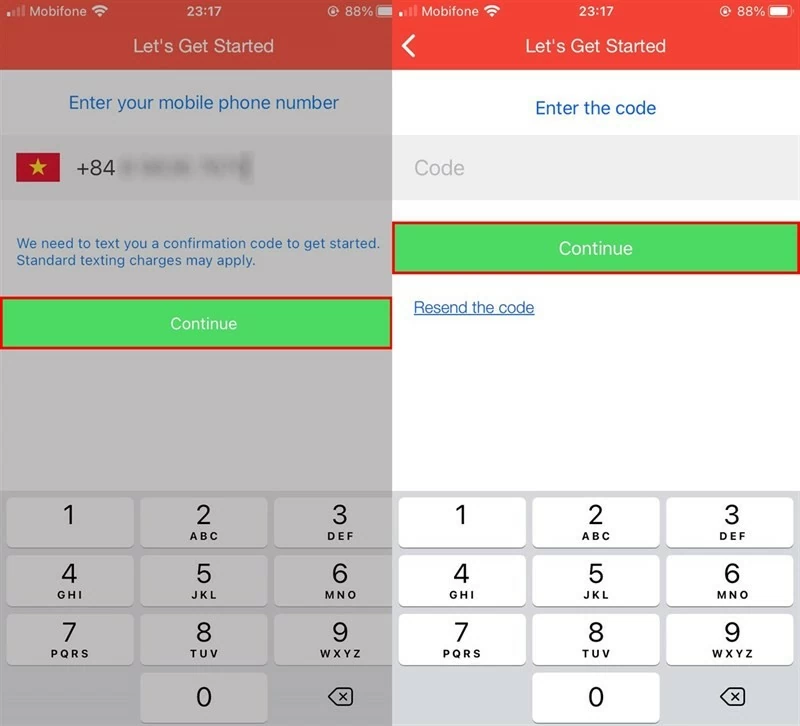 |
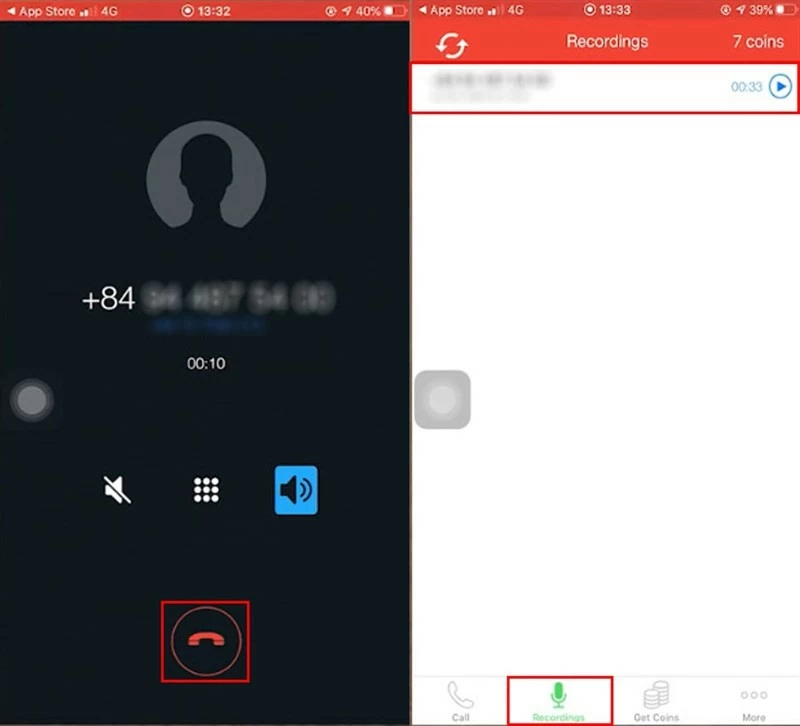
Paso 3 : En la sección Llamada, ingrese el número de teléfono y presione el botón Llamar. Realice la llamada como de costumbre y, al finalizar, presione el botón Finalizar llamada.
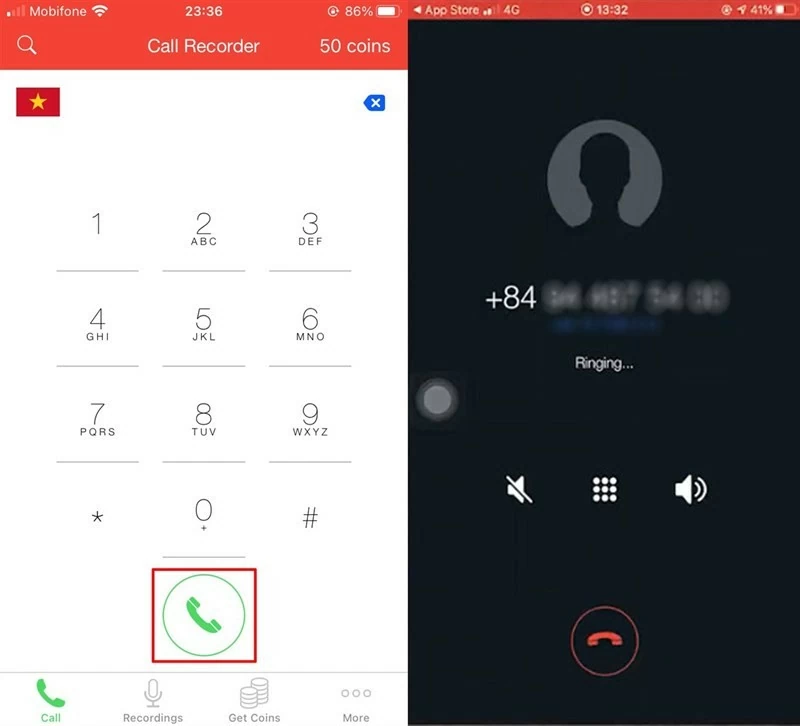 |
Paso 4 : Dirígete a la sección Grabaciones, donde verás la llamada grabada previamente junto con el número de teléfono y la fecha. A continuación, pulsa el botón Reproducir para volver a escuchar la llamada.
 |



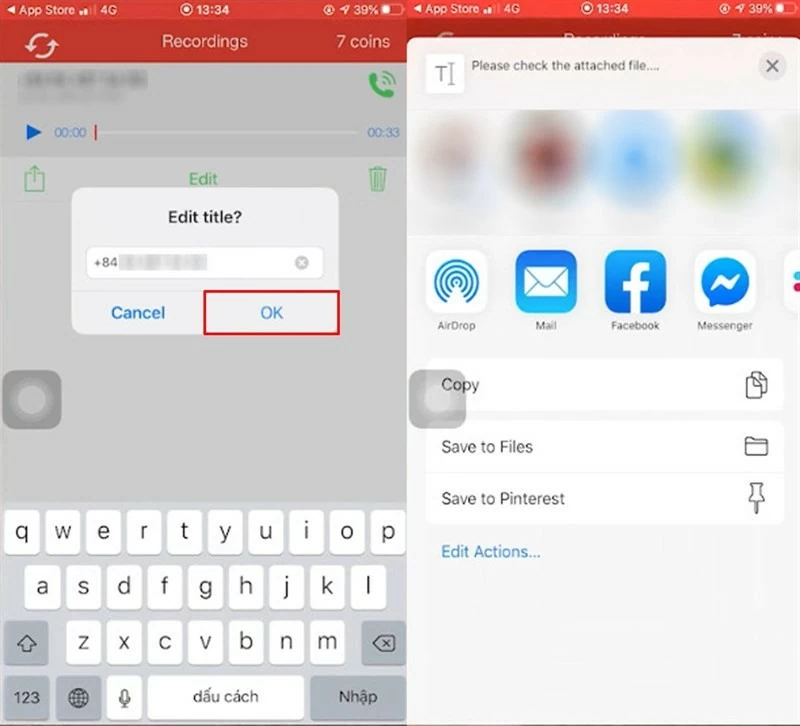
Paso 5: También puedes cambiar el nombre y compartir el archivo donde lo necesites.
 |
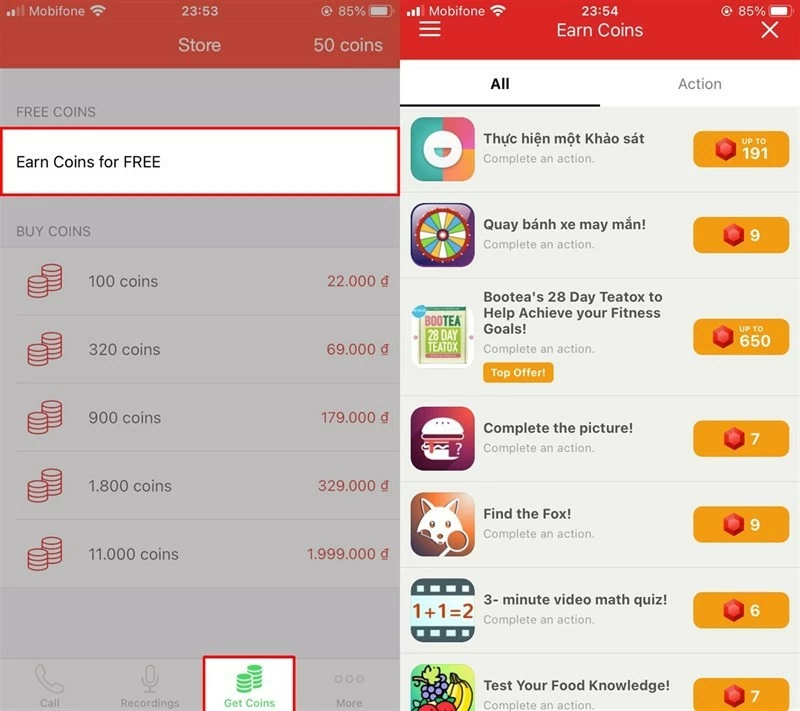
Dado que la aplicación solo ofrece llamadas gratuitas para la primera llamada, si desea grabar más llamadas sin pagar, puede completar tareas en la sección "Gana monedas gratis" o iniciar sesión con un número de teléfono diferente.
 |
Gracias a los métodos para grabar llamadas de iPhone que se acaban de compartir, guardar conversaciones importantes en tu iPhone es ahora más fácil que nunca.
Fuente: https://baoquocte.vn/cach-ghi-am-cuoc-goi-บน-iphone-nhanh-chong-va-chat-luong-280821.html