

Det er en meget nyttig funktion at dele WiFi fra din Android eller iPhone, især med den stigende efterspørgsel efter internetadgang. Se instruktionerne i den følgende artikel!
 |
Mange mennesker er i øjeblikket interesserede i at dele Wi-Fi fra deres Android- eller iPhone-telefoner for hurtig og bekvem brug. De er dog stadig usikre på, hvordan de gør det. For at besvare dette spørgsmål vil den følgende artikel give detaljerede instruktioner.
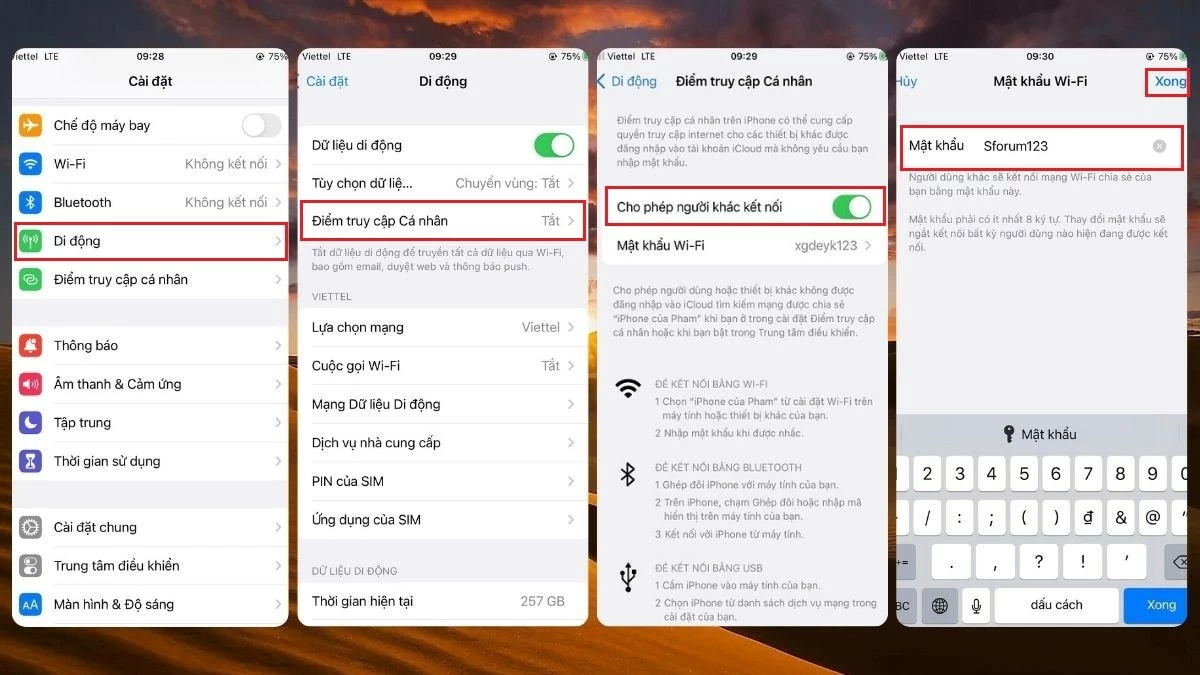
Sådan opretter du nemt et WiFi-hotspot fra din iPhone.
Hvis du er en iFan og vil dele din internetforbindelse med familie og venner, så bare rolig. Prøv denne metode til at oprette et WiFi-hotspot fra din iPhone ved hjælp af instruktionerne nedenfor:
Trin 1: For at dele din internetforbindelse på din iPhone skal du åbne appen Indstillinger og vælge Mobil .
Trin 2: Klik her på indstillingen Personligt hotspot og træk skyderen til højre for at aktivere funktionen "Tillad andre at oprette forbindelse".
Trin 3: For at skifte til en let at huske adgangskode skal du trykke på WiFi-adgangskode , indtaste den nye adgangskode og trykke på Udført for at fuldføre processen.
 |
Instruktioner til, hvordan du nemt opretter et WiFi-hotspot fra din Android-telefon.
Ikke kun iPhones, men mange Android-telefoner giver dig nu også mulighed for hurtigt at oprette et WiFi-hotspot. Du kan se instruktionerne nedenfor om, hvordan du opretter et WiFi-hotspot fra din Android-telefon, afhængigt af din enhed.
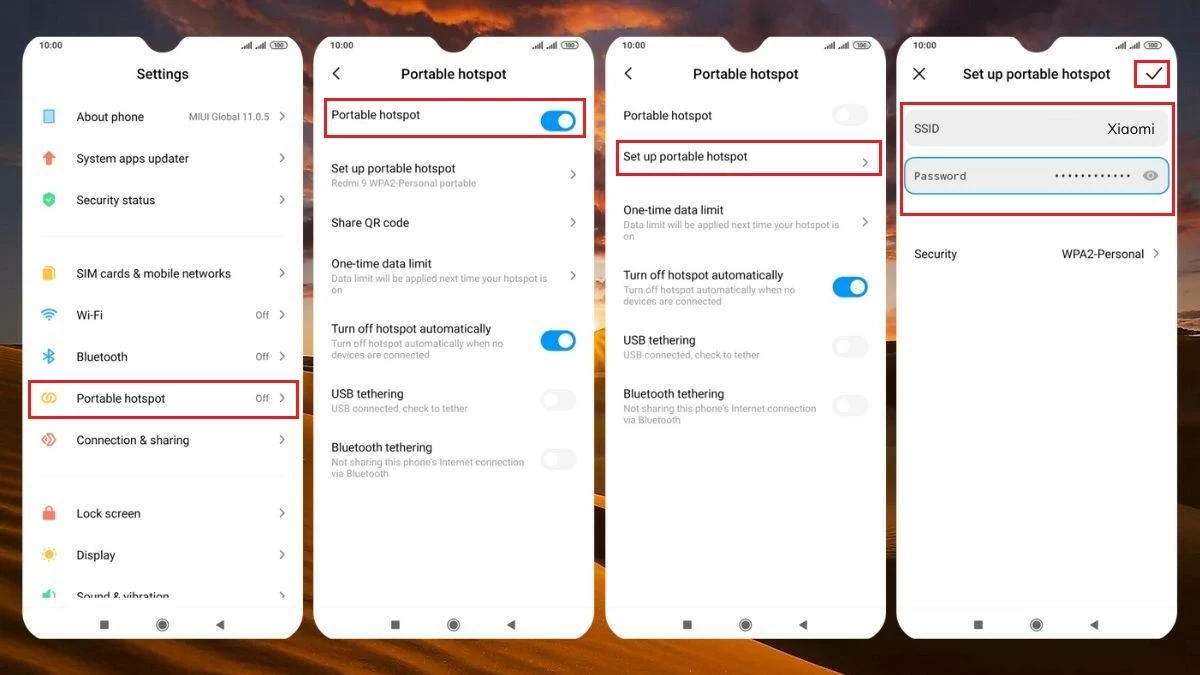
Instruktioner til, hvordan man korrekt opretter et WiFi-hotspot fra en Xiaomi-telefon.
Xiaomi er et mærke kendt for sine brugervenlige funktioner, og det er ingen undtagelse at oprette et WiFi-hotspot på en Xiaomi-telefon. Her er en simpel guide, der hjælper dig med at gøre det:
Trin 1 : Åbn Indstillinger på din Xiaomi-telefon, og vælg Bærbart hotspot.
Trin 2 : I sektionen Bærbart hotspot skal du dreje kontakten til højre for at aktivere det mobile WiFi-hotspot.
Trin 3: Hvis navnet og adgangskoden til det mobile netværk virker komplicerede, skal du vælge Konfigurer bærbart hotspot .
Trin 4: Dernæst kan du ændre navn og adgangskode og derefter klikke på fluebenet i øverste højre hjørne for at gemme indstillingerne.
 |
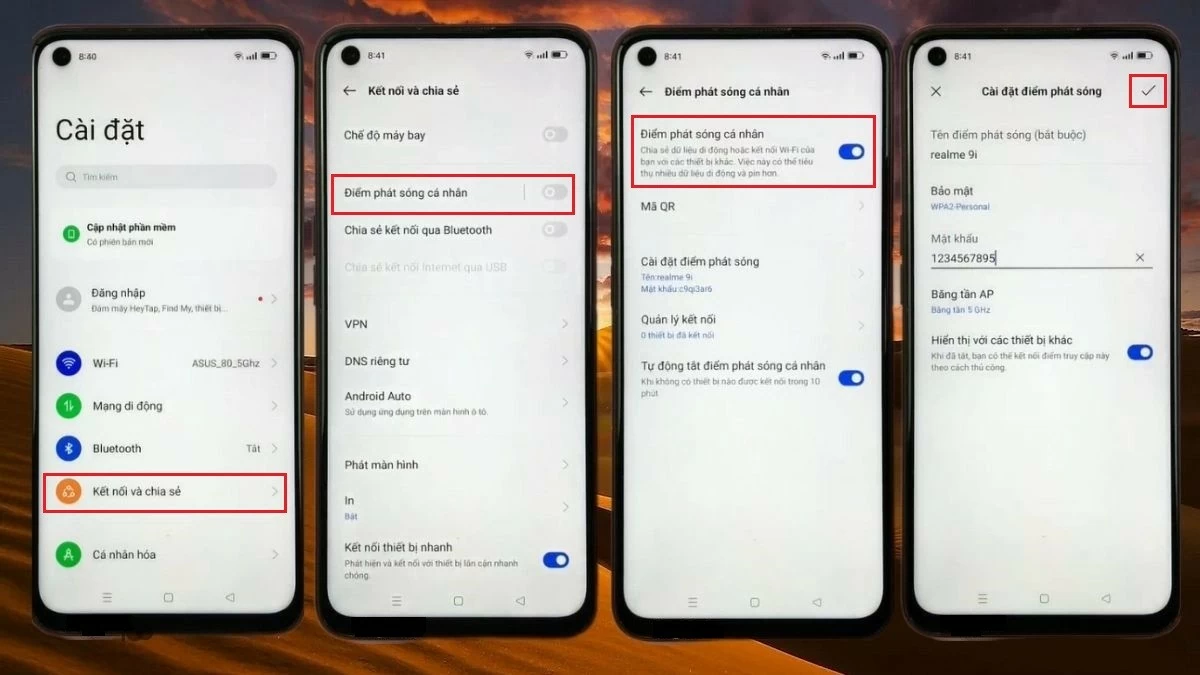
Instruktioner til, hvordan man opretter et WiFi-hotspot fra en Realme-telefon.
Det er ikke så kompliceret at dele WiFi fra en Realme Android-telefon. Det er dog ikke alle, der ved, hvordan man aktiverer denne funktion på deres Realme-telefon. Følg instruktionerne nedenfor for at dele dit WiFi-netværk fra din Realme-telefon:
Trin 1: Åbn appen Indstillinger på din Realme-telefon, og gå til Forbindelse og deling.
Trin 2: Tryk på Bærbart hotspot for at aktivere dit mobile WiFi-netværk, og drej derefter kontakten Bærbart hotspot til højre.
Trin 3: Her kan du redigere WiFi-navnet (SSID-feltet) og adgangskoden (Adgangskode-feltet) for at gøre dem nemmere at huske.
Trin 4: Til sidst skal du blot trykke på fluebenet i øverste højre hjørne af skærmen for at gemme indstillingerne, og du kan nu dele dit WiFi med dine venner.
 |
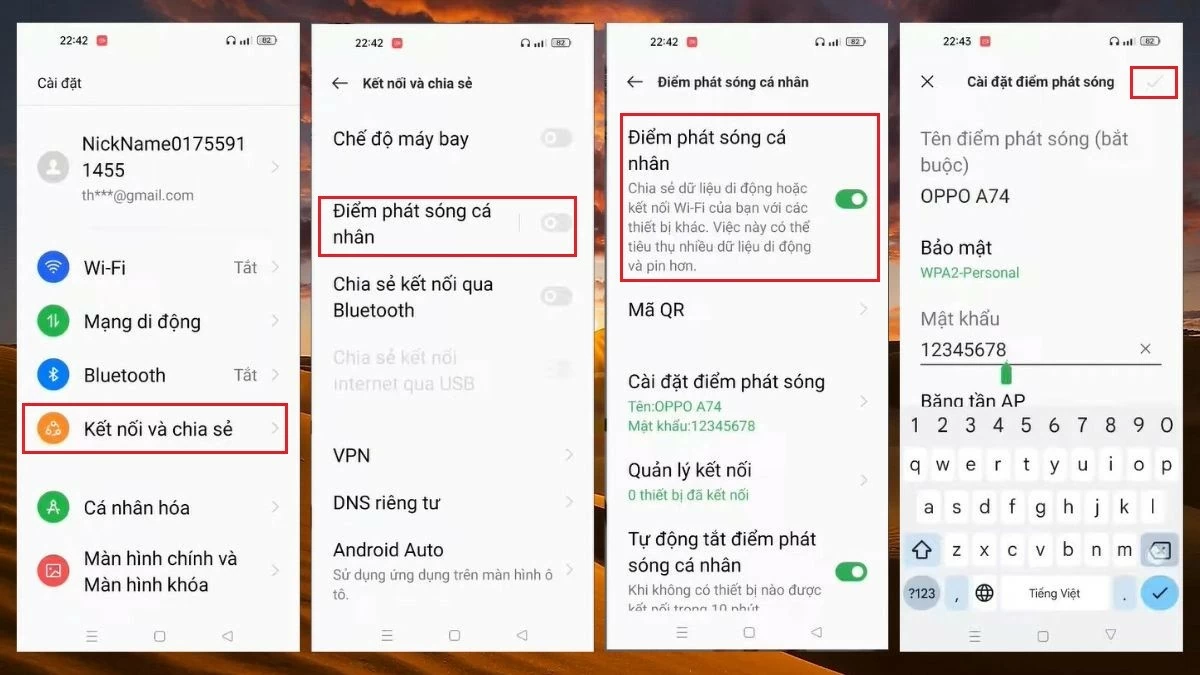
Guide til, hvordan du effektivt opretter et WiFi-hotspot fra din OPPO-telefon.
Hvis du bruger en OPPO-telefon og vil dele dit Wi-Fi, er det afgørende at vide, hvordan du sender forbindelsen. For at gøre dette fra din OPPO-telefon skal du følge de grundlæggende instruktioner nedenfor:
Trin 1: Åbn appen Indstillinger på din OPPO-telefon, og vælg indstillingen Forbindelser og deling .
Trin 2: Vælg indstillingen Personligt hotspot , og drej derefter kontakten for indstillingen Personligt hotspot til højre for at aktivere WiFi-udsendelsesfunktionen.
Trin 3 : For at ændre WiFi-navnet og adgangskoden skal du gå til indstillingerne for navn og adgangskode for at foretage ændringerne.
Trin 4 : Når du er færdig med at omdøbe, skal du blot klikke på fluebenet for at gemme indstillingerne.
 |
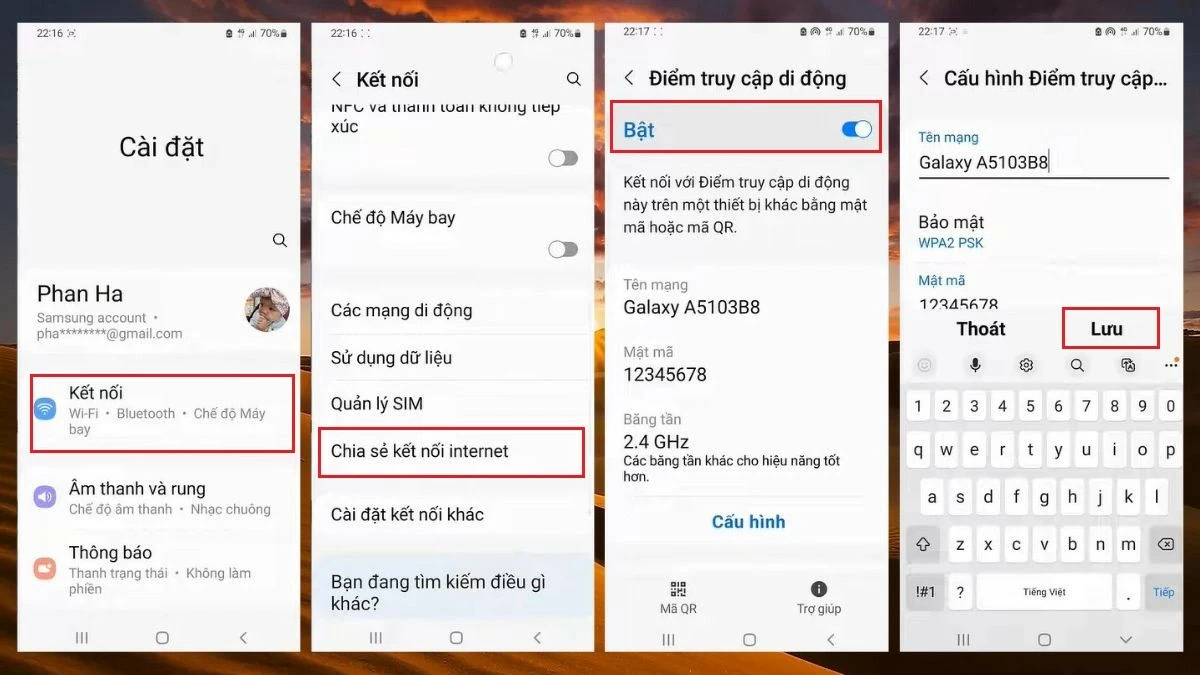
Guide til, hvordan du hurtigt opretter et WiFi-hotspot fra din Samsung-telefon.
Generelt kan metoden til deling af WiFi på Samsung-telefoner variere afhængigt af modellen. De fleste trin til deling af WiFi på Samsung-telefoner følger dog instruktionerne nedenfor:
Trin 1 : Åbn appen Indstillinger på din Samsung-telefon.
Trin 2 : I dette afsnit skal du vælge kategorien Forbindelser og aktivere Mobildata .
Trin 3: Når du har aktiveret Mobildata , skal du vælge Del internetforbindelse og slå kontakten til/fra ved Mobilt hotspot .
Trin 4: I dette afsnit kan du ændre navnet og adgangskoden til det WiFi-netværk, der sendes fra din telefon. Angiv et netværksnavn og en adgangskode, der er lette at huske, og tryk derefter på Gem for at fuldføre.
 |
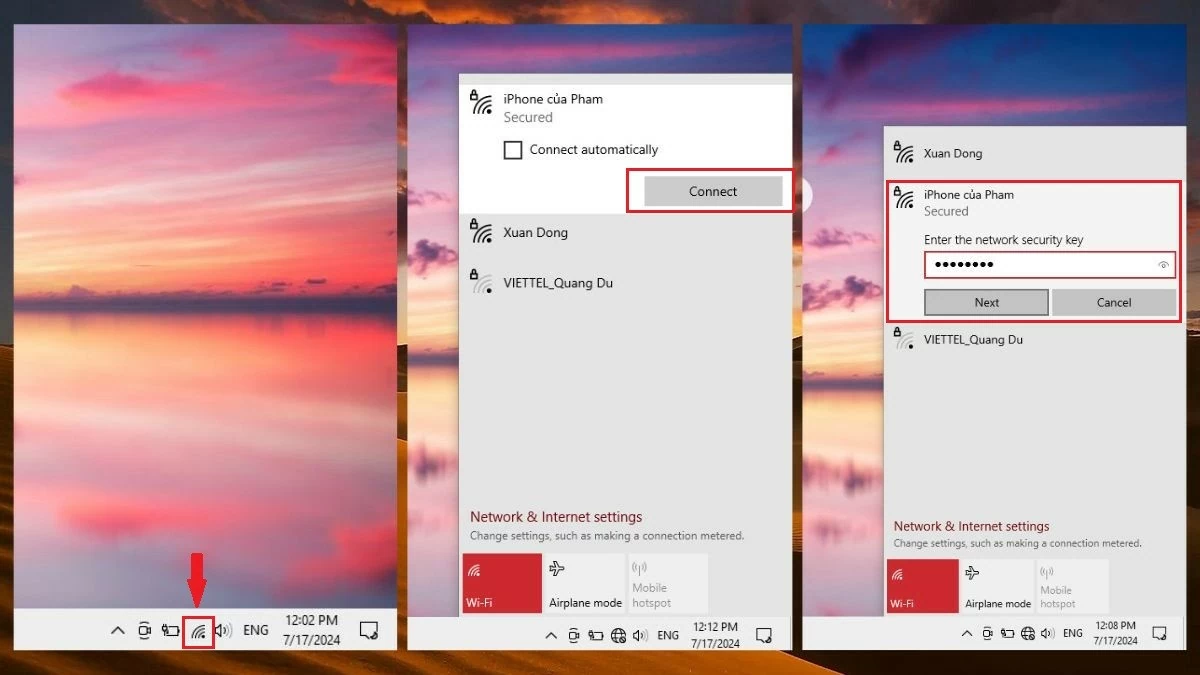
Instruktioner til, hvordan du deler WiFi fra din telefon til din computer.
Hvis du har brug for internetadgang på din computer, men ikke har Wi-Fi tilgængelig, kan du dele Wi-Fi fra din telefon til din computer. Først skal du aktivere mobildata og dele Wi-Fi på din telefon som beskrevet ovenfor. Åbn derefter din computer og opret forbindelse til din telefons Wi-Fi ved at følge disse trin:
Trin 1: Klik på WiFi- ikonet i øverste højre hjørne af din computerskærm.
Trin 2: Find og vælg derefter navnet på det WiFi-netværk, der sendes fra din telefon, og tryk derefter på Opret forbindelse.
Trin 3 : Klik på Næste for at starte din computer med at oprette forbindelse til det delte WiFi-netværk.
 |
Bemærk: Deling af Wi-Fi fra en Android- eller iOS-telefon bruger mere strøm, hvilket fører til hurtigere batteriforbrug. Hvis du ikke har brug for denne funktion, skal du slå den fra for at spare på batteriet.
Tidligere har jeg samlet enkle måder at dele WiFi fra Android-telefoner, iPhones og fra telefoner til computere. Forhåbentlig har denne artikel hjulpet dig med at forstå hvert trin for din enhed. For at finde flere nyttige tekniske tips, bedes du regelmæssigt tjekke for opdateringer.
[annonce_2]
Kilde: https://baoquocte.vn/cap-nhat-ngay-cach-phat-wifi-tu-dien-thoai-iphone-android-moi-nhat-280823.html

















































