

Har du nogensinde ved et uheld slettet vigtige beskeder på Zalo? Denne artikel vil guide dig i, hvordan du nemt og hurtigt gendanner Zalo-beskeder!
 |
Når du logger ind på din Zalo-konto på en ny enhed eller ved et uheld sletter beskeder og vil gendanne dem, er mange interesserede i dette problem. Nedenfor er de hurtigste måder at gendanne beskeder på din telefon og computer.
Instruktioner til, hvordan du nemt gendanner Zalo-beskeder på din telefon.
Før du gendanner Zalo-beskeder på din telefon, skal du være opmærksom på, at du kun kan gendanne dem, hvis du har sikkerhedskopieret dem på forhånd. Gendannelsestrinnene er som følger:
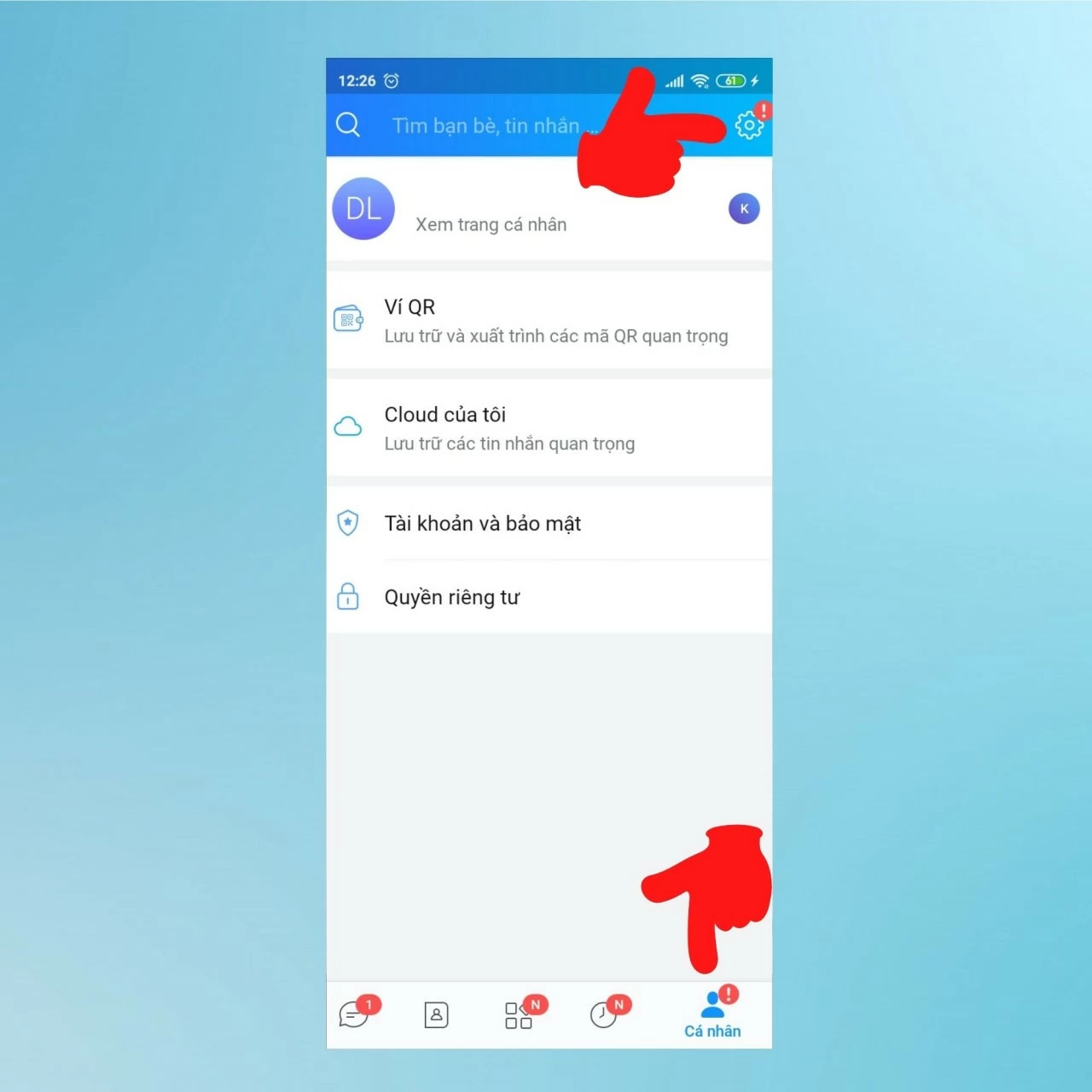
Trin 1: Åbn Zalo-appen, gå til fanen 'Personlig'. Tryk derefter på tandhjulsikonet for at få adgang til Indstillinger .
 |
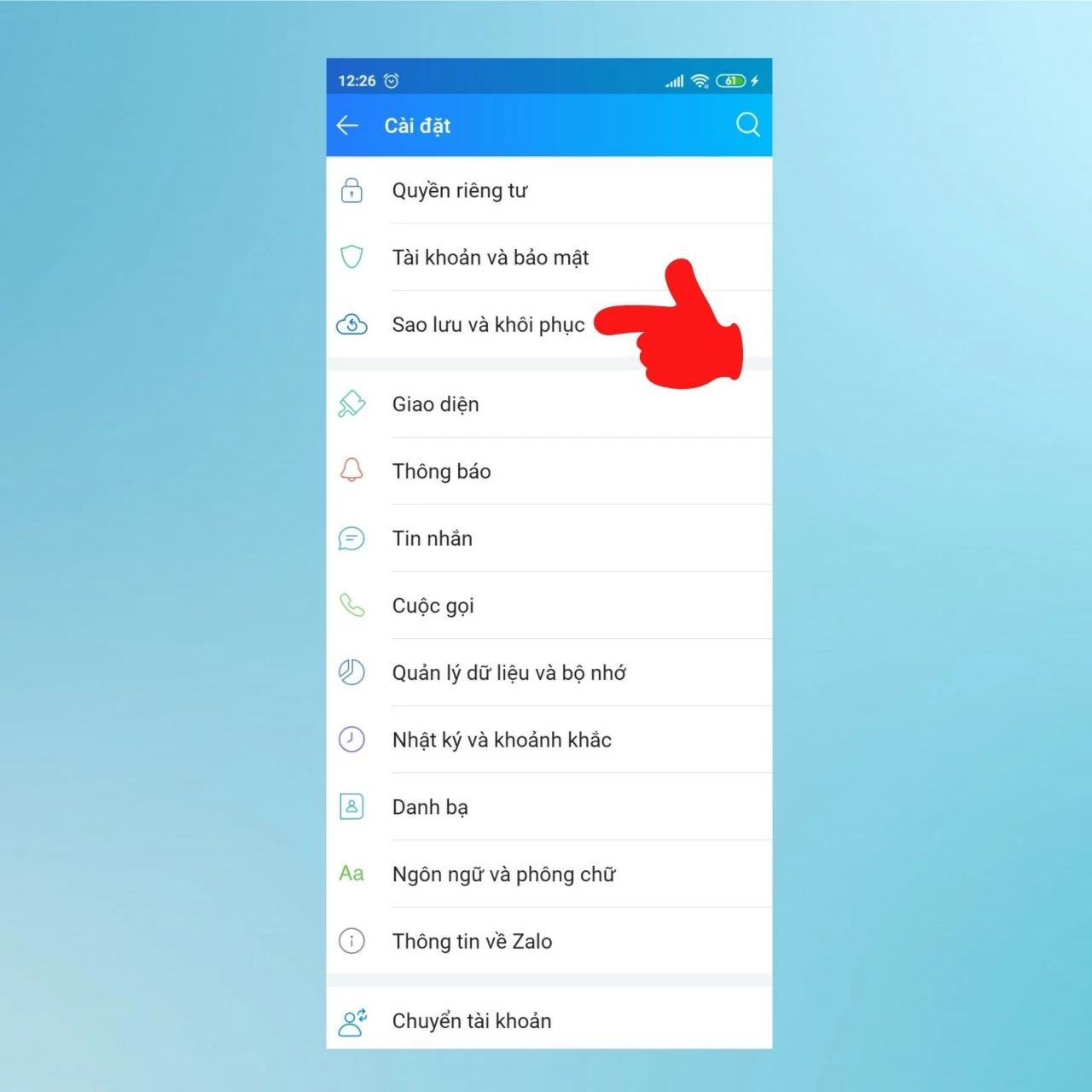
Trin 2: Vælg her indstillingen 'Sikkerhedskopiering og gendannelse'.
 |
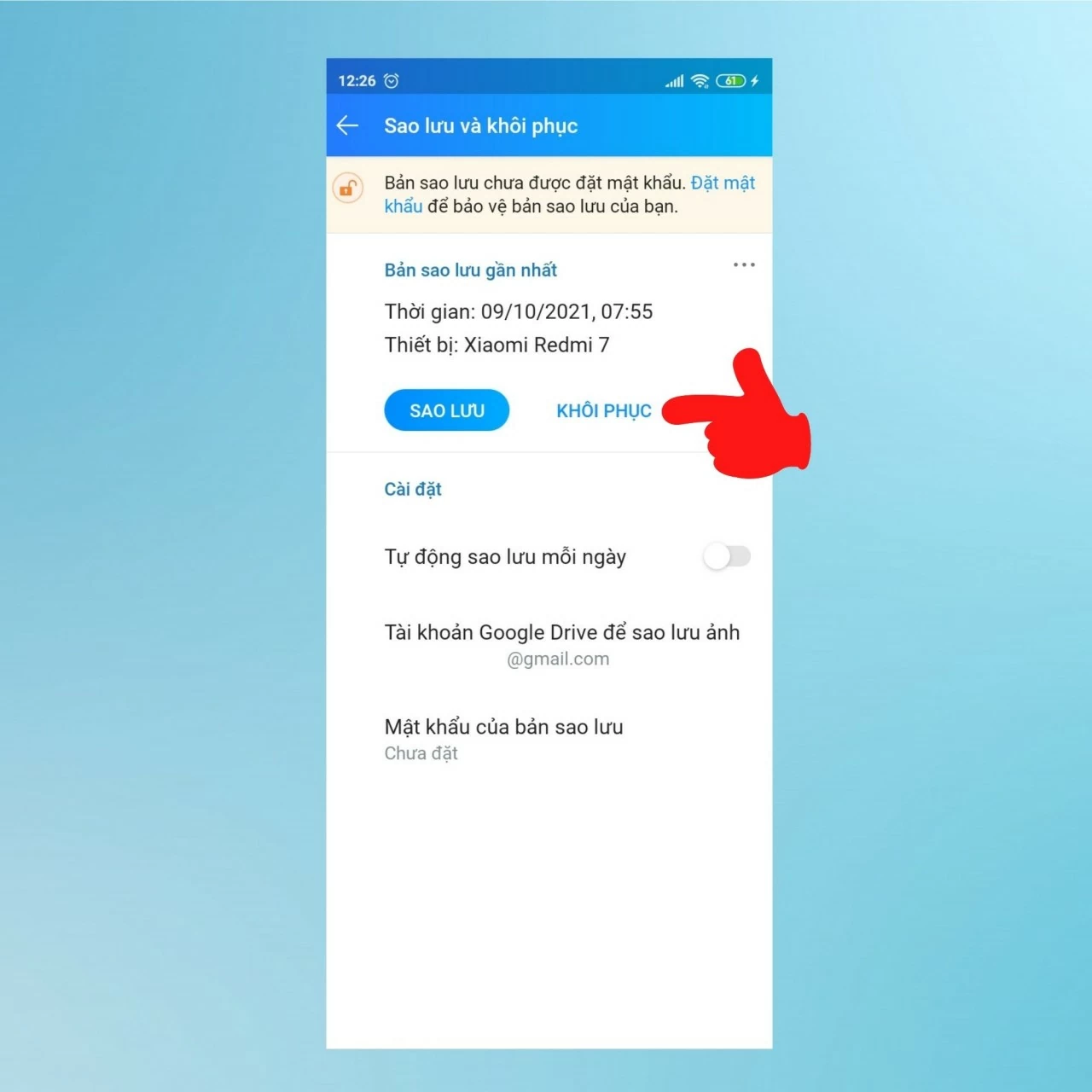
Trin 3: Klik på knappen 'Gendan' for at gendanne slettede beskeder.
 |
Instruktioner til, hvordan man nemt gendanner Zalo-beskeder på en computer.
Ligesom at gendanne beskeder på en telefon kræver gendannelse af beskeder på en computer, at du sikkerhedskopierer dine beskeder på forhånd. De involverede trin omfatter:
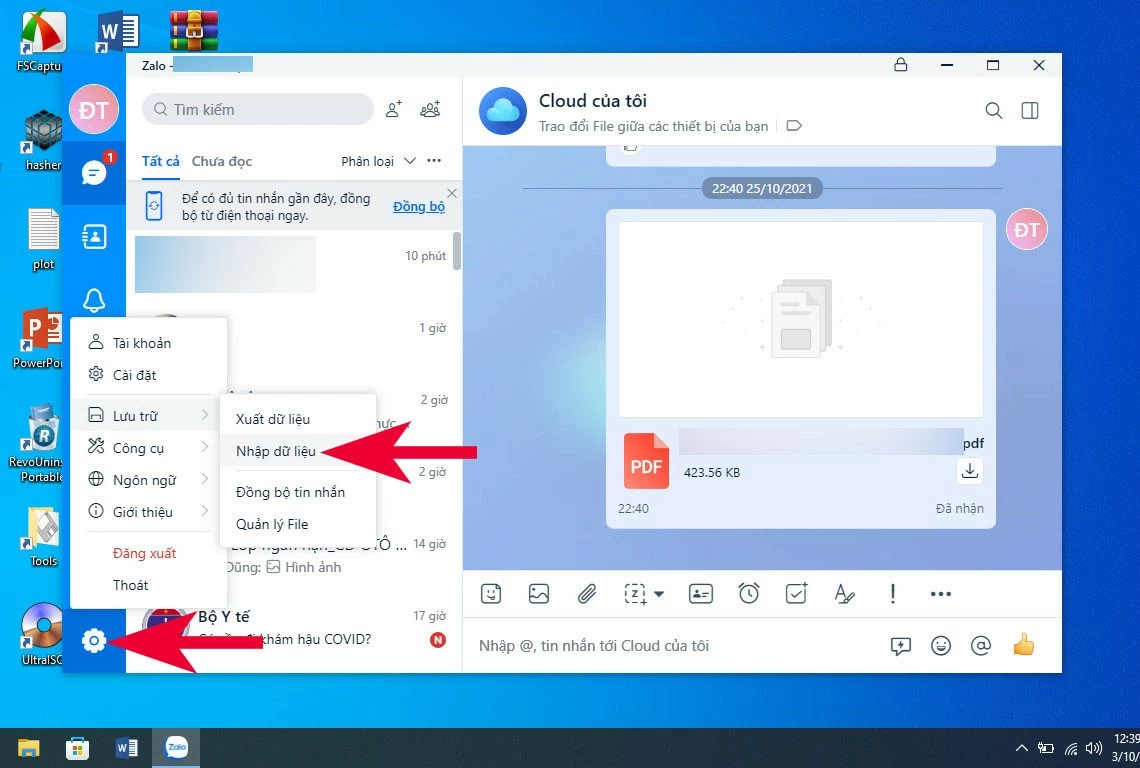
Trin 1: Gå til Indstillinger-sektionen på Zalo PC, eller chat på zalo.me i din browser. Vælg 'Importer data' under 'Lager'.
 |
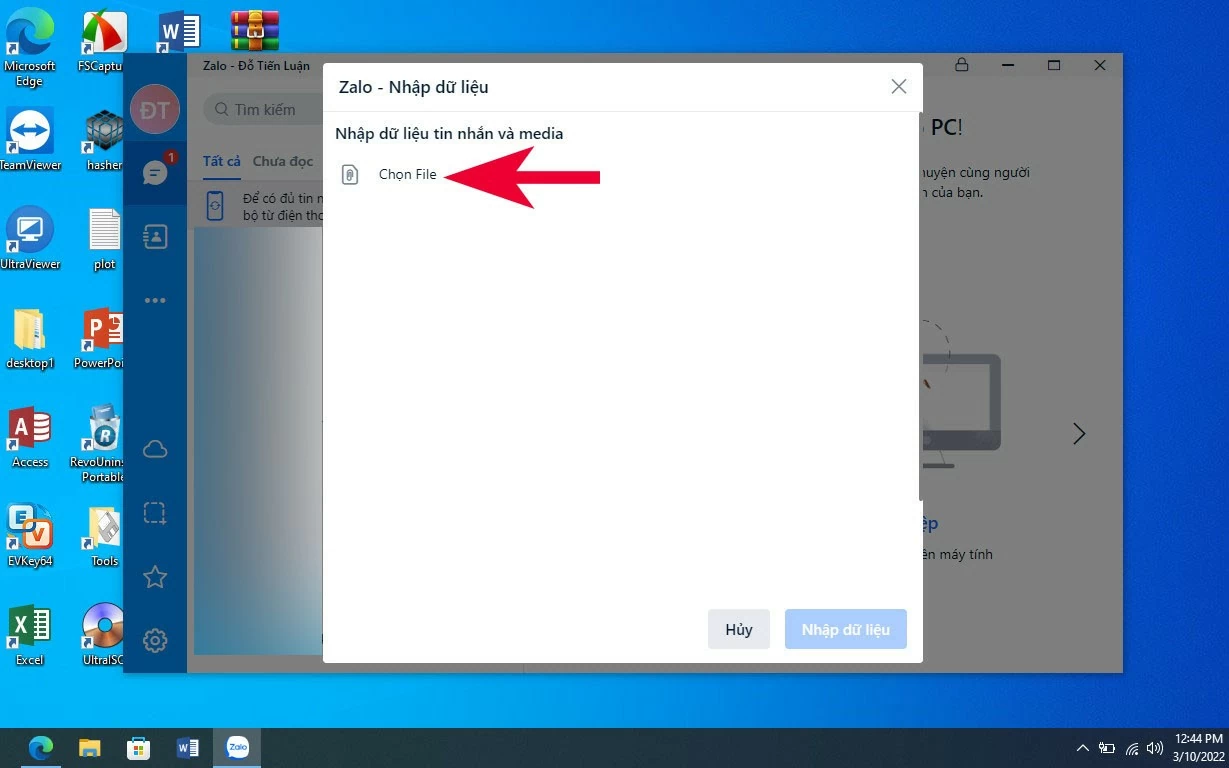
Trin 2: Klik derefter på 'Vælg fil'.
 |
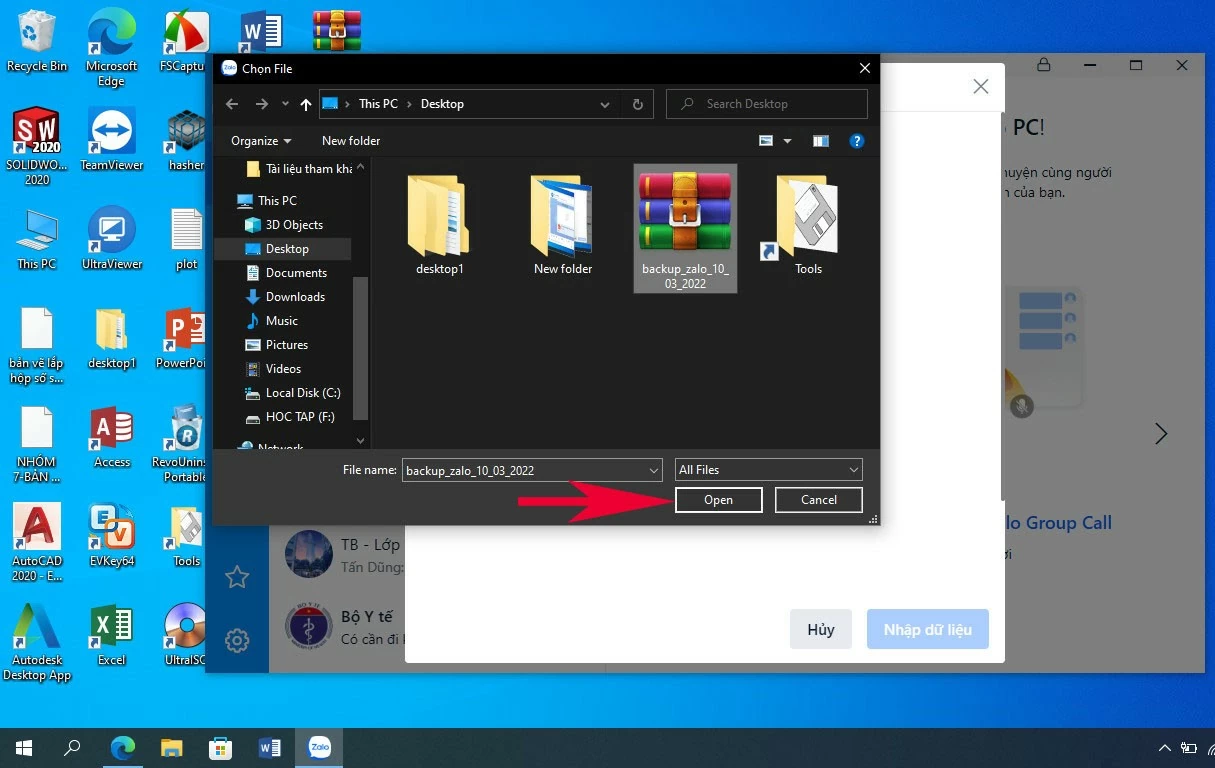
Trin 3: Find derefter den mappe, der indeholder den tidligere sikkerhedskopierede fil, og klik på 'Åbn'.
 |
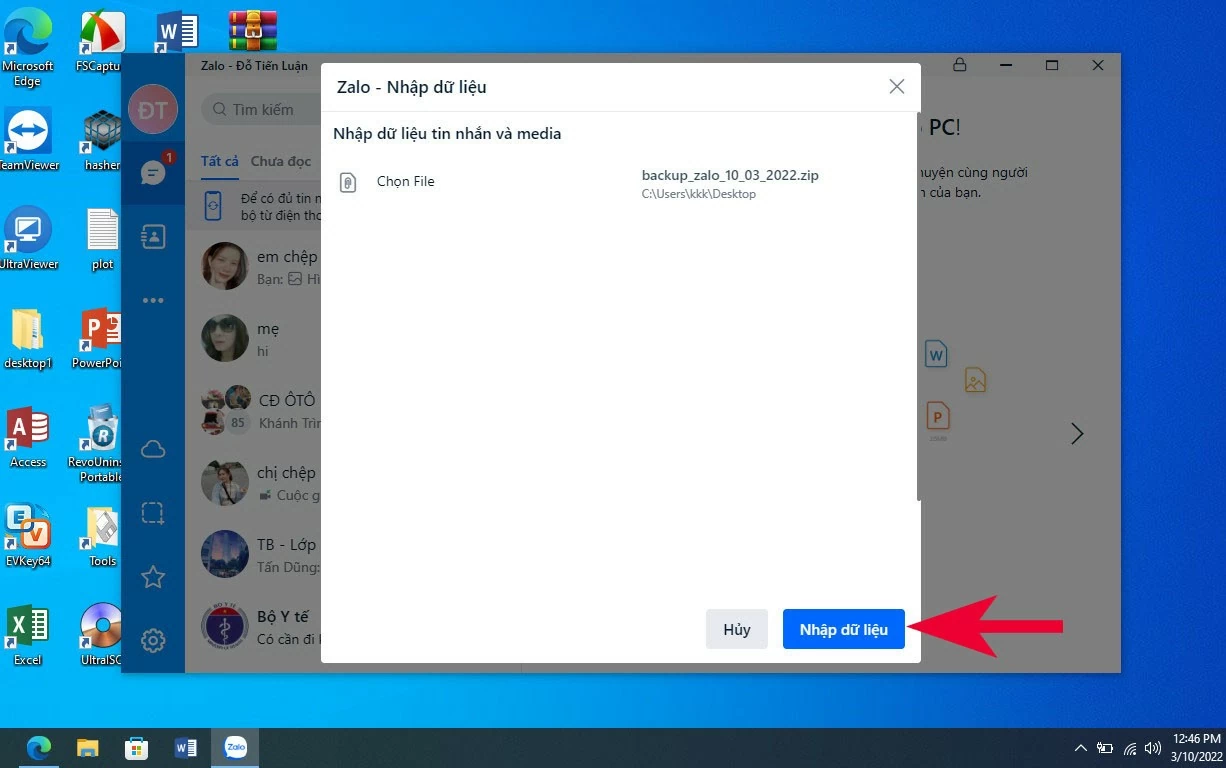
Trin 4: Når du har valgt filen, skal du klikke på knappen 'Importer data' og vente på, at gendannelsesprocessen er fuldført.
 |
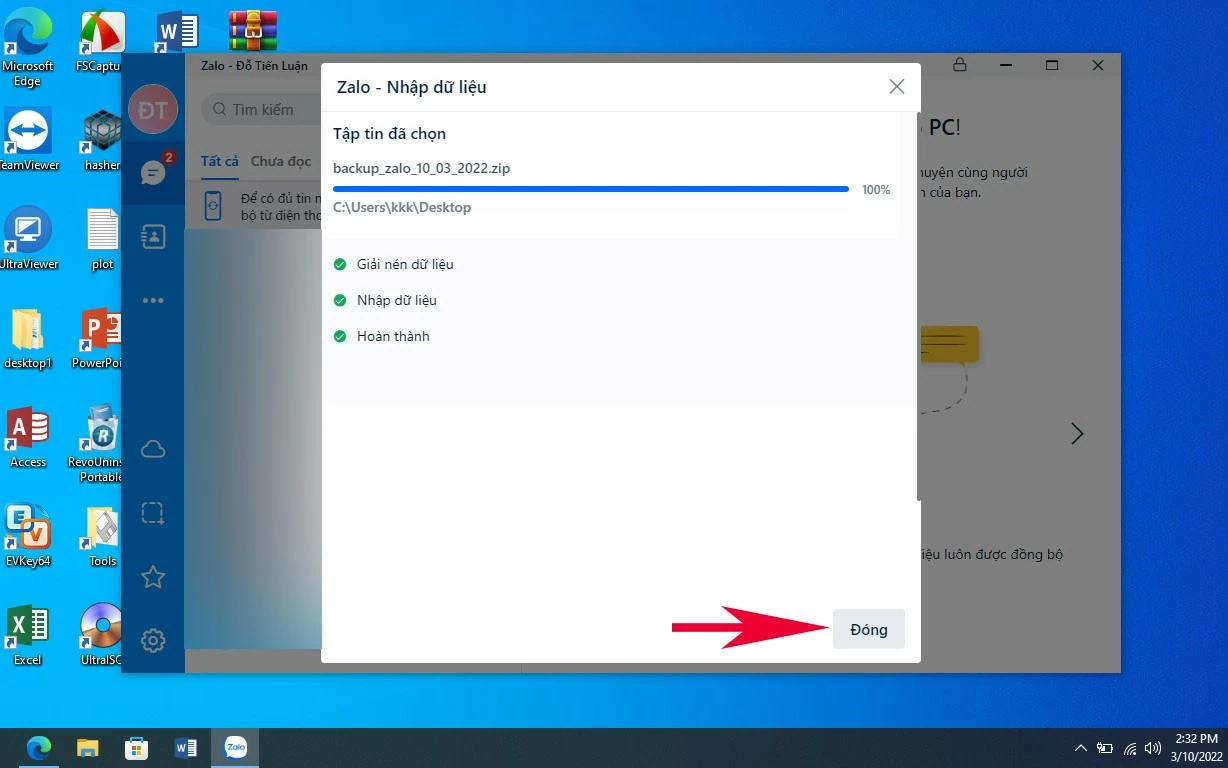
Trin 5: Når gendannelsesprocessen er 100% færdig, skal du klikke på knappen 'Luk' for at afslutte.
 |
Sådan gendanner du effektivt Zalo-beskeder, når du skifter til en ny telefon.
For dem, der logger ind på Zalo på en ny enhed eller efter at have nulstillet deres telefon, kan I gendanne jeres konto ved at følge disse instruktioner:
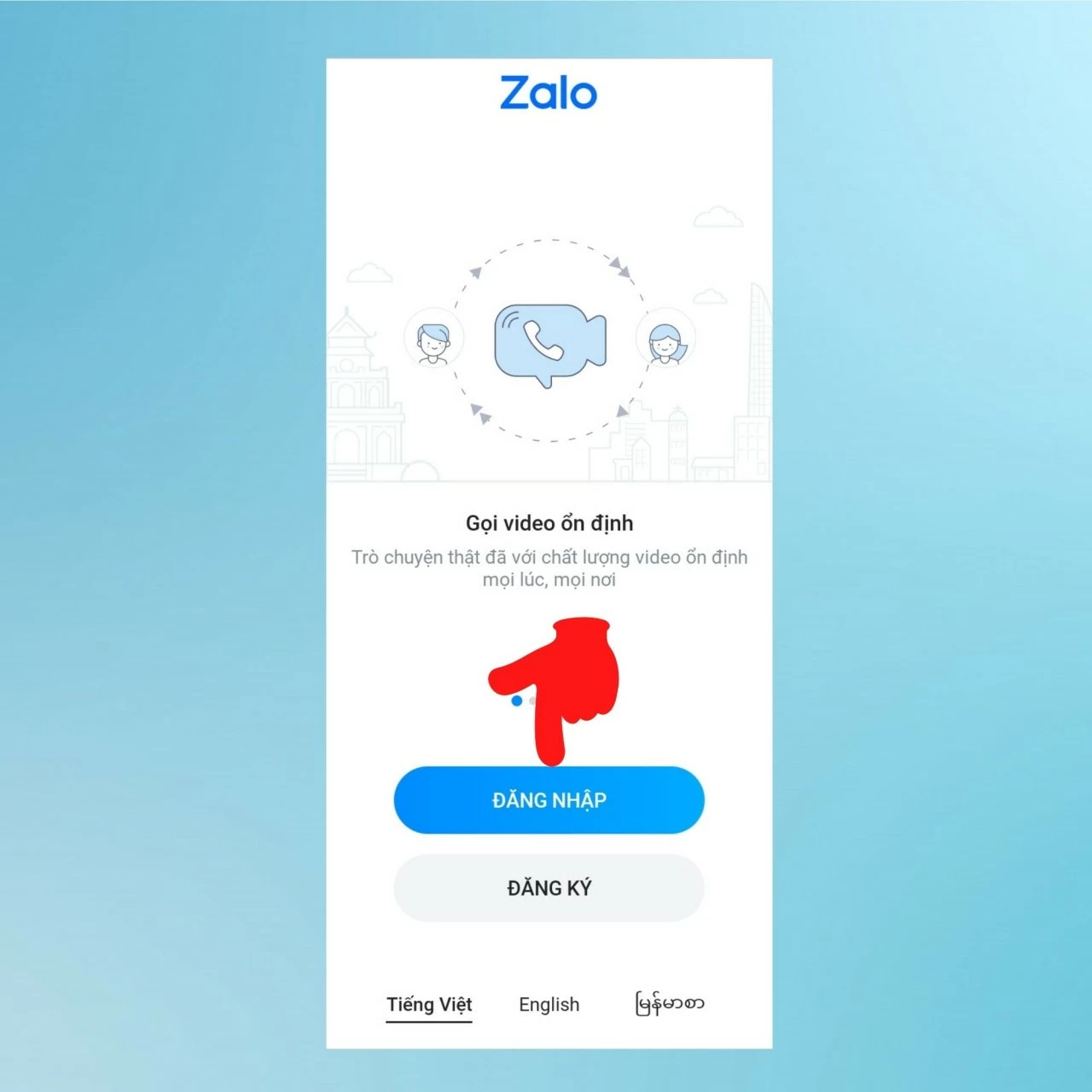
Trin 1: Åbn først Zalo-appen og log ind på din konto.
 |
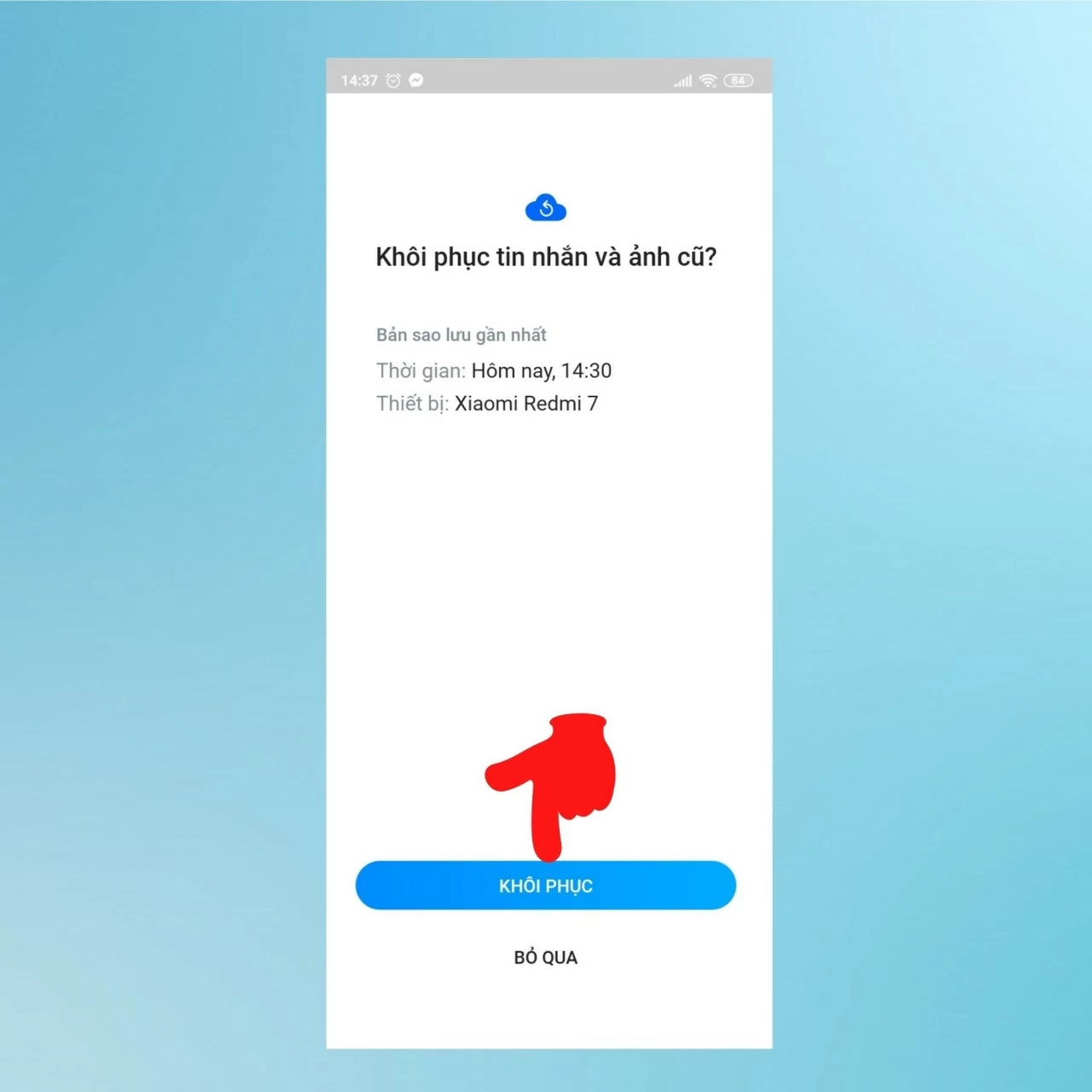
Trin 2: Zalo spørger, om du vil gendanne gamle beskeder og billeder. Vælg 'Gendan'.
 |
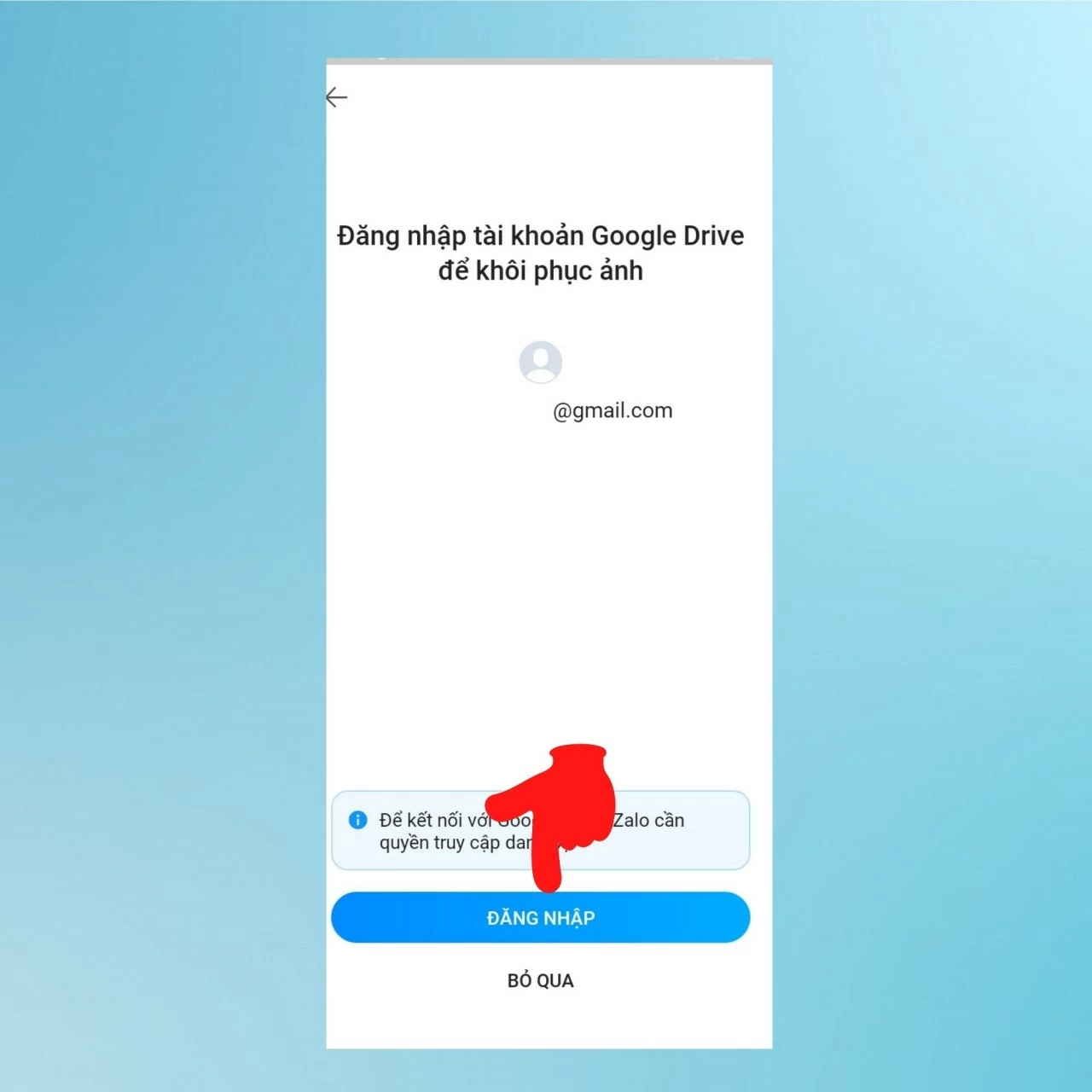
Trin 3: Klik på knappen 'Log ind', og log ind med den e-mailkonto, der har sikkerhedskopieret dine Zalo-beskeder. Til sidst vil applikationen automatisk gendanne dine beskeder på din nye enhed.
 |
Denne artikel har guidet dig i, hvordan du hurtigt og nemt kan gendanne Zalo-beskeder på din telefon, computer og endda når du skifter enhed. Vi håber, at du finder disse oplysninger nyttige og anvender dem med succes!
[annonce_2]
Kilde: https://baoquocte.vn/cach-khoi-phuc-tin-nhan-zalo-tren-dien-thoai-va-may-tinh-don-gian-nhat-281013.html

















































