Det er afgørende at sammenligne to Excel-filer med data inden for erhvervslivet og finans. Så hvis du leder efter måder at sammenligne to Excel-regneark på, så tjek disse fem tips!
 |
Det er meget simpelt at sammenligne to Excel-filer og finde ligheder eller forskelle. Følg blot en af de fem metoder nedenfor. Disse er:
Instruktioner til manuel sammenligning af data i to Excel-filer.
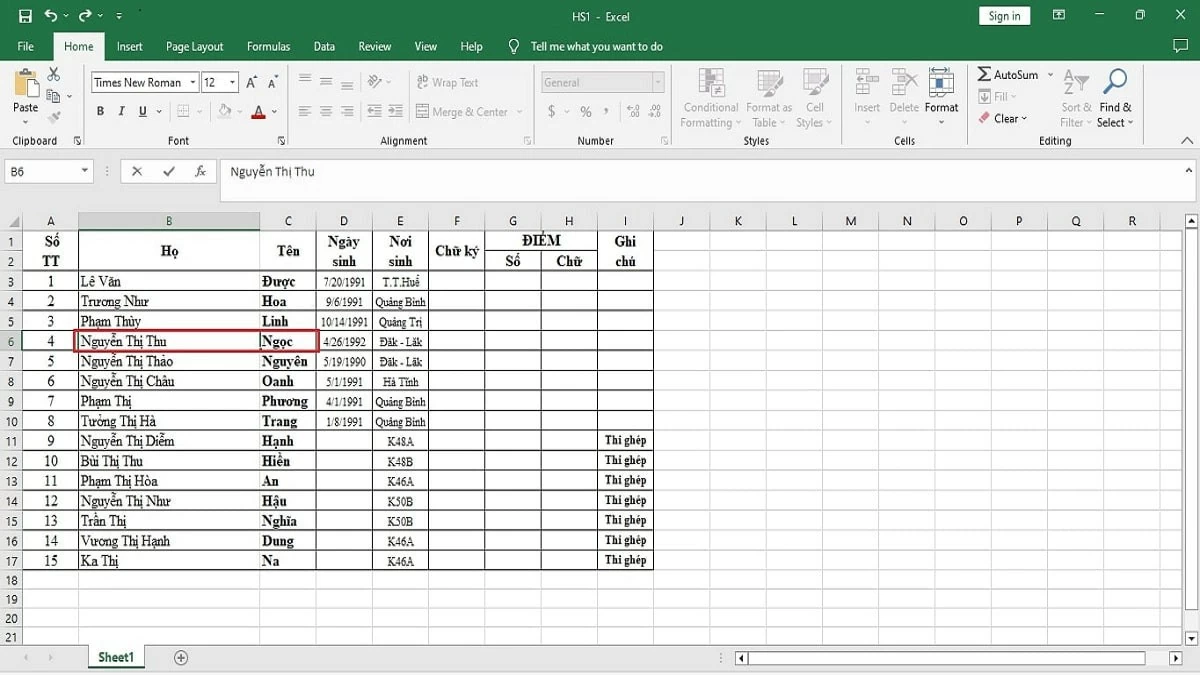
Dette er en metode til at sammenligne duplikerede data i to Excel-filer, nyttig til detaljerede kontroller og sikring af 100% nøjagtighed. Følg disse trin for at udføre en manuel datasammenligning:
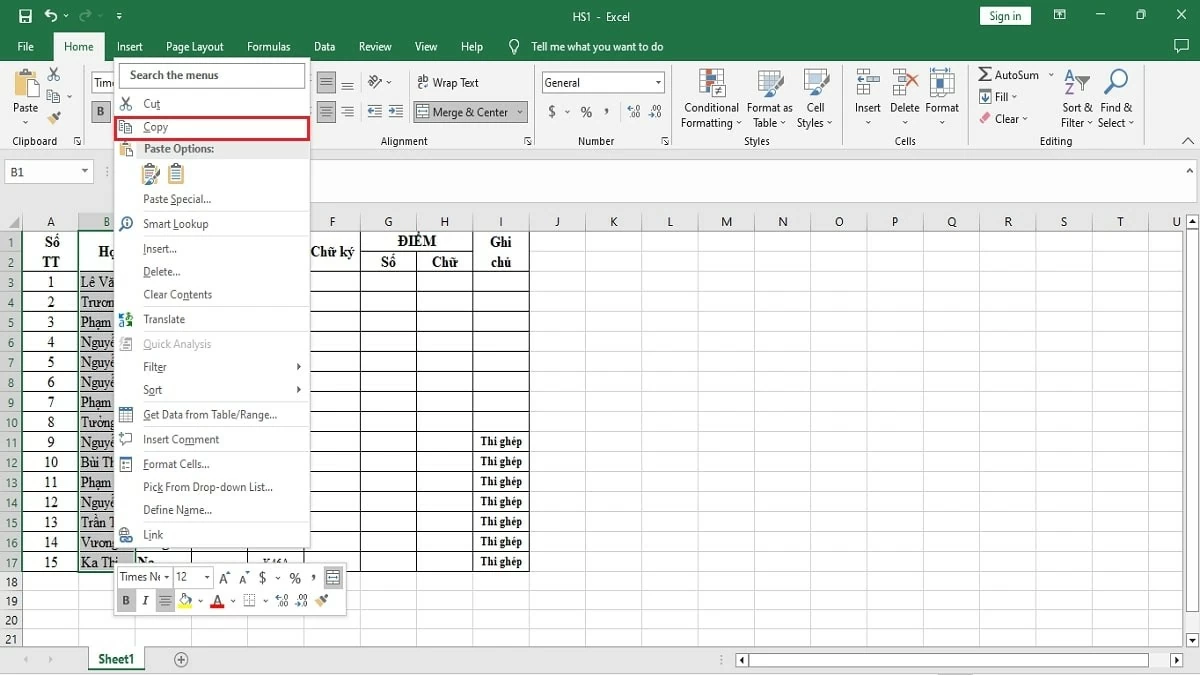
Trin 1: Åbn først de to filer, du vil sammenligne, i to forskellige faner på skærmen. Kopier derefter den kolonne, du vil kontrollere for dubletter, og indsæt den i en tom celle i den anden fil.
 |
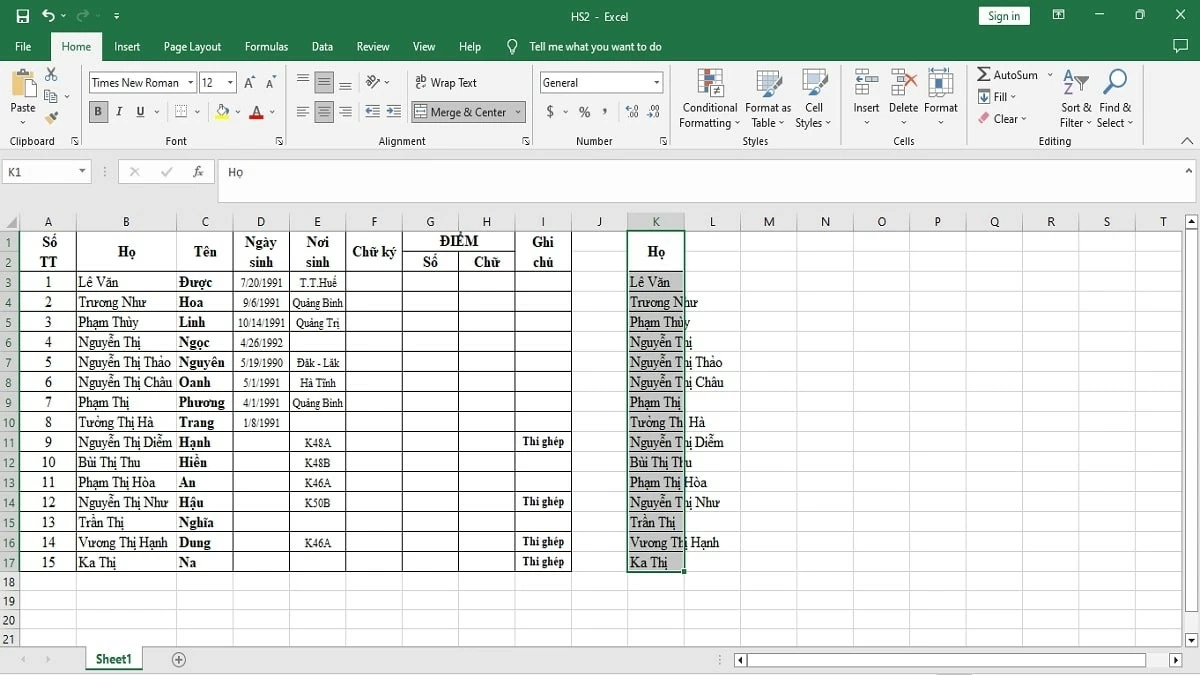
Trin 2: Undersøg hver markeret celle og kolonne, og sammenlign derefter værdierne mellem de to filer for at finde eventuelle forskelle.
 |
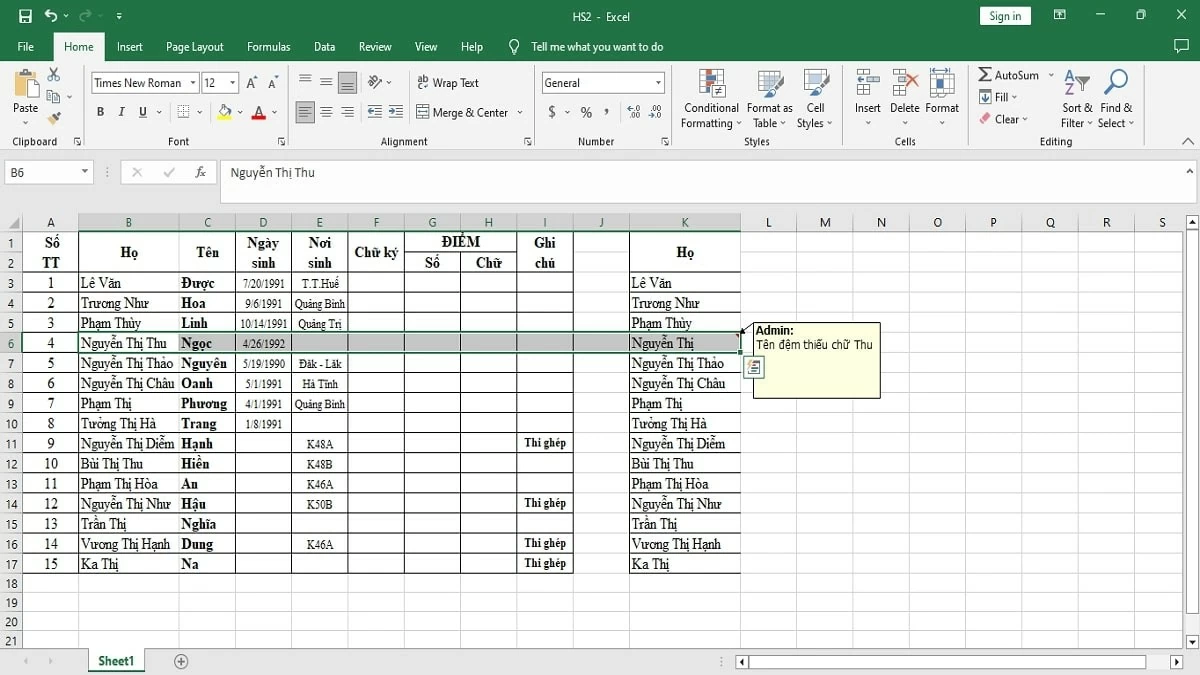
Trin 3: Når du finder uoverensstemmelser, skal du oprette noter direkte i filen for nem sporing og for at bestemme den passende fremgangsmåde.
 |
Trin 4: Hvis tabellen har mange kolonner og rækker at sammenligne, skal du organisere dataene systematisk for at lette verifikationsprocessen.
Trin 5: Baseret på de indsamlede dataforskelle kan du redigere, tilføje eller slette data for at sikre overensstemmelse mellem de to filer.
 |
Instruktioner til sammenligning af to Excel-filer ved hjælp af side-om-side-visning
For at sammenligne data mellem to Excel-filer ved hjælp af indstillingen "Vis side om side", skal du åbne begge de Excel-regneark, du vil kontrollere, og arrangere dem vandret eller lodret. Fortsæt derefter med at sammenligne dataene ved at følge denne procedure:
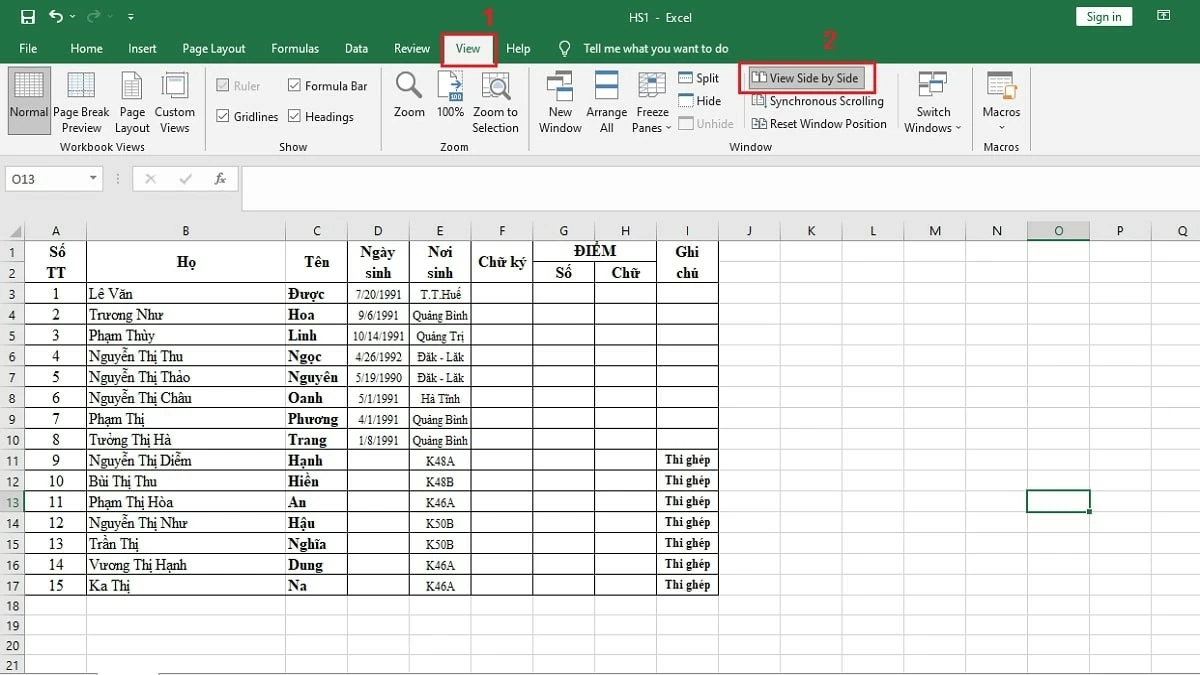
Trin 1: Gå til fanen Vis i din Excel-fil, og vælg indstillingen Vis side om side .
 |
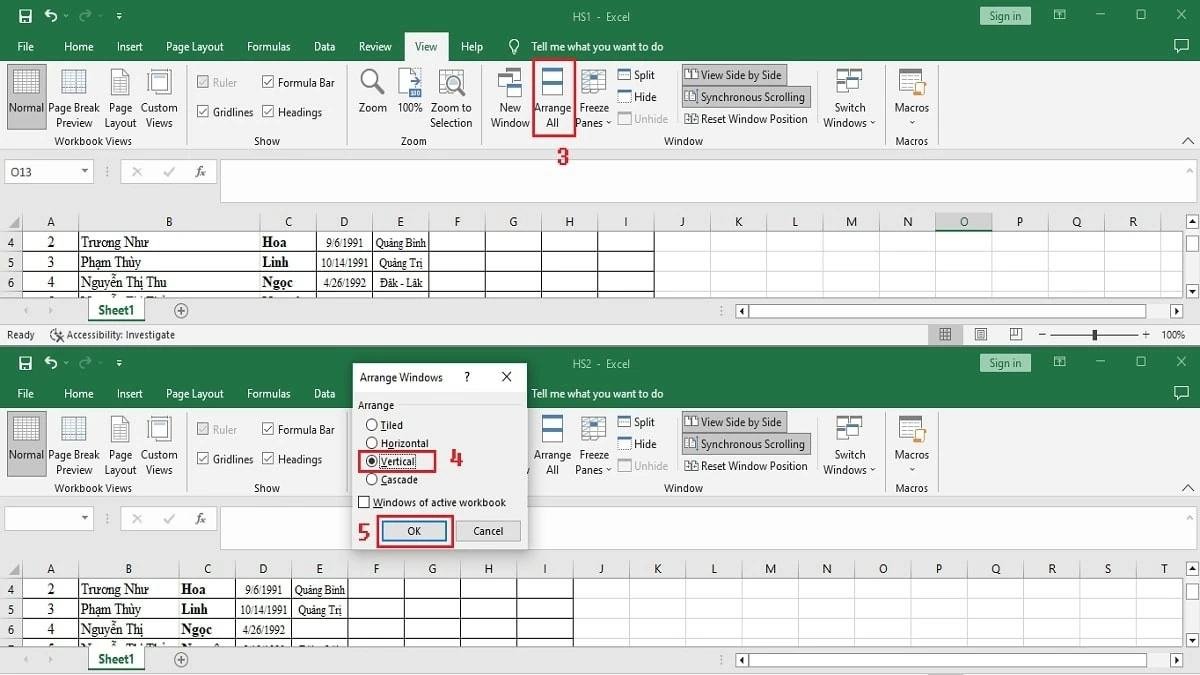
Trin 2: For at gøre det nemmere at sammenligne, skal du klikke på Arranger alle for at justere visningen af de to Excel-regneark. Vælg indstillingen Lodret , og klik på OK for at vise begge regneark side om side lodret.
 |
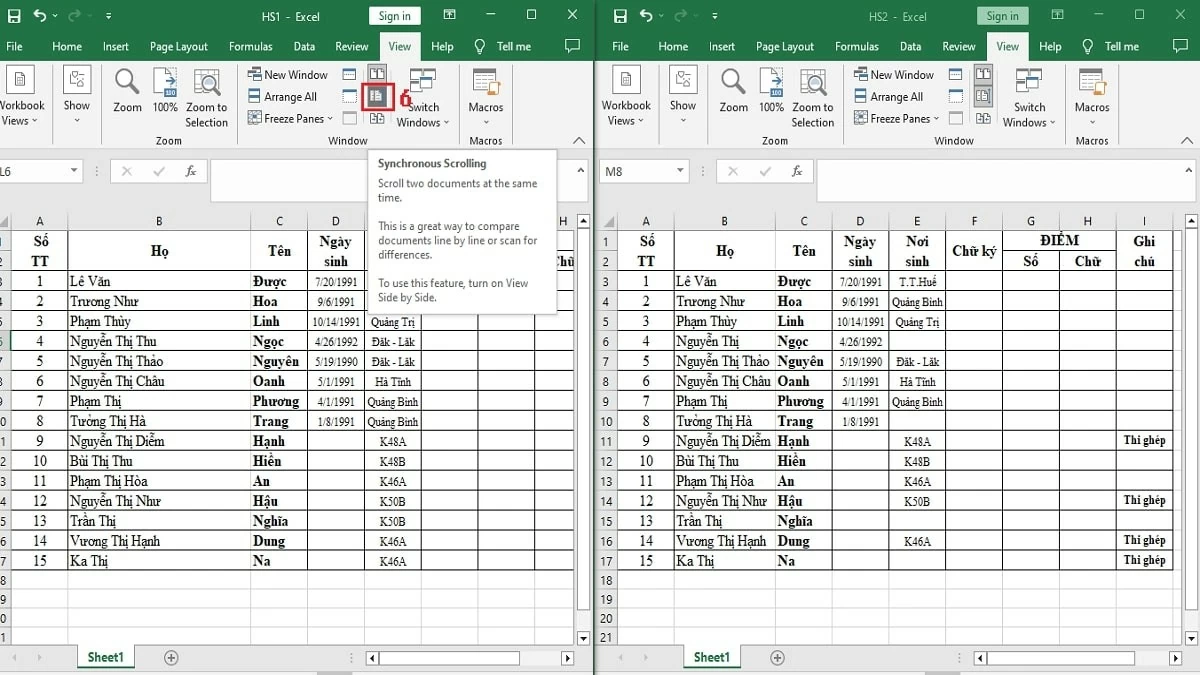
Trin 3: Klik på ikonet Aktiver synkron rulning for at rulle gennem begge Excel-filer samtidigt. Dette gør det nemmere at kontrollere og hjælper dig med hurtigt at finde forskelle mellem de to filer.
 |
Instruktioner til sammenligning af data i to Excel-filer ved hjælp af HVIS-funktionen.
Hvis de to Excel-filer eller regneark, du skal kontrollere, indeholder mange data, kan det være tidskrævende at sammenligne dem ved hjælp af ovenstående metoder. I stedet kan du bruge metoden nedenfor til at opdage forskelle hurtigere:
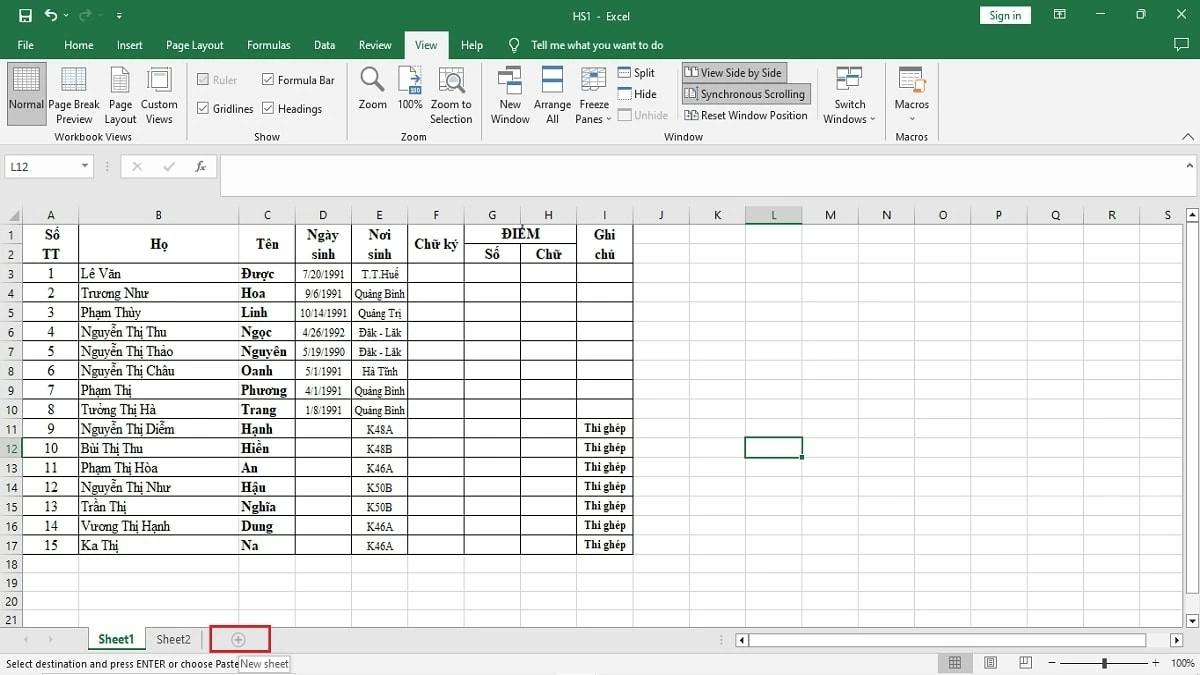
Trin 1: Importer de to datafiler, du vil sammenligne, til Ark1 og Ark2 i Excel. Klik derefter på ikonet "+". for at åbne et nyt vindue ved siden af.
 |
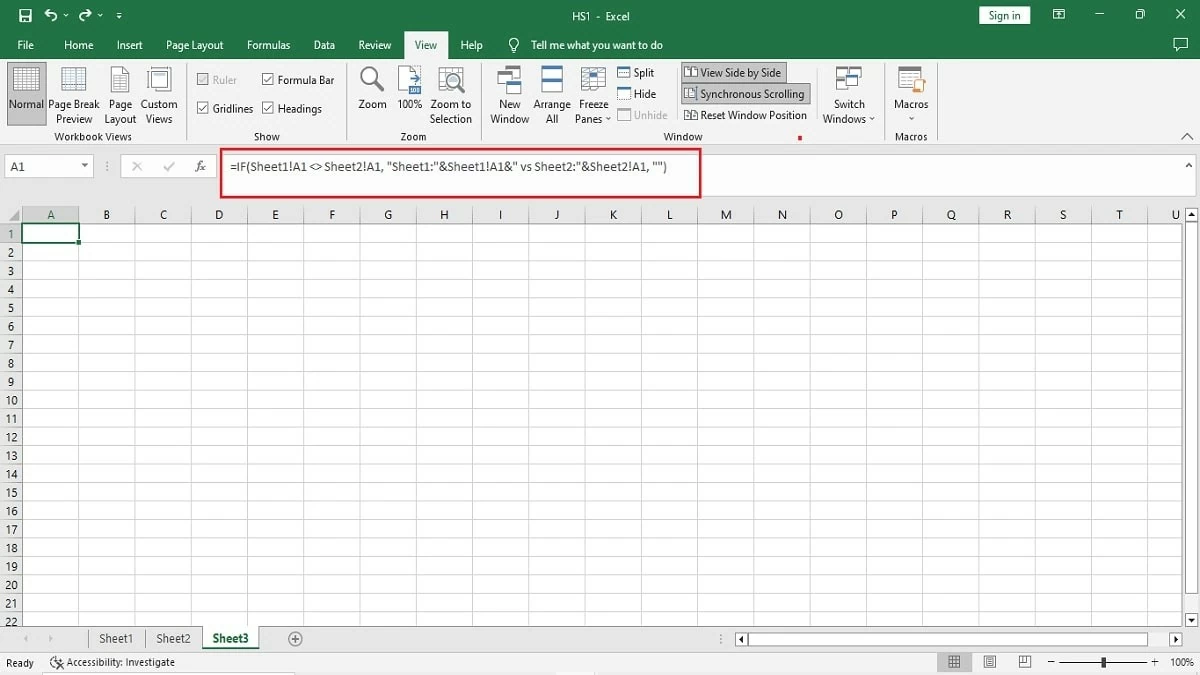
Trin 2: Klik på celle A1 i både Ark1 og Ark2. Indtast derefter funktionen `=IF(Ark1!A1 Ark2!A1 , "Ark1:"&Ark1!A1&" vs Ark2:"&Ark2!A1, "")` i celle A1 i den nye tabel , og tryk på Enter.
 |
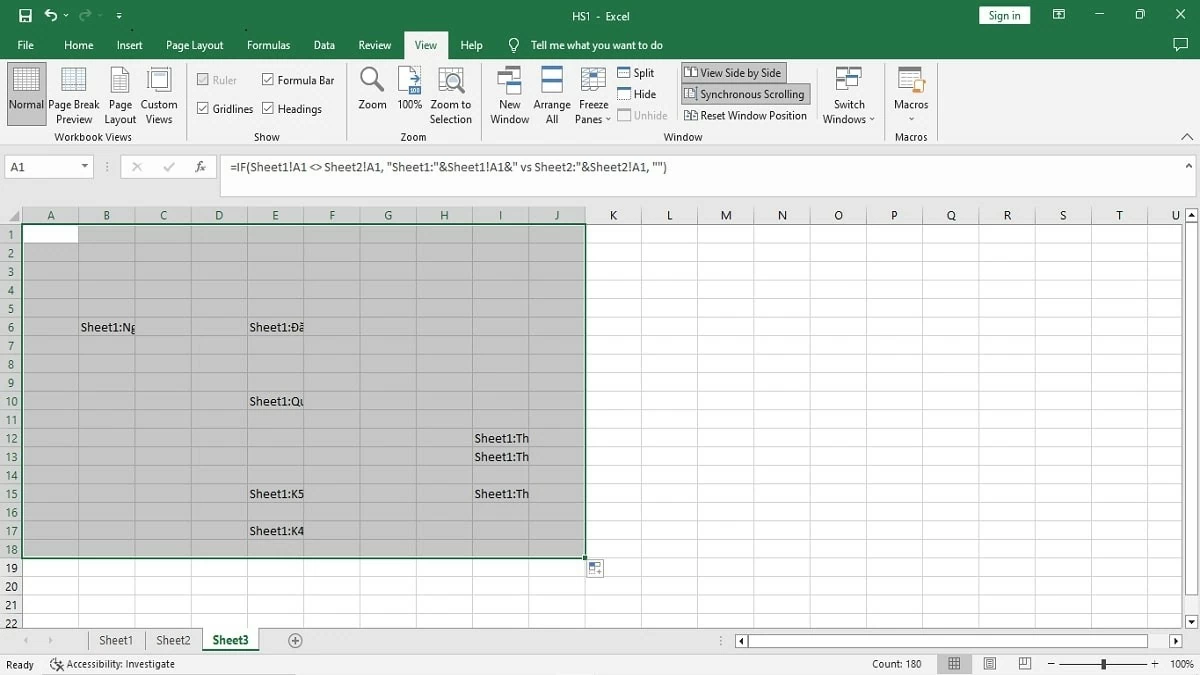
Trin 3: For at sammenligne forskellene mellem de to tabeller skal du blot trække musen fra celle A1 til slutningen af det dataområde, du vil sammenligne. Forskellene vises med det samme.
 |
Instruktioner til sammenligning af to regneark i det samme Excel-regneark.
Hvis HVIS-funktionen er for kompleks, kan du bruge metoden til at sammenligne to ark i det samme Excel-regneark. Her er proceduren for at udføre kontrollen:
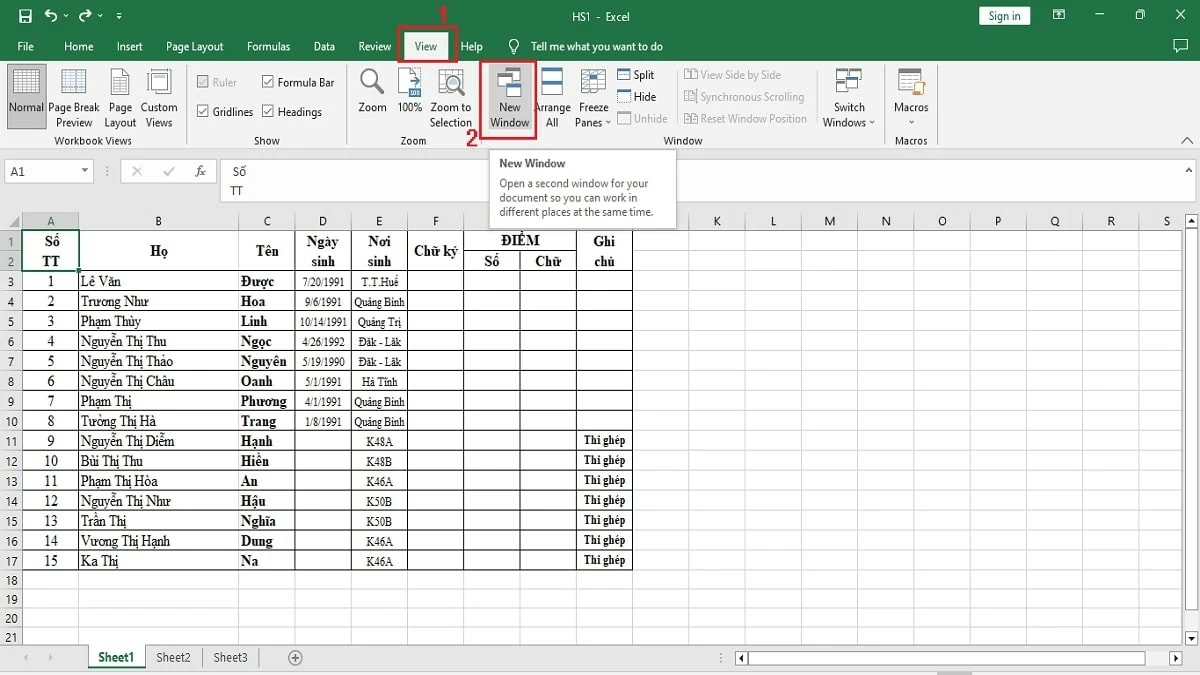
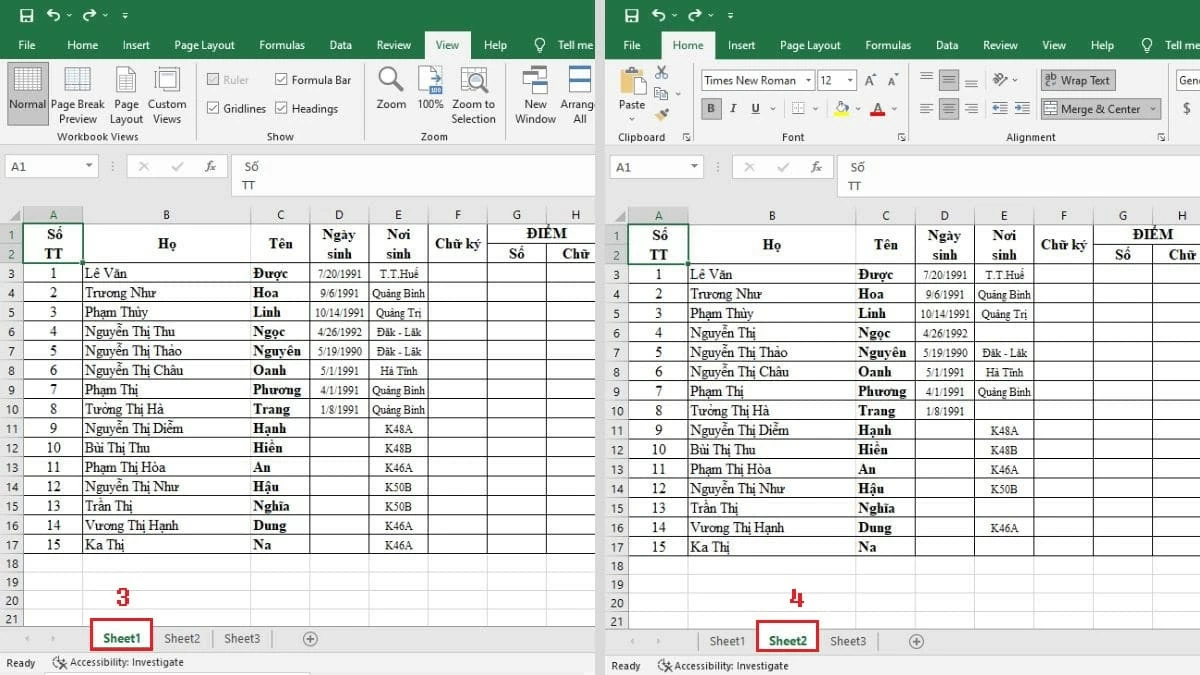
Trin 1: Gå til fanen Vis i din Excel-fil, og vælg Nyt vindue for at åbne et nyt vindue.
 |
Trin 2: I det første vindue skal du klikke på Ark1 og vælge Ark2 i det andet vindue.
 |
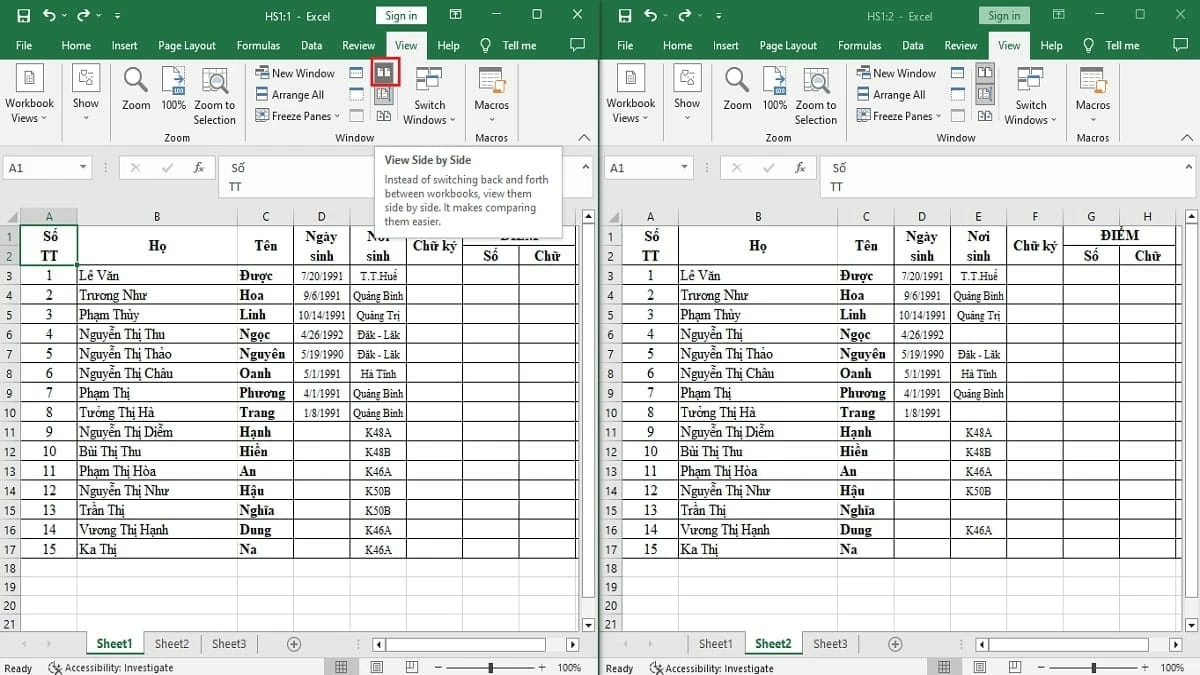
Trin 3: Klik derefter på "Vis side om side" for at vise to regneark side om side, hvilket gør sammenligningen nemmere.
 |
Instruktioner til sammenligning af to Excel-filer ved hjælp af Sammenlign og Flet Projektmapper
Udover at sammenligne data mellem to Excel-filer, kan du bruge funktionen Sammenlign og flet projektmapper, hvis du vil flette dem sammen. Denne funktion fremhæver forskellene, så du nemt kan identificere dem, specifikt som følger:
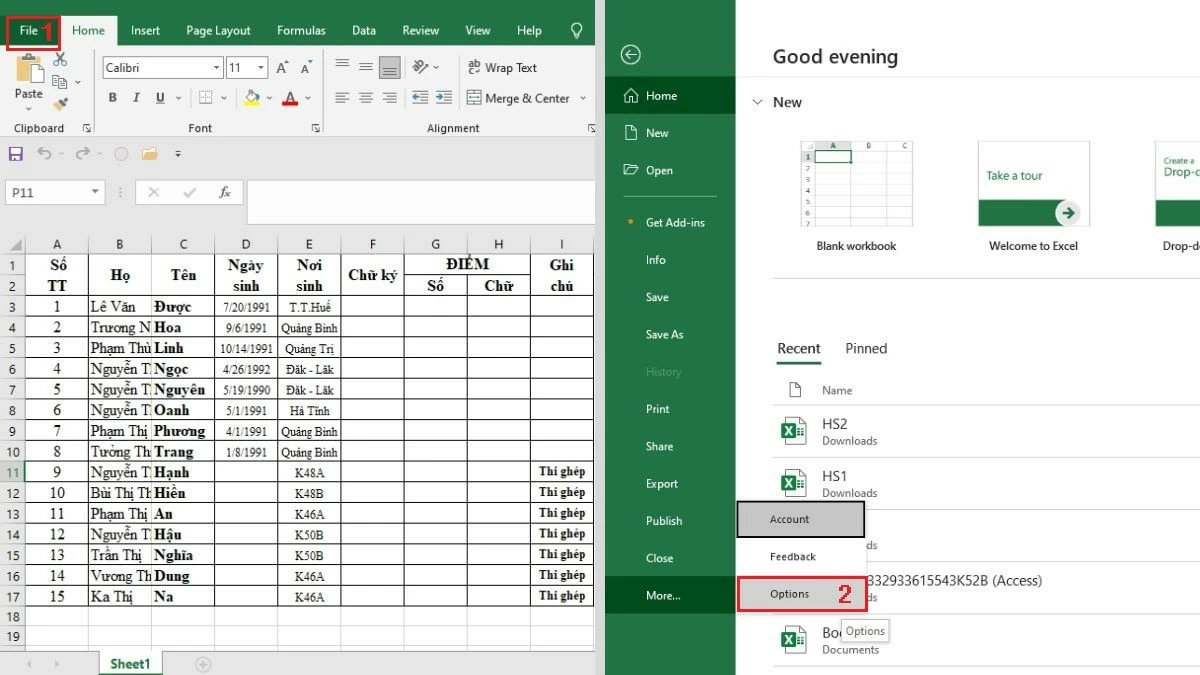
Trin 1: Klik på fanen Filer i Excel-filen, rul ned og vælg indstillingen Indstillinger.
 |
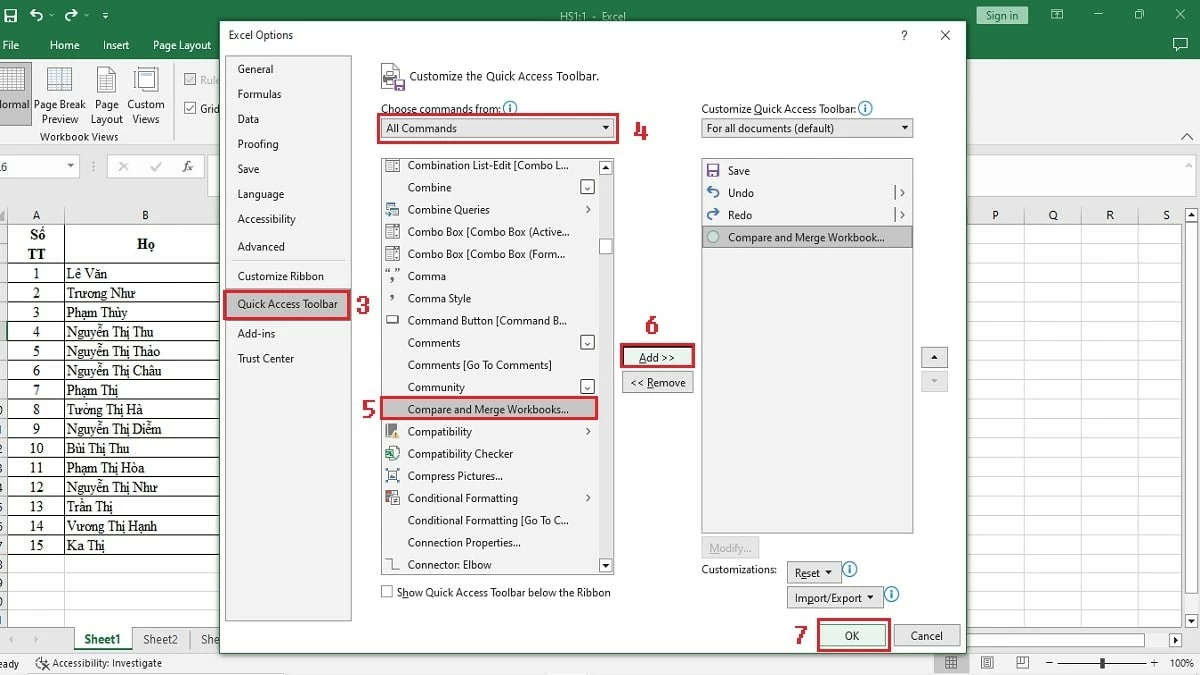
Trin 2: Klik på værktøjslinjen Hurtig adgang, og vælg Alle kommandoer. Find og vælg derefter Sammenlign og flet projektmapper i rullelisten, klik på Tilføj, og klik på OK for at bekræfte.
 |
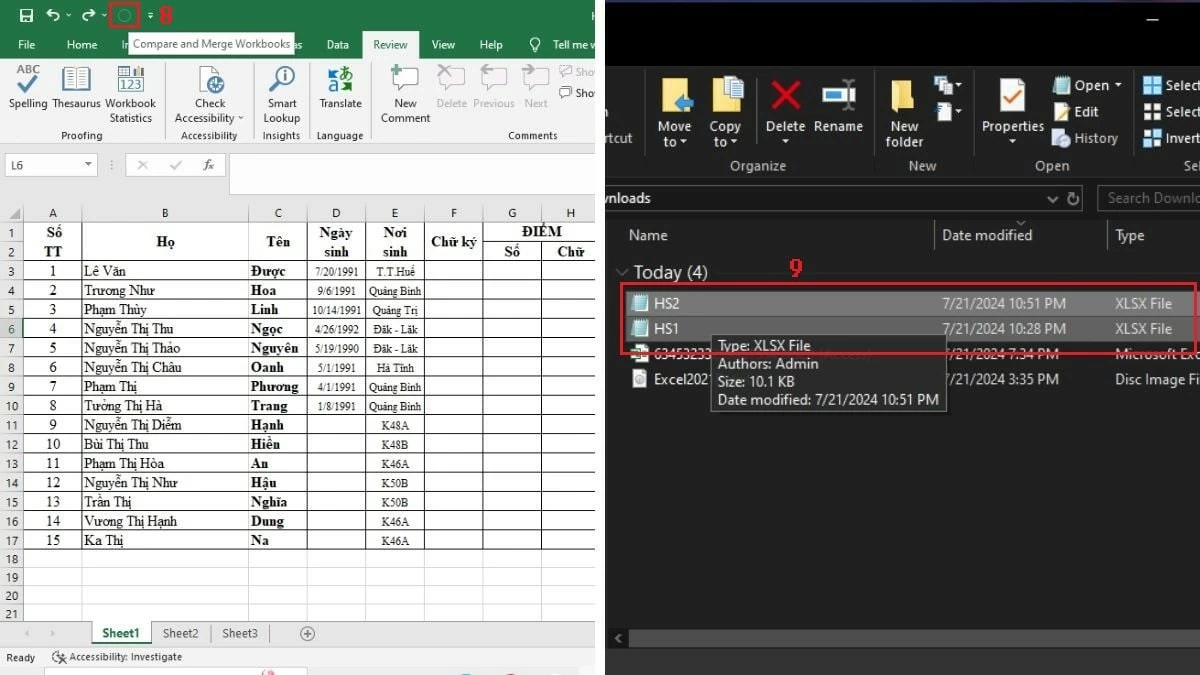
Trin 3: Klik på ikonet Sammenlign og flet projektmapper i Excel, og vælg derefter de datafiler, du vil sammenligne og flette, i det nye vindue.
 |
Kort sagt har denne artikel guidet dig gennem 5 enkle og hurtige måder at sammenligne forskellene mellem to Excel-filer. Med disse detaljerede trin håber vi, at du nemt og effektivt kan sammenligne data i to Excel-filer eller regneark. Dette vil hjælpe dig med at administrere og spore dit arbejde mere effektivt og forbedre din produktivitet betydeligt.
[annonce_2]
Kilde: https://baoquocte.vn/5-cach-loai-bo-su-trung-lap-du-lieu-giua-2-file-excel-282602.html