Windows 10, 8, এবং 7 চালিত কম্পিউটারে আপনার হার্ড ড্রাইভের ধারণক্ষমতা পরীক্ষা করলে তা আপনার স্টোরেজ স্পেসকে আরও কার্যকরভাবে পরিচালনা করতে সাহায্য করে। নিচের নির্দেশিকাটি দেখুন!
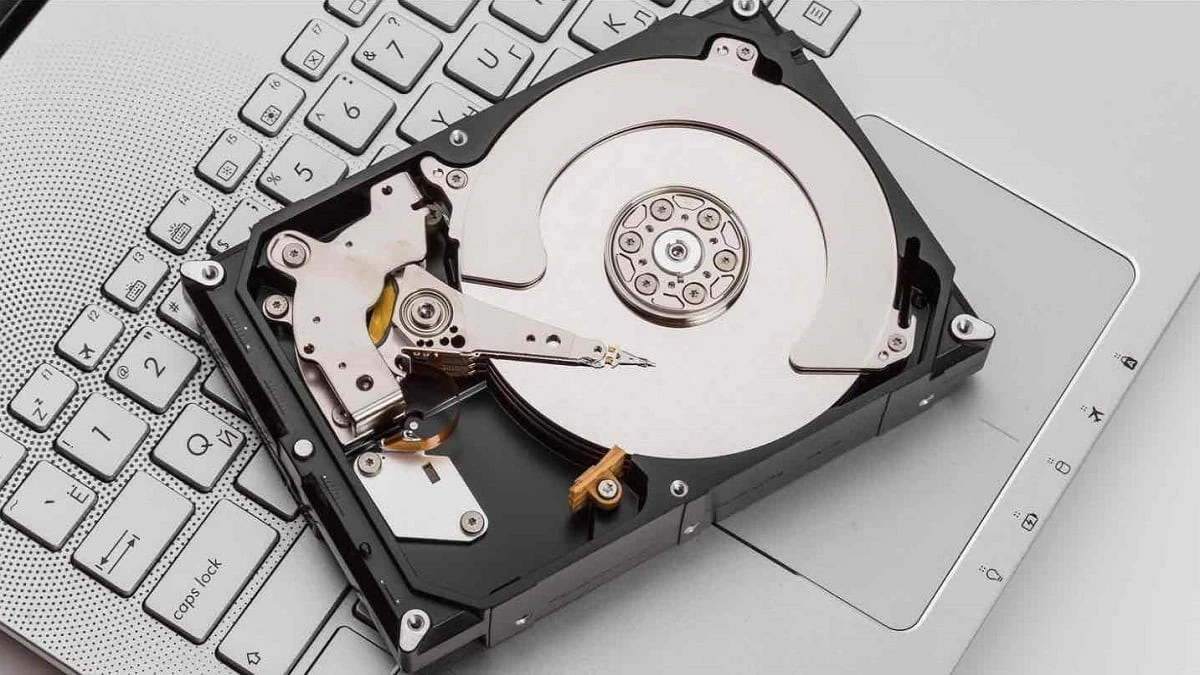 |
উইন্ডোজ কম্পিউটার এখন কাজ এবং পড়াশোনার জন্য একটি জনপ্রিয় মাধ্যম। আপনিও যদি উইন্ডোজ কম্পিউটার ব্যবহার করেন, তবে আপনার এসএসডি হার্ড ড্রাইভের ধারণক্ষমতা পরীক্ষা করার জন্য অনুগ্রহ করে নিচের ধাপগুলো অনুসরণ করুন:
এই পিসিতে চেক ইন করুন
উইন্ডোজ ৭, ৮ এবং ১০ চালিত কম্পিউটারে হার্ড ড্রাইভের জায়গা পরীক্ষা করার সবচেয়ে সহজ উপায় হলো 'মাই কম্পিউটার'-এ প্রবেশ করা। এটি করার জন্য, ফাইল এক্সপ্লোরার খুলতে উইন্ডোজ কী + E চাপুন।
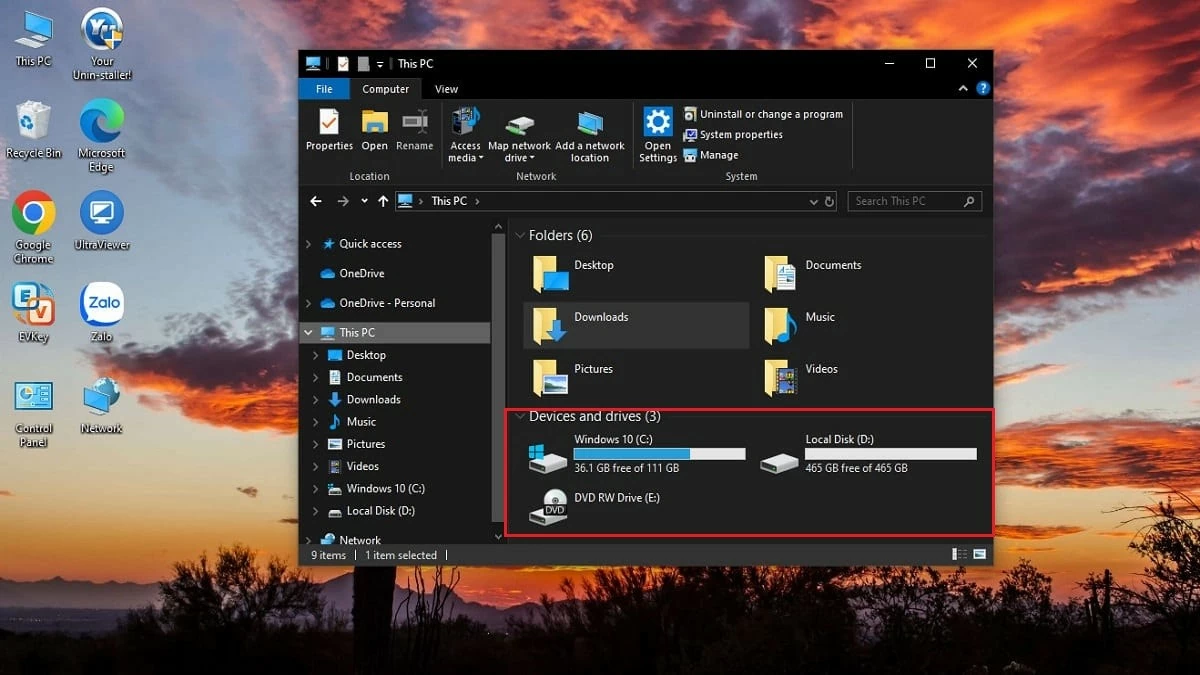 |
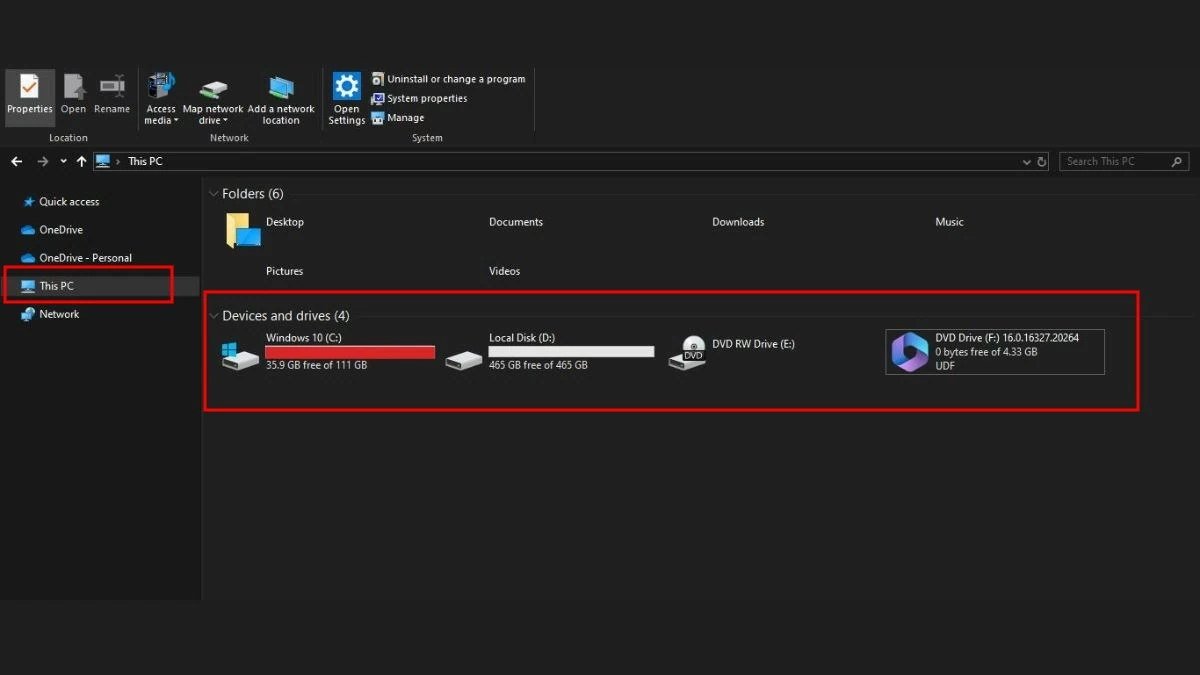
Windows 10, Windows 8, এবং 8.1-এ, বাম দিকের মেনুতে থাকা ‘This PC’-তে ক্লিক করুন। Windows 7-এর জন্য, ‘Computer’ নির্বাচন করুন, এবং Windows XP-তে, ‘My Computer’ নির্বাচন করুন। এখানে, আপনি আপনার কম্পিউটারের হার্ড ড্রাইভ সম্পর্কিত তথ্য দেখতে পাবেন, যার মধ্যে ব্যবহৃত এবং খালি জায়গাও অন্তর্ভুক্ত। যদি কোনো হার্ড ড্রাইভে একটি লাল বার দেখা যায়, তার মানে হলো স্টোরেজের জায়গা প্রায় পূর্ণ এবং আরও স্টোরেজের জন্য আপনার আপগ্রেড করার কথা বিবেচনা করা উচিত।
 |
প্রোপার্টিগুলো অবিলম্বে ব্যবহার করুন।
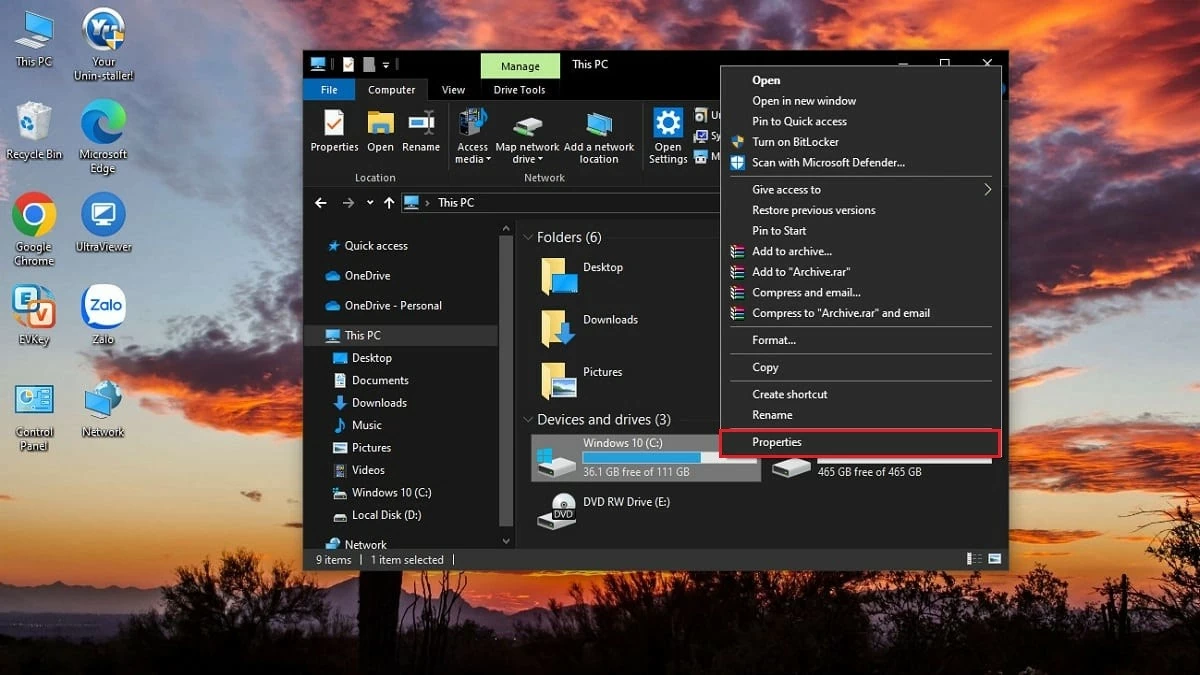
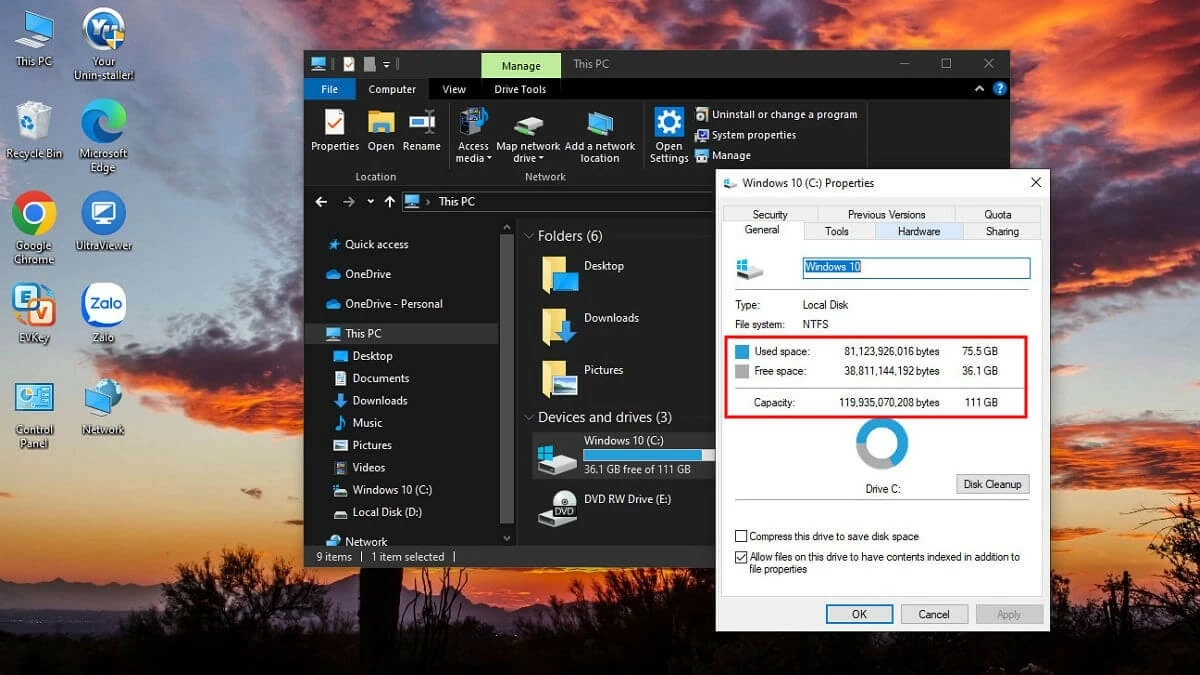
My Computer ছাড়াও, আপনি আপনার SSD-এর Properties ব্যবহার করে এর স্টোরেজ ক্ষমতা পরীক্ষা করতে পারেন। আপনার কম্পিউটারের খালি জায়গা দেখতে, এই ধাপগুলো অনুসরণ করুন:
ধাপ ১: যে হার্ড ড্রাইভটির ধারণক্ষমতা পরীক্ষা করতে চান, সেটির উপর রাইট-ক্লিক করুন।
ধাপ ২: প্রোপার্টিজ নির্বাচন করুন।
 |
ধাপ ৩: জেনারেল ট্যাবে, আপনি নির্বাচিত হার্ড ড্রাইভ সম্পর্কিত সমস্ত তথ্য দেখতে পাবেন। নিম্নলিখিত তিনটি বিষয়ের প্রতি মনোযোগ দিন:
ধারণক্ষমতা বলতে হার্ড ড্রাইভের মোট ধারণক্ষমতাকে বোঝায়।
ব্যবহৃত স্থান মানে হলো স্টোরেজের জায়গাটি ব্যবহৃত হয়ে গেছে।
ফ্রি স্পেস বলতে স্টোরেজের সেই পরিমাণ জায়গাকে বোঝায় যা এখনও উপলব্ধ আছে।
 |
ডিস্ক ম্যানেজারে চেক করুন
স্টোরেজ ক্ষমতা পরীক্ষা করার পাশাপাশি, ডিস্ক ম্যানেজমেন্ট আপনার কম্পিউটারের পারফরম্যান্স নিরীক্ষণ করতেও সাহায্য করে। ডিস্ক ম্যানেজমেন্ট ব্যবহার করে আপনার SSD-এর স্টোরেজ ক্ষমতা পরীক্ষা করতে, এই ধাপগুলো অনুসরণ করুন:
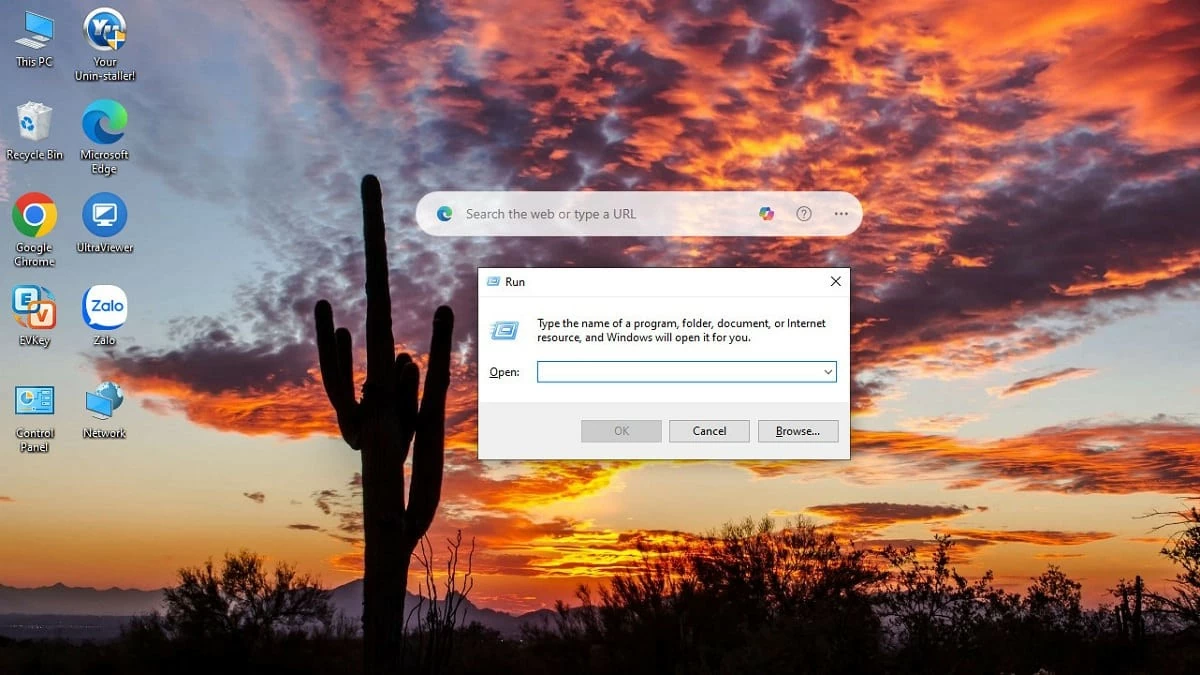
ধাপ ১: রান ডায়ালগ বক্স খুলতে Win + R কী-সংমিশ্রণটি চাপুন।
 |
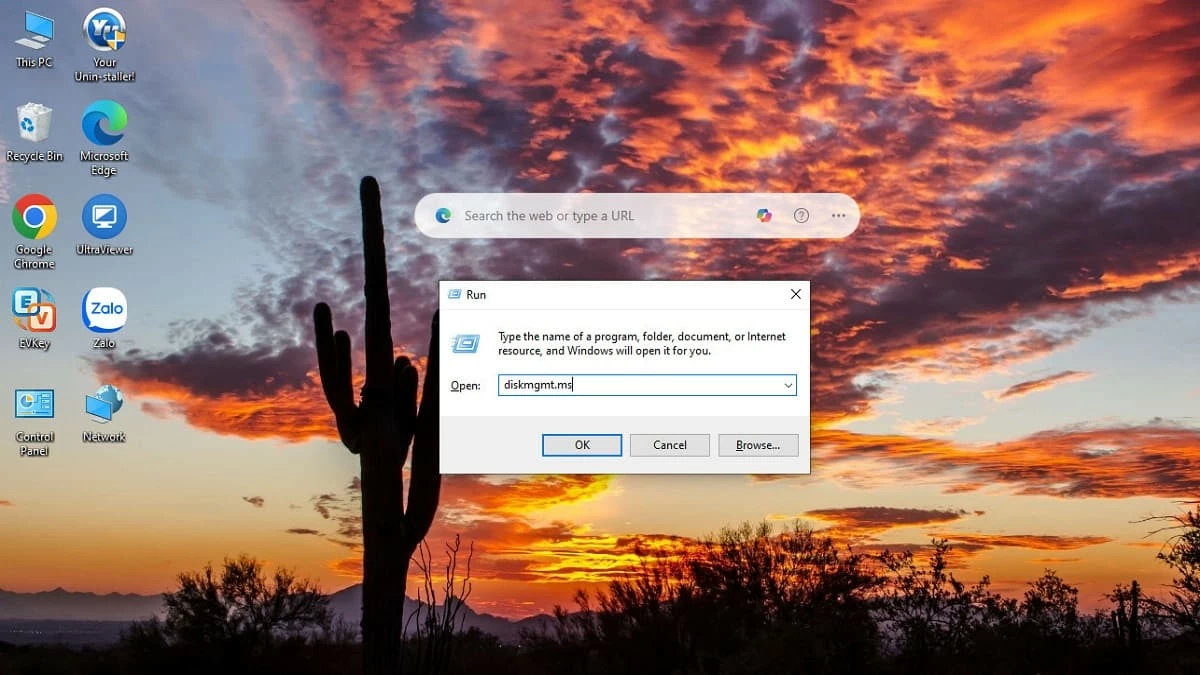
ধাপ ২: ওপেন বক্সে **diskmgmt.msc** কমান্ডটি লিখুন এবং ওকে (OK) চাপুন।
 |
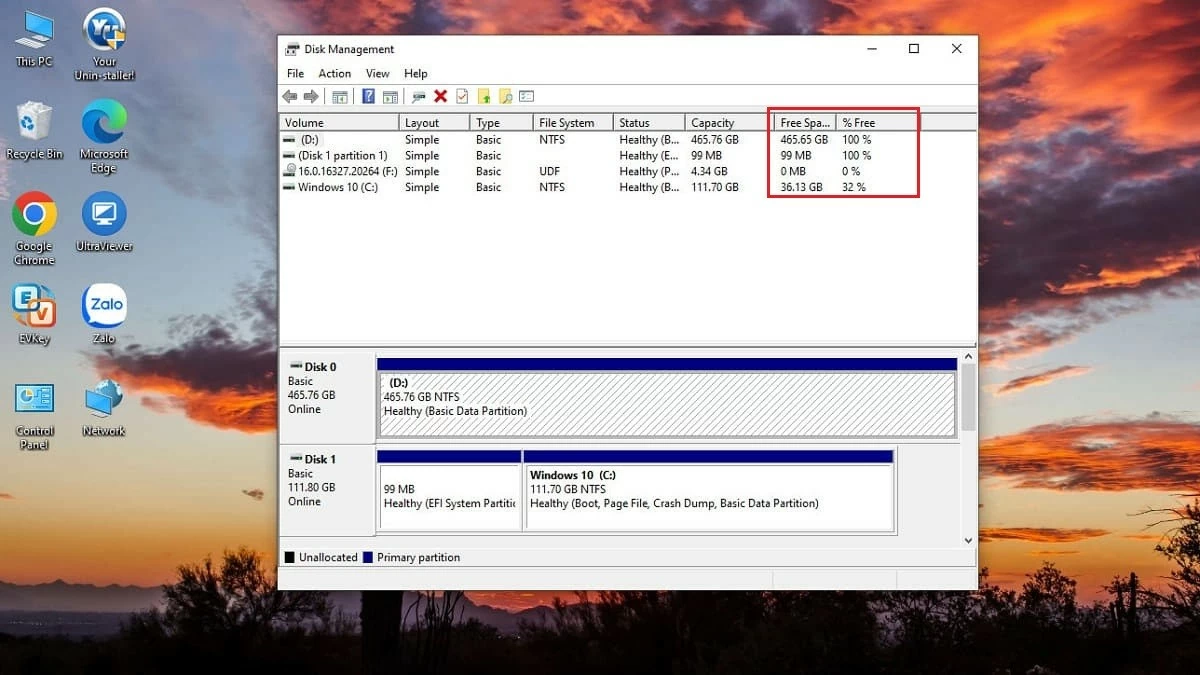
ধাপ ৩: সাথে সাথে ডিস্ক ম্যানেজমেন্ট উইন্ডোটি খুলে যাবে এবং আপনার কম্পিউটারের হার্ড ড্রাইভগুলো প্রদর্শিত হবে। সঠিক ধারণক্ষমতা যাচাই করার জন্য, ফ্রি স্পেস এবং % ফ্রি অংশগুলোর দিকে মনোযোগ দিন।
 |
উপরে এসএসডি স্টোরেজের ধারণক্ষমতা পরীক্ষা করার কয়েকটি পদ্ধতি উল্লেখ করা হলো, যা এই নিবন্ধে আপনার সাথে শেয়ার করা হয়েছে। সবগুলো পদ্ধতিই সহজ এবং দ্রুত। আপনার অপারেটিং সিস্টেমের ওপর নির্ভর করে, ধারণক্ষমতা পরীক্ষা করার জন্য উপযুক্ত পদ্ধতিটি প্রয়োগ করুন এবং একটি কার্যকর স্টোরেজ সমাধান খুঁজে নিন।
[বিজ্ঞাপন_২]
উৎস: https://baoquocte.vn/kiem-tra-dung-luong-may-tinh-windows-10-8-7-don-gian-282476.html