ব্যবসা ও অর্থসংক্রান্ত ডেটা সহ দুটি এক্সেল ফাইল তুলনা করা অত্যন্ত গুরুত্বপূর্ণ। তাই, আপনি যদি দুটি এক্সেল স্প্রেডশীট তুলনা করার উপায় খুঁজে থাকেন, তাহলে এই পাঁচটি টিপস দেখে নিন!
 |
দুটি এক্সেল ফাইলের মধ্যে তুলনা করে মিল বা অমিল খুঁজে বের করার পদ্ধতিটি খুবই সহজ। শুধু নিচের পাঁচটি পদ্ধতির মধ্যে যেকোনো একটি অনুসরণ করুন। পদ্ধতিগুলো হলো:
দুটি এক্সেল ফাইলের ডেটা ম্যানুয়ালি তুলনা করার নির্দেশাবলী।
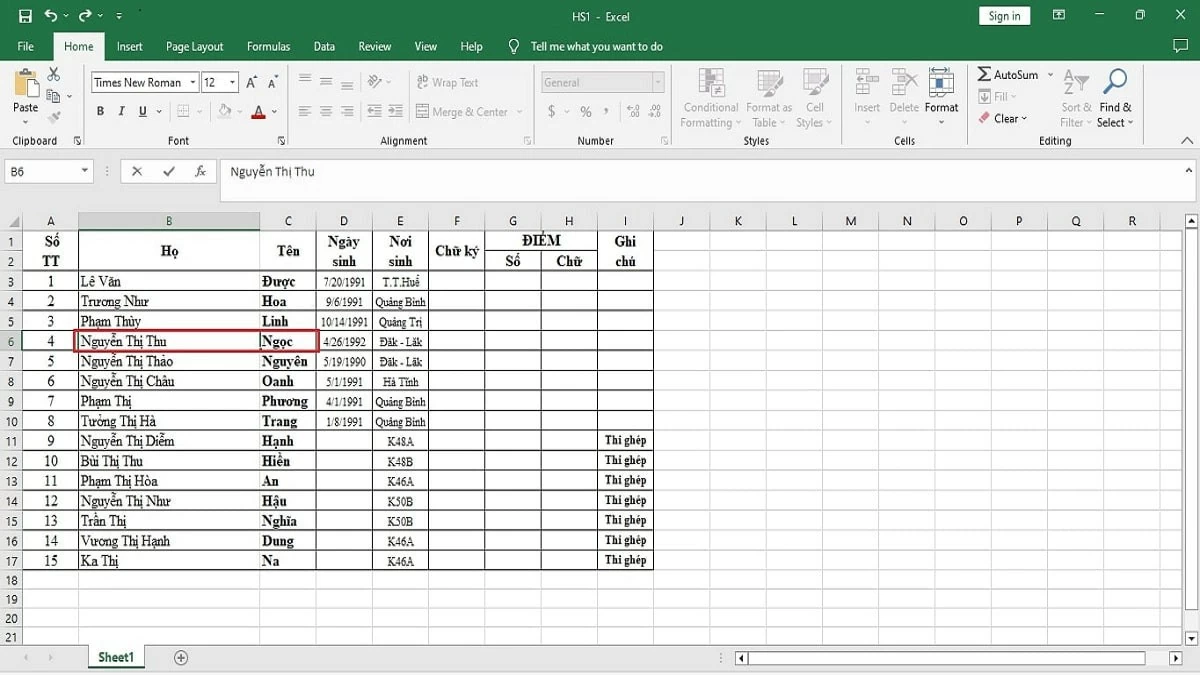
এটি দুটি এক্সেল ফাইলের সদৃশ ডেটা তুলনা করার একটি পদ্ধতি, যা বিস্তারিত যাচাই এবং শতভাগ নির্ভুলতা নিশ্চিত করার জন্য উপযোগী। ম্যানুয়ালি ডেটা তুলনা করতে, এই ধাপগুলো অনুসরণ করুন:
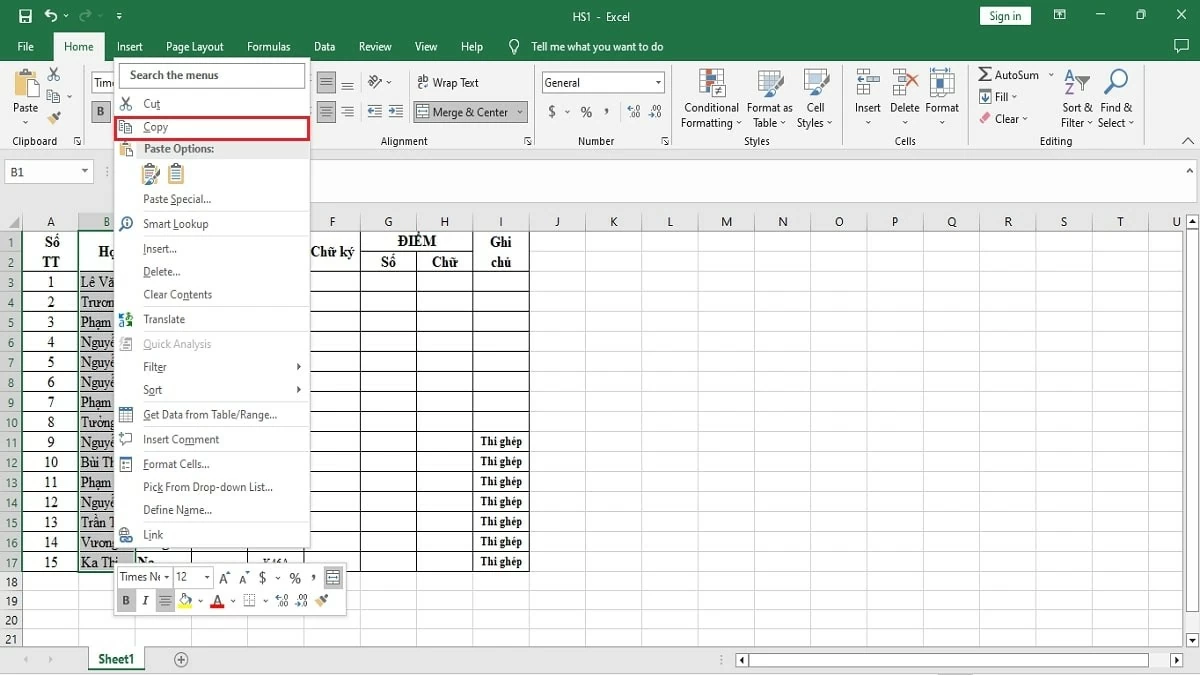
ধাপ ১: প্রথমে, আপনি যে দুটি ফাইল তুলনা করতে চান, সেগুলো আপনার স্ক্রিনের দুটি ভিন্ন ট্যাবে খুলুন। তারপর, যে কলামটিতে ডুপ্লিকেট আছে কিনা তা পরীক্ষা করতে চান, সেটি কপি করে অন্য ফাইলটির একটি খালি সেলে পেস্ট করুন।
 |
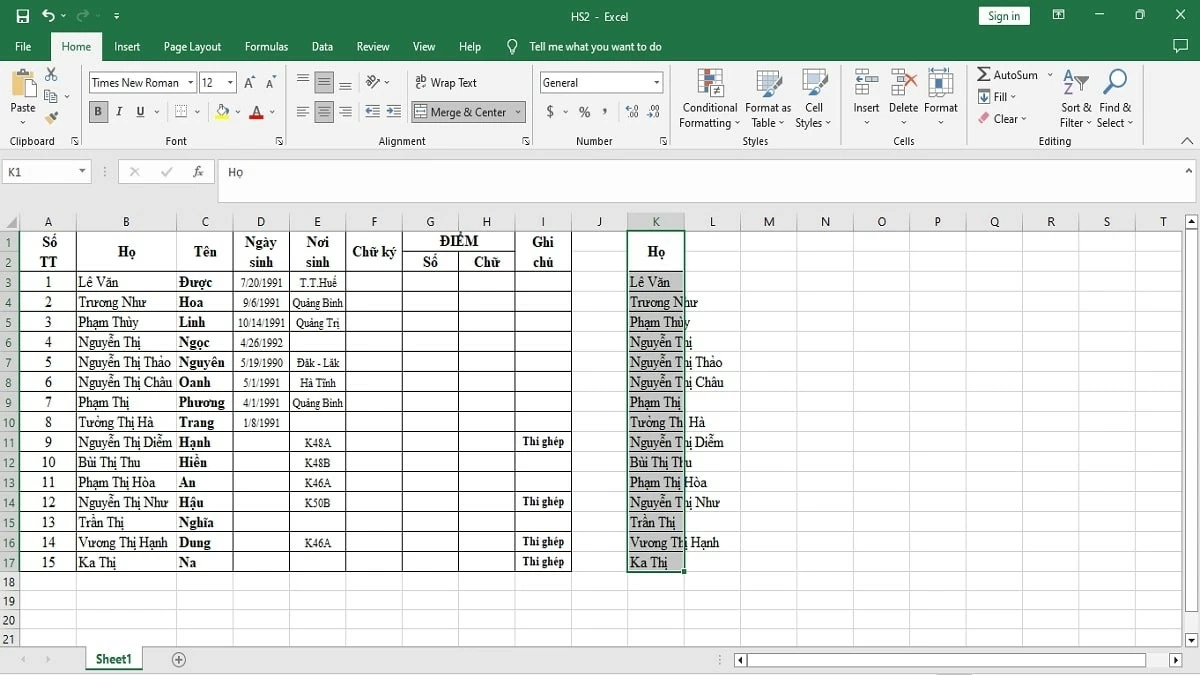
ধাপ ২: প্রতিটি নির্বাচিত সেল ও কলাম পরীক্ষা করুন, তারপর কোনো পার্থক্য খুঁজে বের করার জন্য ফাইল দুটির মানগুলো তুলনা করুন।
 |
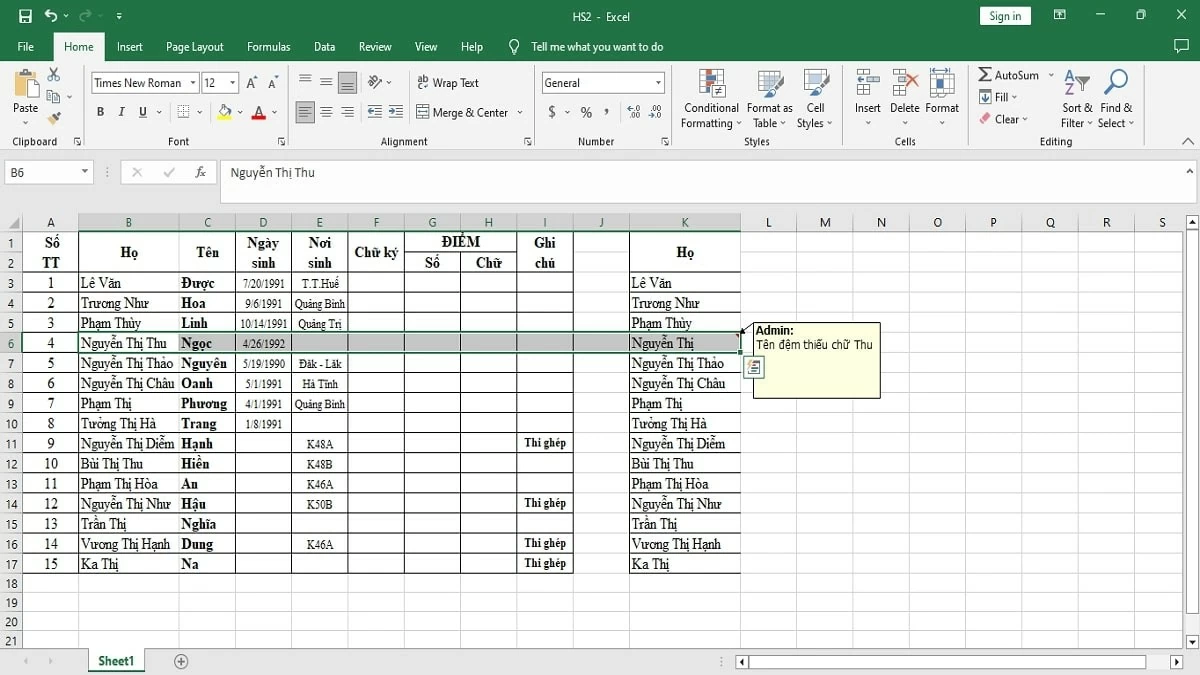
ধাপ ৩: যখন আপনি কোনো গরমিল খুঁজে পাবেন, তখন সহজে শনাক্ত করার জন্য এবং উপযুক্ত পদক্ষেপ নির্ধারণ করতে সরাসরি ফাইলটিতে নোট তৈরি করুন।
 |
ধাপ ৪: যদি সারণিটিতে তুলনা করার জন্য অনেকগুলো কলাম এবং সারি থাকে, তাহলে যাচাই প্রক্রিয়া সহজ করার জন্য ডেটাগুলোকে পদ্ধতিগতভাবে সাজিয়ে নিন।
ধাপ ৫: সংগৃহীত তথ্যের পার্থক্যের উপর ভিত্তি করে, আপনি ফাইল দুটির মধ্যে সামঞ্জস্য নিশ্চিত করতে ডেটা সম্পাদনা, যোগ বা মুছে ফেলতে পারেন।
 |
সাইড-বাই-সাইড ভিউ ব্যবহার করে দুটি এক্সেল ফাইল তুলনা করার নির্দেশাবলী
'ভিউ সাইড বাই সাইড' অপশন ব্যবহার করে দুটি এক্সেল ফাইলের ডেটা তুলনা করতে, আপনি যে দুটি এক্সেল স্প্রেডশীট পরীক্ষা করতে চান তা খুলুন এবং সেগুলিকে আনুভূমিকভাবে বা উল্লম্বভাবে সাজান। তারপর, নিম্নলিখিত পদ্ধতি অনুসরণ করে ডেটা তুলনা করুন:
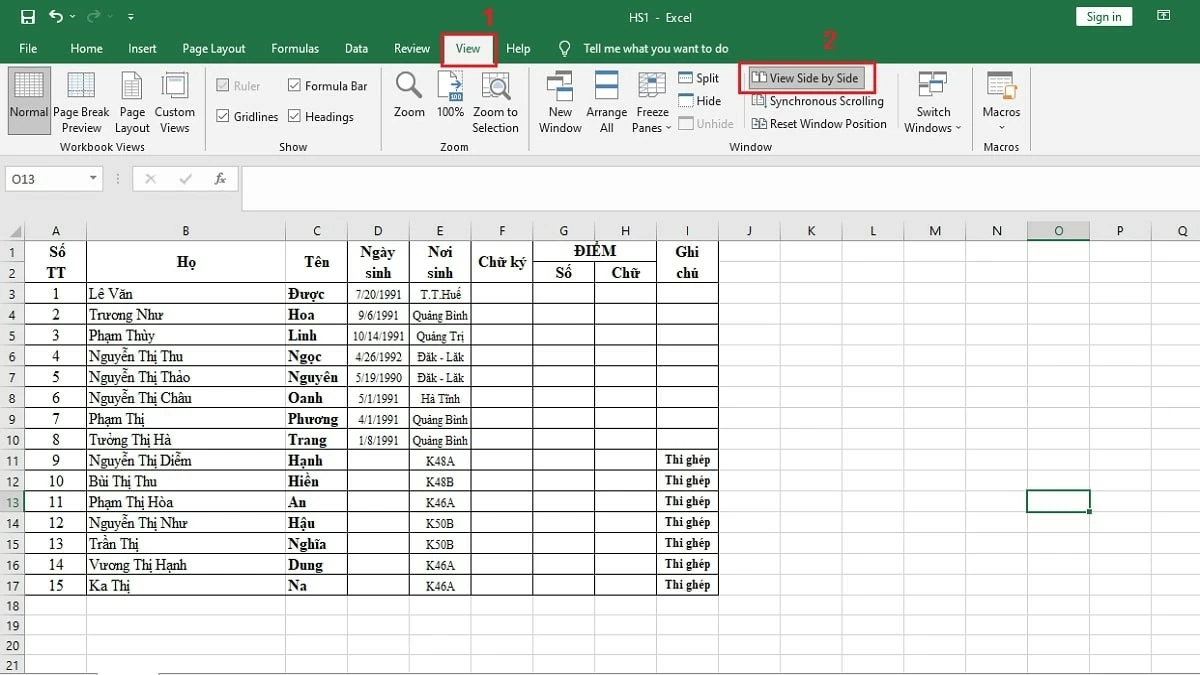
ধাপ ১: আপনার এক্সেল ফাইলের ভিউ ট্যাবে যান এবং ভিউ সাইড বাই সাইড অপশনটি নির্বাচন করুন।
 |
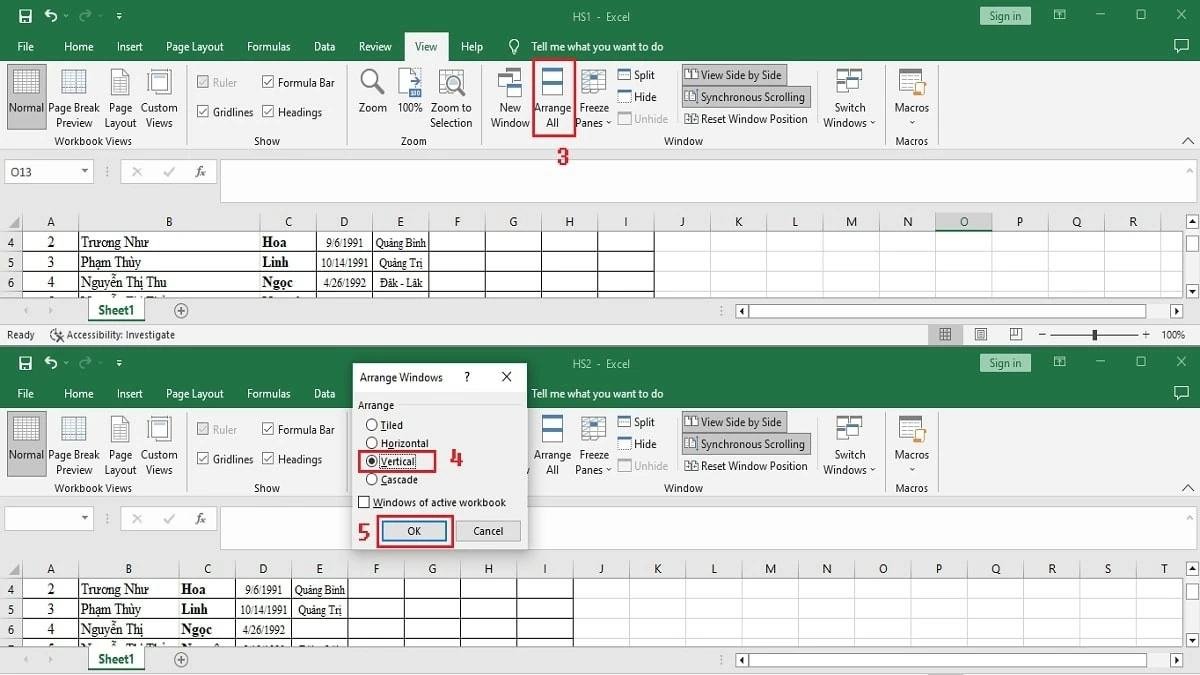
ধাপ ২: সহজে তুলনা করার জন্য, দুটি এক্সেল স্প্রেডশীটের প্রদর্শন বিন্যাস ঠিক করতে ‘Arrange All’-এ ক্লিক করুন । উভয় স্প্রেডশীটকে উল্লম্বভাবে পাশাপাশি প্রদর্শন করতে ‘Vertical’ বিকল্পটি নির্বাচন করুন এবং ‘OK’-তে ক্লিক করুন ।
 |
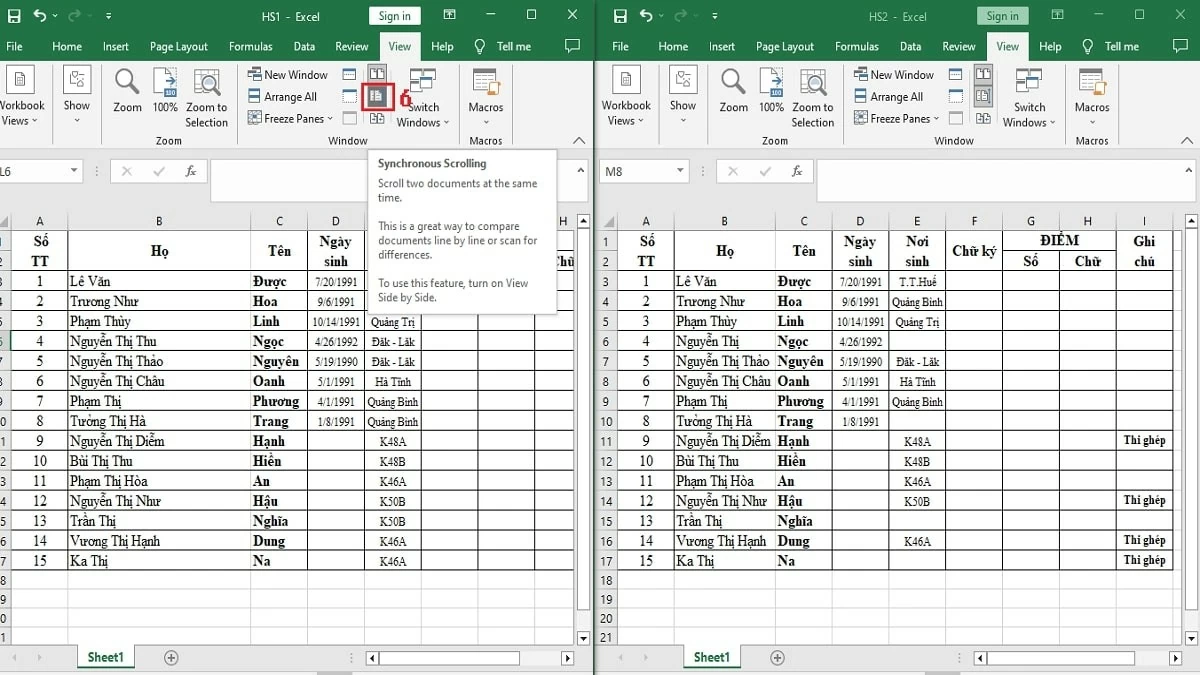
ধাপ ৩: একই সাথে দুটি এক্সেল ফাইল স্ক্রল করার জন্য ‘Enable Synchronous Scrolling’ আইকনটিতে ক্লিক করুন। এটি যাচাই করা সহজ করে এবং আপনাকে দুটি ফাইলের মধ্যে পার্থক্য দ্রুত খুঁজে পেতে সাহায্য করে।
 |
IF ফাংশন ব্যবহার করে দুটি এক্সেল ফাইলের ডেটা তুলনা করার নির্দেশাবলী।
আপনার যাচাই করার জন্য প্রয়োজনীয় দুটি এক্সেল ফাইল বা স্প্রেডশীটে যদি প্রচুর ডেটা থাকে, তবে উপরের পদ্ধতিগুলো ব্যবহার করে সেগুলোর তুলনা করা সময়সাপেক্ষ হতে পারে। এর পরিবর্তে, আরও দ্রুত পার্থক্য শনাক্ত করতে আপনি নিচের পদ্ধতিটি ব্যবহার করতে পারেন:
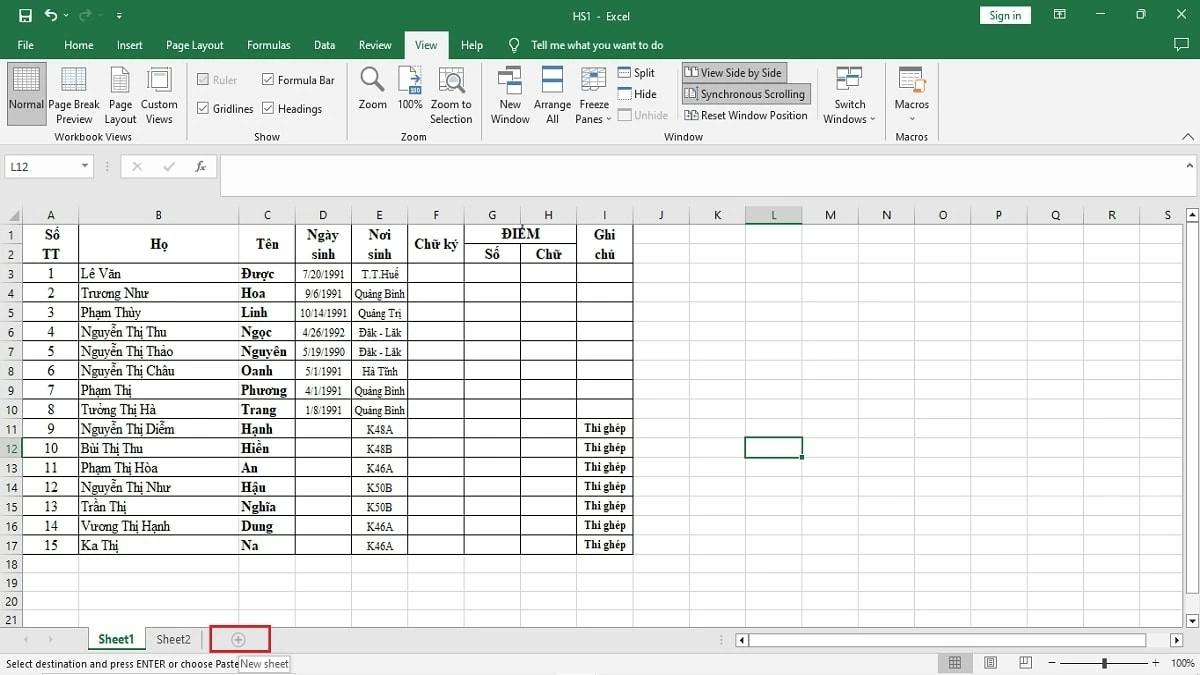
ধাপ ১: এক্সেলে, আপনি যে দুটি ডেটা ফাইল তুলনা করতে চান, সেগুলো Sheet1 এবং Sheet2- তে ইম্পোর্ট করুন। এরপর, "+" আইকনে ক্লিক করুন। এর পাশে একটি নতুন উইন্ডো খুলতে।
 |
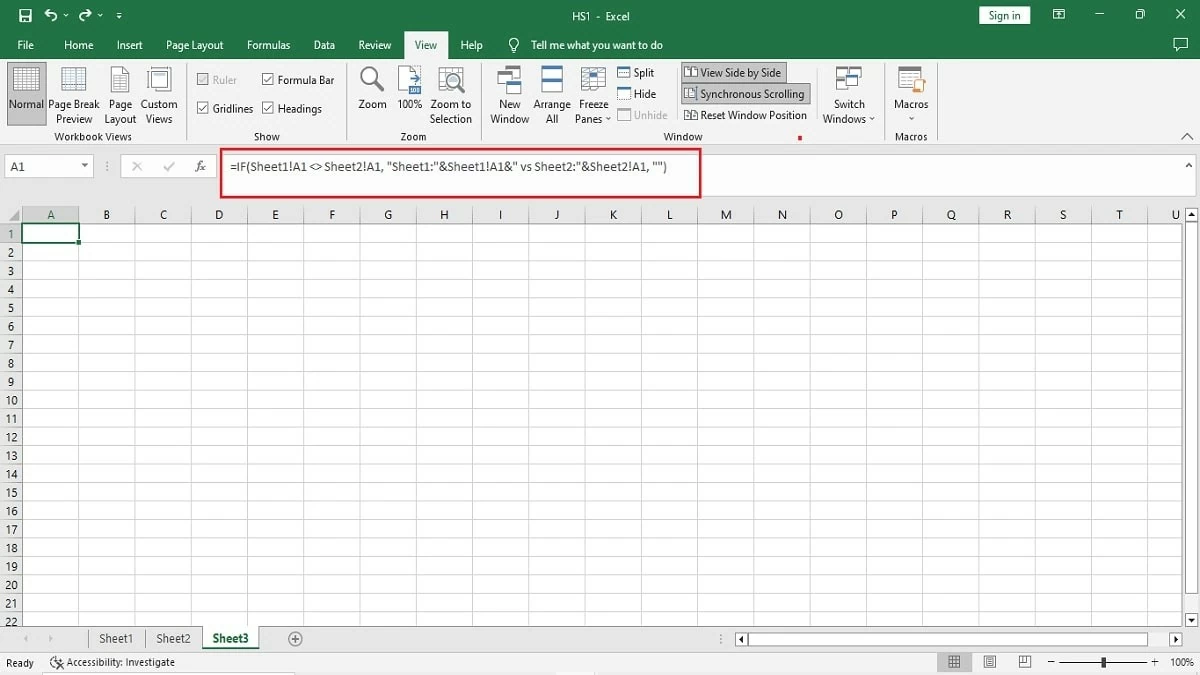
ধাপ ২: Sheet1 এবং Sheet2 উভয়ের A1 সেলে ক্লিক করুন। এরপর, নতুন টেবিলের A1 সেলে `=IF(Sheet1!A1 Sheet2!A1 , "Sheet1:"&Sheet1!A1&" vs Sheet2:"&Sheet2!A1, "")` ফাংশনটি লিখে এন্টার চাপুন।
 |
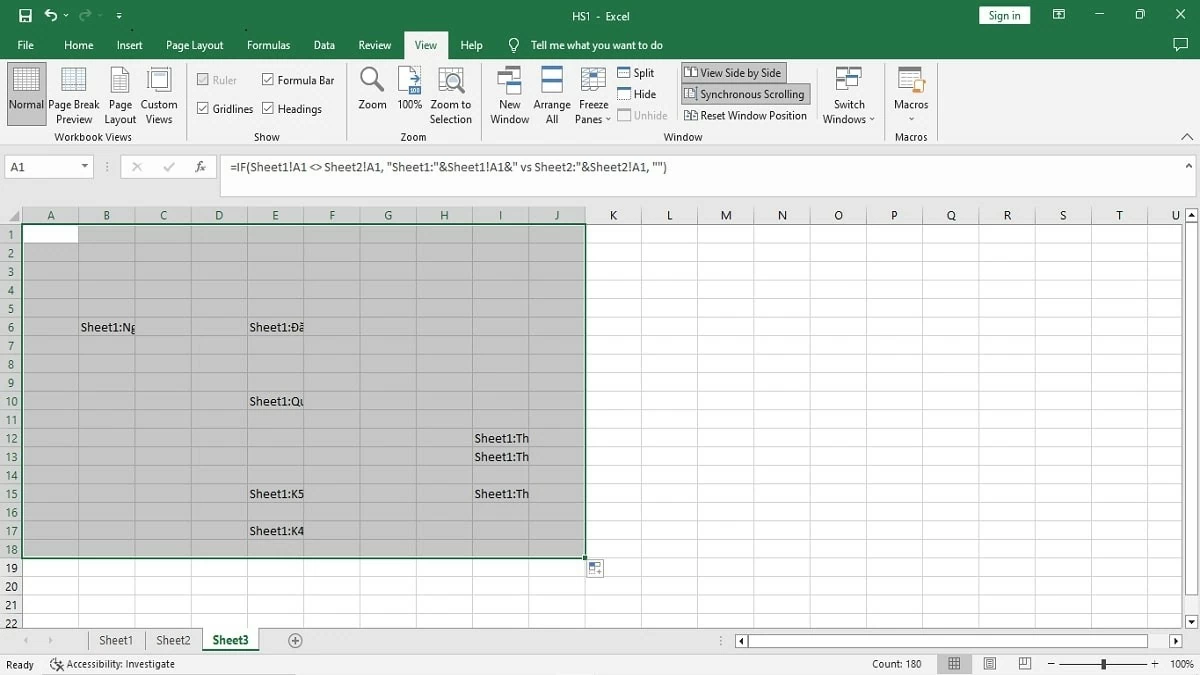
ধাপ ৩: দুটি টেবিলের মধ্যে পার্থক্য তুলনা করার জন্য, কেবল আপনার মাউসটি A1 সেল থেকে আপনি যে ডেটা রেঞ্জটি তুলনা করতে চান তার শেষ পর্যন্ত টেনে নিয়ে যান। পার্থক্যগুলো সঙ্গে সঙ্গে প্রদর্শিত হবে।
 |
একই এক্সেল স্প্রেডশীটের মধ্যে দুটি ওয়ার্কশীট তুলনা করার নির্দেশাবলী।
যদি IF ফাংশনটি খুব জটিল মনে হয়, তাহলে আপনি একই এক্সেল স্প্রেডশীটের মধ্যে দুটি শীট তুলনা করার পদ্ধতিটি ব্যবহার করতে পারেন। এই যাচাই করার পদ্ধতিটি নিচে দেওয়া হলো:
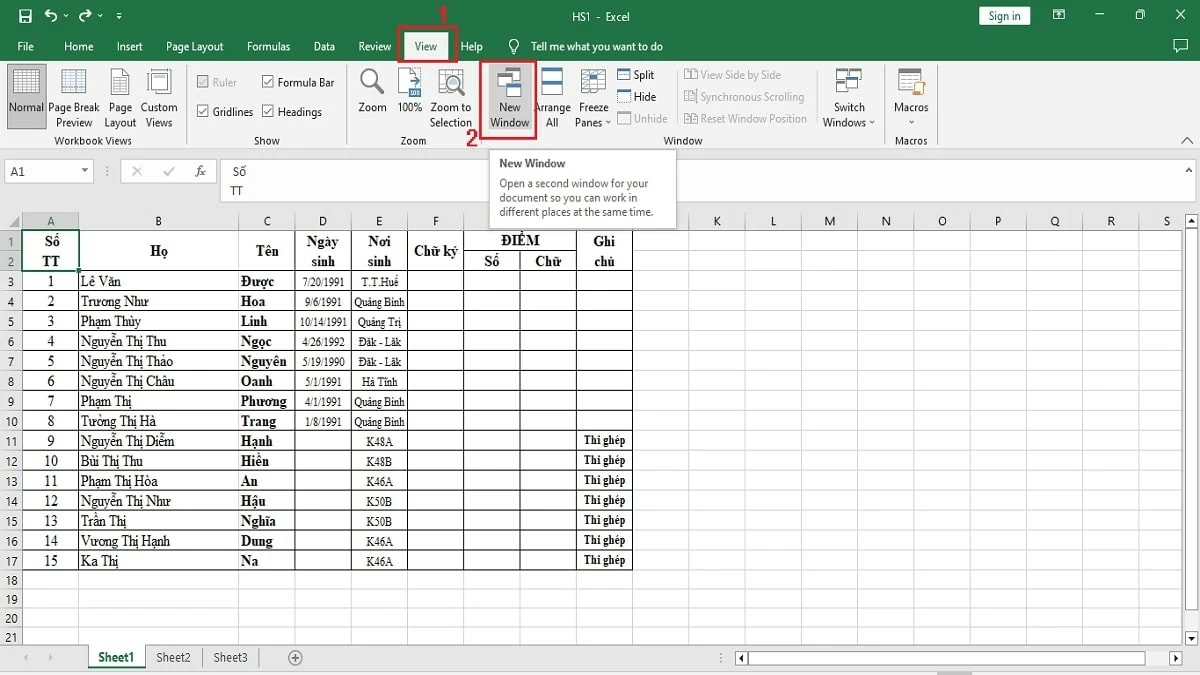
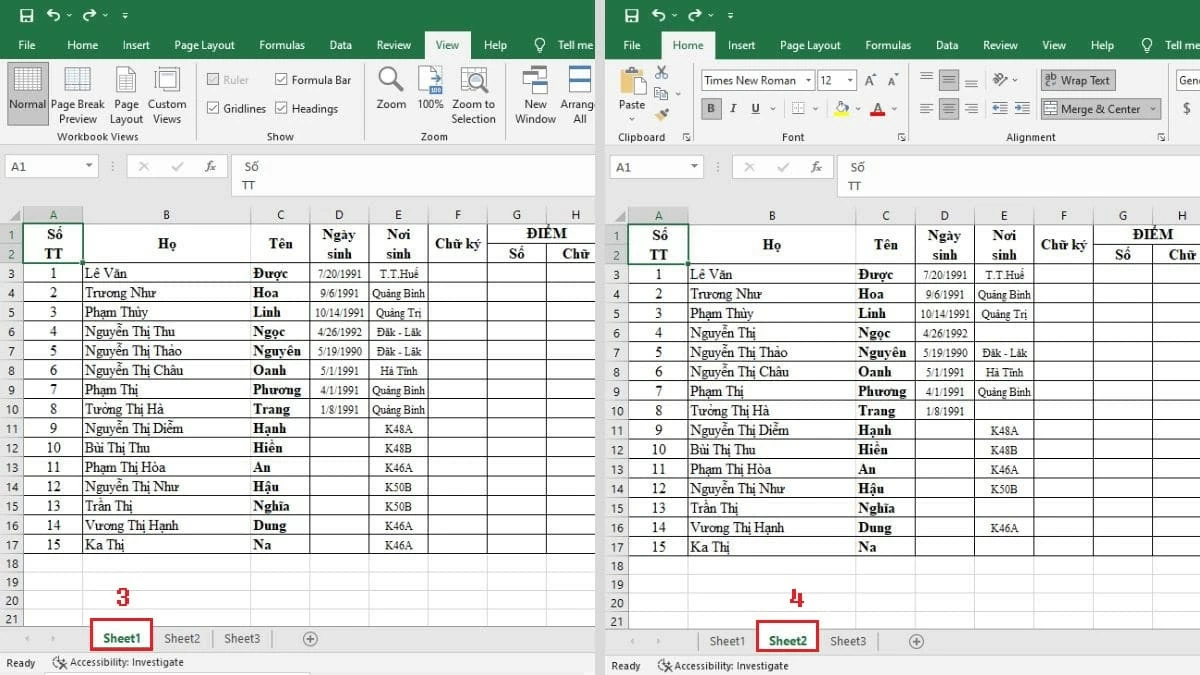
ধাপ ১: আপনার এক্সেল ফাইলের ভিউ ট্যাবে যান এবং একটি নতুন উইন্ডো খুলতে নিউ উইন্ডো নির্বাচন করুন ।
 |
ধাপ ২: প্রথম উইন্ডোতে Sheet1-এ ক্লিক করুন এবং অন্য উইন্ডোতে Sheet2 নির্বাচন করুন।
 |
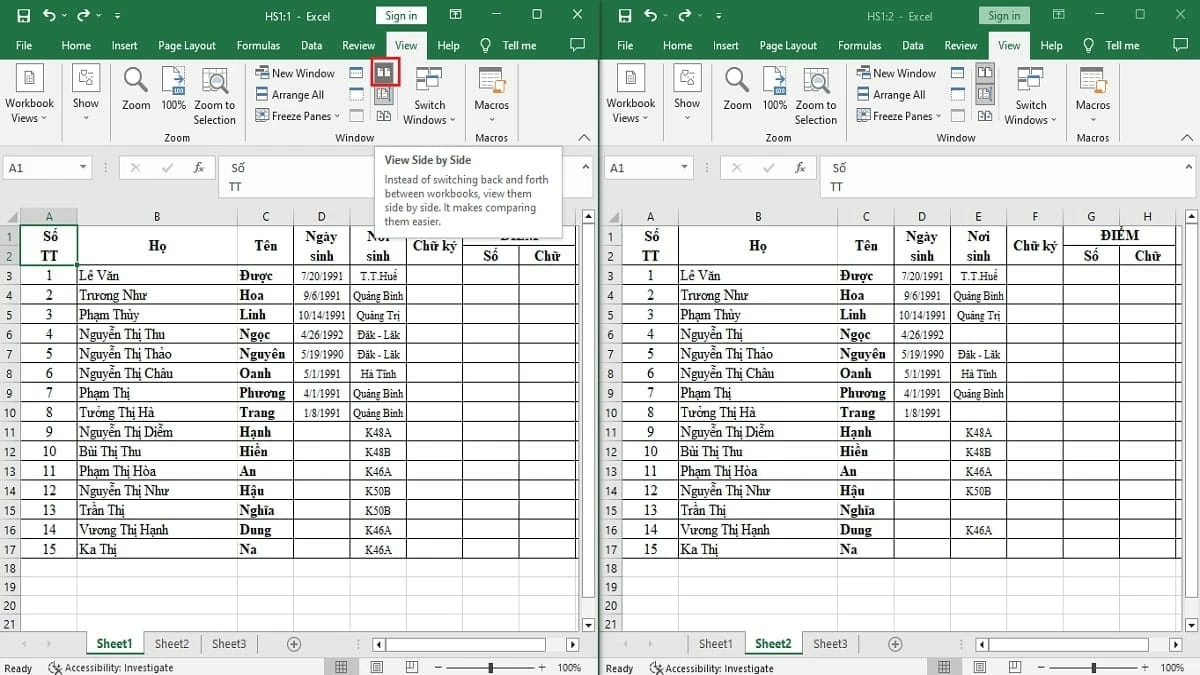
ধাপ ৩: এরপর, দুটি স্প্রেডশীট পাশাপাশি প্রদর্শন করতে 'ভিউ সাইড বাই সাইড'-এ ক্লিক করুন, এতে তুলনা করা সহজ হবে।
 |
কম্পেয়ার অ্যান্ড মার্জ ওয়ার্কবুক ব্যবহার করে দুটি এক্সেল ফাইল তুলনা করার নির্দেশাবলী
দুটি এক্সেল ফাইলের ডেটা তুলনা করার পাশাপাশি, যদি আপনি সেগুলোকে মার্জ করতে চান, তাহলে ‘কম্পেয়ার অ্যান্ড মার্জ ওয়ার্কবুকস’ ফিচারটি ব্যবহার করুন। এই ফিচারটি পার্থক্যগুলো হাইলাইট করবে, যাতে আপনি সহজেই সেগুলো শনাক্ত করতে পারেন, বিশেষত নিম্নরূপে:
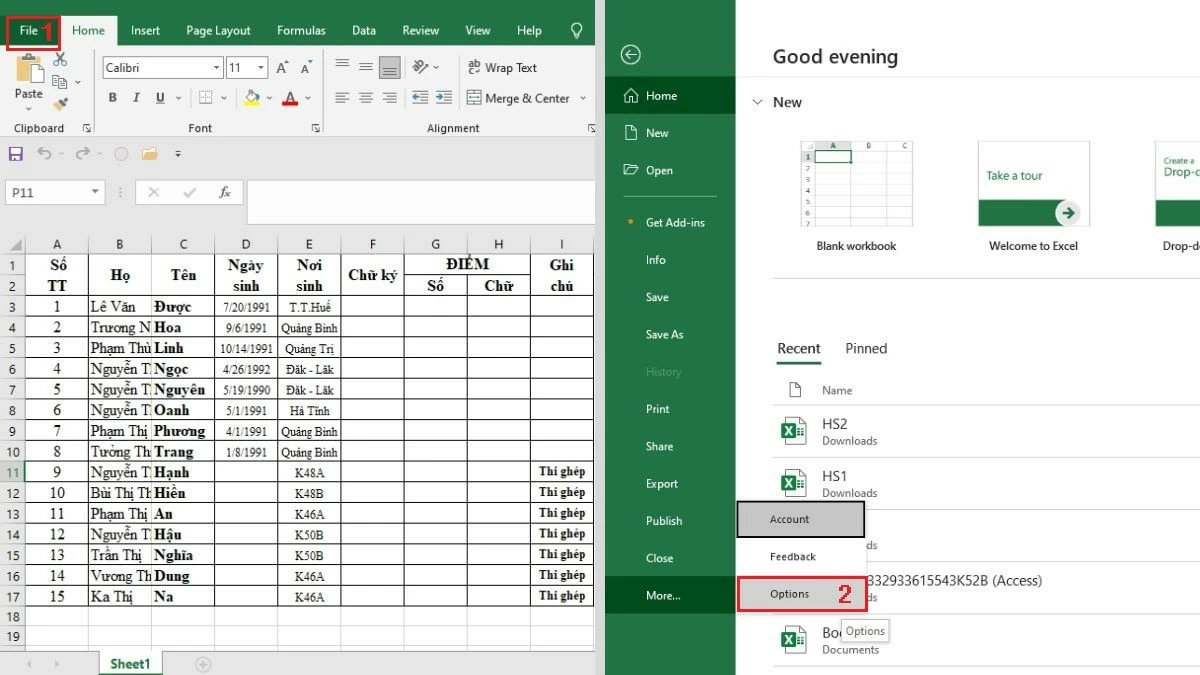
ধাপ ১: এক্সেল ফাইলটিতে, ফাইল ট্যাবে ক্লিক করুন, তারপর নিচে স্ক্রল করে অপশনস (Options) অপশনটি নির্বাচন করুন।
 |
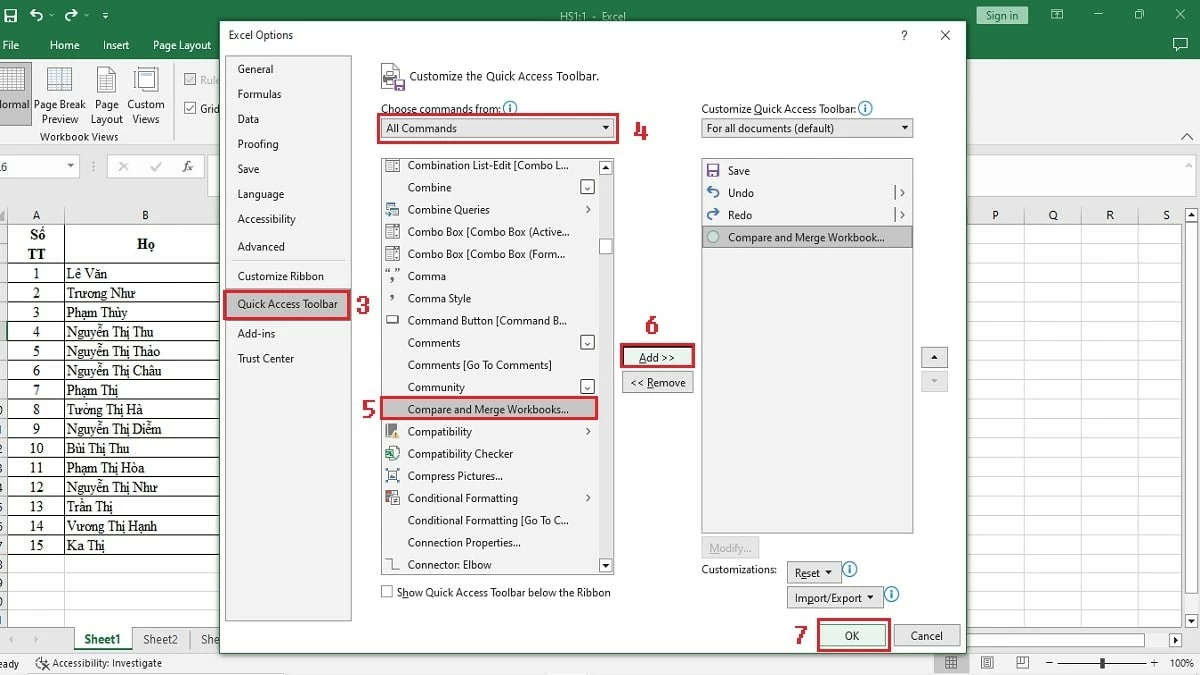
ধাপ ২: কুইক অ্যাক্সেস টুলবারে ক্লিক করুন এবং অল কমান্ডস (All Commands) নির্বাচন করুন। এরপর, ড্রপডাউন তালিকা থেকে কম্পেয়ার অ্যান্ড মার্জ ওয়ার্কবুকস (Compare and Merge Workbooks) খুঁজে বের করে নির্বাচন করুন, অ্যাড (Add)-এ ক্লিক করুন এবং নিশ্চিত করতে ওকে (OK)-তে ক্লিক করুন।
 |
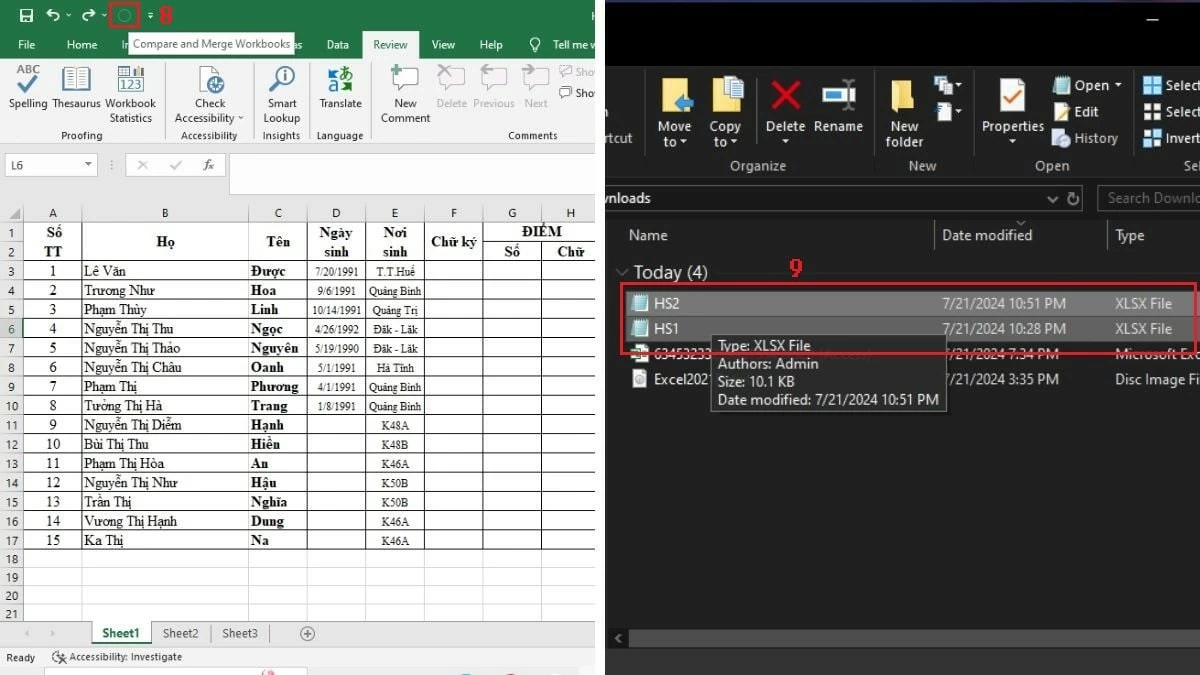
ধাপ ৩: এক্সেলে, ‘Compare and Merge Workbooks’ আইকনে ক্লিক করুন, তারপর নতুন উইন্ডোতে আপনি যে ডেটা ফাইলগুলো তুলনা ও মার্জ করতে চান, সেগুলো নির্বাচন করুন।
 |
সংক্ষেপে, এই নিবন্ধটি আপনাকে দুটি এক্সেল ফাইলের মধ্যে পার্থক্য তুলনা করার ৫টি সহজ ও দ্রুত উপায় সম্পর্কে নির্দেশনা দিয়েছে। আমরা আশা করি, এই বিস্তারিত ধাপগুলোর সাহায্যে আপনি দুটি এক্সেল ফাইল বা স্প্রেডশীটের ডেটা সহজে ও সফলভাবে তুলনা করতে পারবেন। এটি আপনাকে আপনার কাজ আরও কার্যকরভাবে পরিচালনা ও ট্র্যাক করতে সাহায্য করবে এবং আপনার উৎপাদনশীলতা উল্লেখযোগ্যভাবে বৃদ্ধি করবে।
[বিজ্ঞাপন_২]
উৎস: https://baoquocte.vn/5-cach-loai-bo-su-trung-lap-du-lieu-giua-2-file-excel-282602.html