ในยุค ดิจิทัล การบันทึกการโทรบน iPhone ของคุณไม่ได้มีไว้แค่เพื่อเก็บรักษาความทรงจำเท่านั้น แต่ยังช่วยให้คุณจดจำข้อมูลสำคัญได้อีกด้วย ลองดูคู่มือนี้เพื่อเรียนรู้วิธีการใช้งาน!
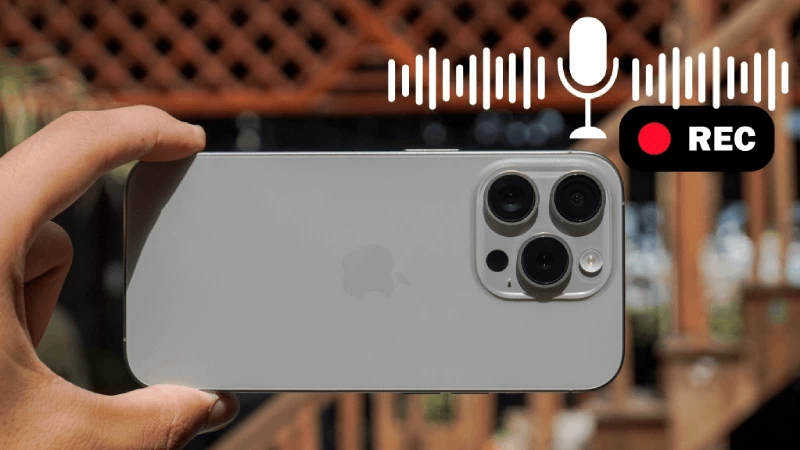 |
บทความนี้จะแสดงวิธีการบันทึกการโทรบน iPhone ใน iOS 18 โดยใช้แอปบันทึกเสียงที่เหมาะสม
วิธีบันทึกการโทรบน iPhone ใน iOS 18
ใน iOS 18 ผู้ใช้ iPhone สามารถเพลิดเพลินกับฟีเจอร์ที่รอคอยมานานอย่างการบันทึกการโทรได้โดยตรง ไม่จำเป็นต้องติดตั้งแอปพลิเคชันจากภายนอกที่ยุ่งยากอีกต่อไป
หมายเหตุ: ฟีเจอร์บันทึกการโทรนี้ใช้งานได้เฉพาะใน iPhone 15 Pro และ iPhone 15 Pro Max เท่านั้น คุณสามารถค้นหาวิธีการบันทึกการโทรอื่นๆ บน iPhone ได้ด้านล่าง
หากต้องการบันทึกการโทรบน iPhone ของคุณ ให้ทำตามขั้นตอนต่อไปนี้:
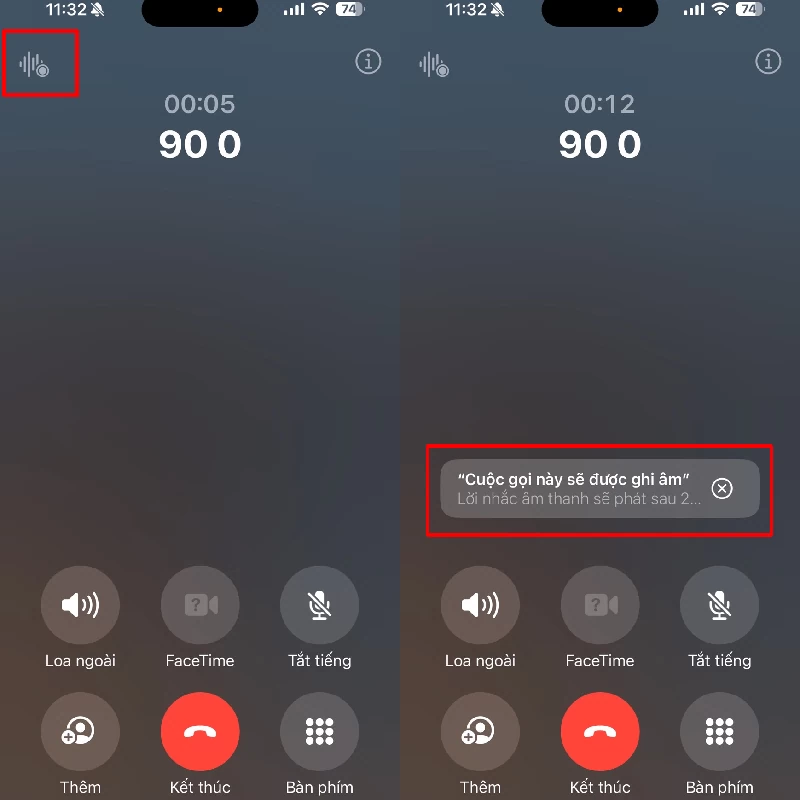
ขั้นตอนที่ 1 : ขณะสนทนาทางโทรศัพท์ ให้แตะไอคอนบันทึกเสียงที่มุมบนซ้ายของหน้าจอ จะมีข้อความแจ้งเตือนปรากฏขึ้นเพื่อบอกว่ากำลังบันทึกการสนทนาสำหรับทั้งสองฝ่าย
 |
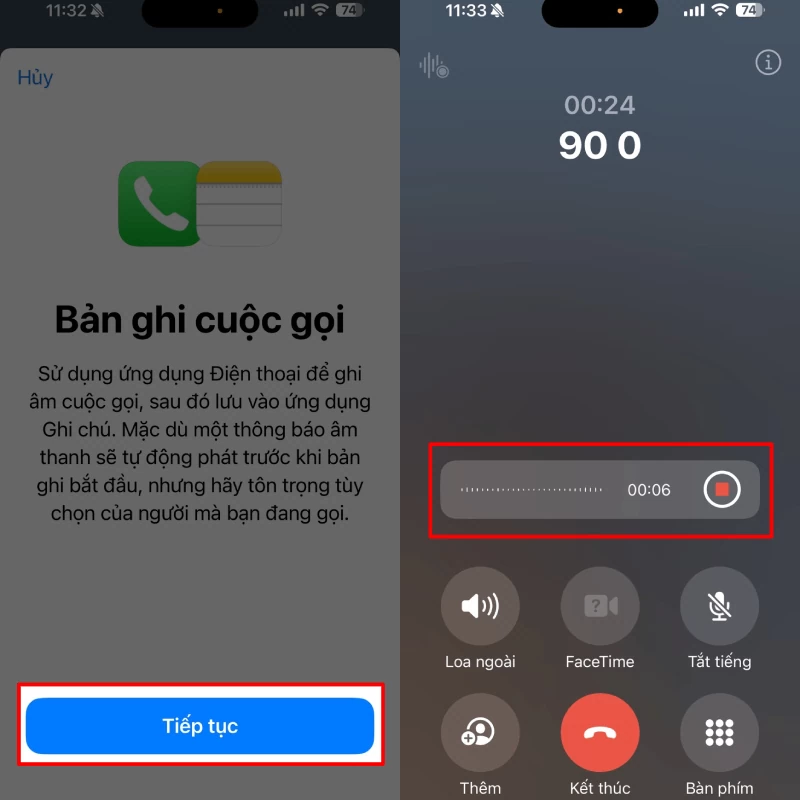
ขั้นตอนที่ 2 : เมื่อการแจ้งเตือนการบันทึกการโทรปรากฏขึ้นบนหน้าจอ ให้แตะ "ดำเนินการต่อ" เพื่อเริ่มบันทึกการโทรบน iPhone ของคุณ
 |
ขั้นตอนที่ 3 : เมื่อการโทรสิ้นสุดลง ให้แตะ "ดูการโทรที่บันทึกไว้" และเลือก "การบันทึกการโทร"
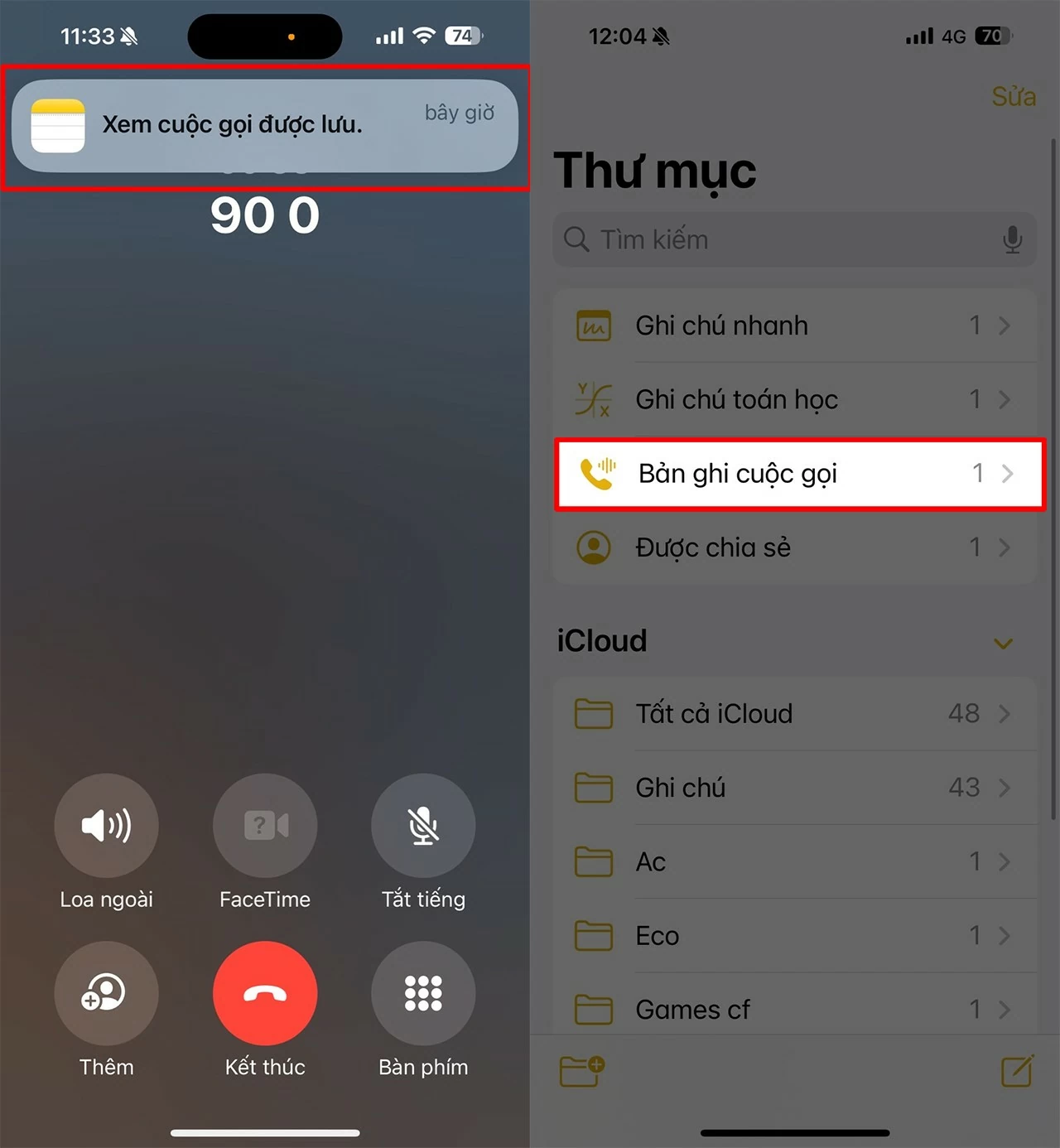 |
ขั้นตอนที่ 4: เลือกไฟล์บันทึกการโทรที่คุณเพิ่งโทรไปเพื่อฟังซ้ำอีกครั้ง
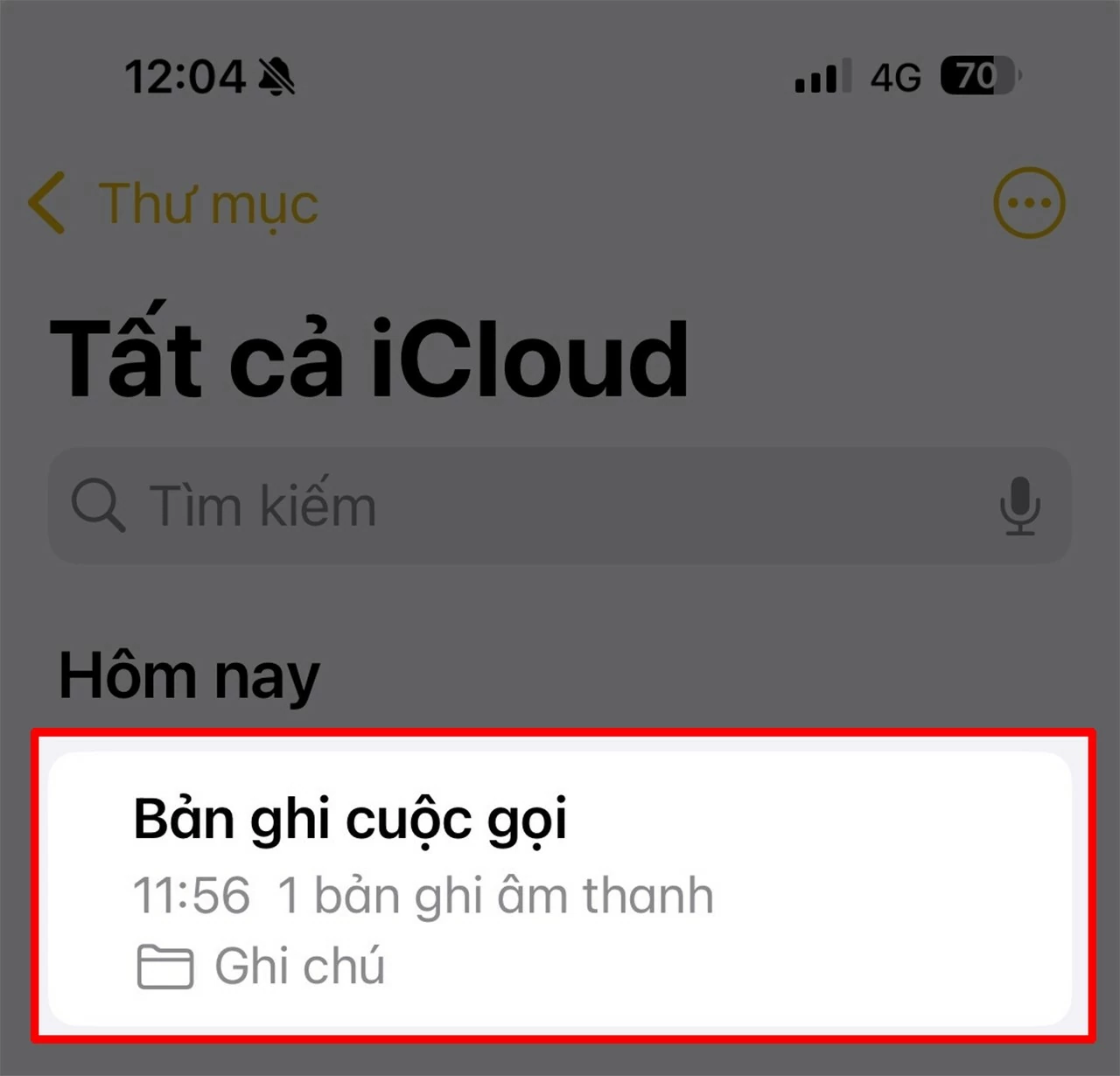 |
คำแนะนำเกี่ยวกับวิธีการบันทึกการโทรบน iPhone โดยใช้แอปพลิเคชัน
ในปี 2024 มีแอปบันทึกการโทรฟรีมากมายสำหรับ iPhone ผมได้ลองใช้มาหมดแล้วและอยากแนะนำแอปที่มีประโยชน์มากแอปหนึ่ง แอปนี้ใช้งานได้กับ iPhone ทุกรุ่น แม้ว่าคุณจะยังไม่ได้อัปเดตเป็น iOS 18 ก็ตาม
ขั้นตอนที่ 1: คุณสามารถดาวน์โหลดแอปบันทึกการโทรได้จากลิงก์ App Store ด้านล่าง
ขั้นตอนที่ 2: จากนั้น เปิดแอปและเลือกธงชาติเวียดนาม ป้อนหมายเลขโทรศัพท์ของคุณ แล้วกด "ดำเนินการต่อ" คุณจะได้รับรหัส 6 หลัก คุณต้องป้อนรหัสนี้ลงในช่อง "รหัส" เพื่อยืนยัน
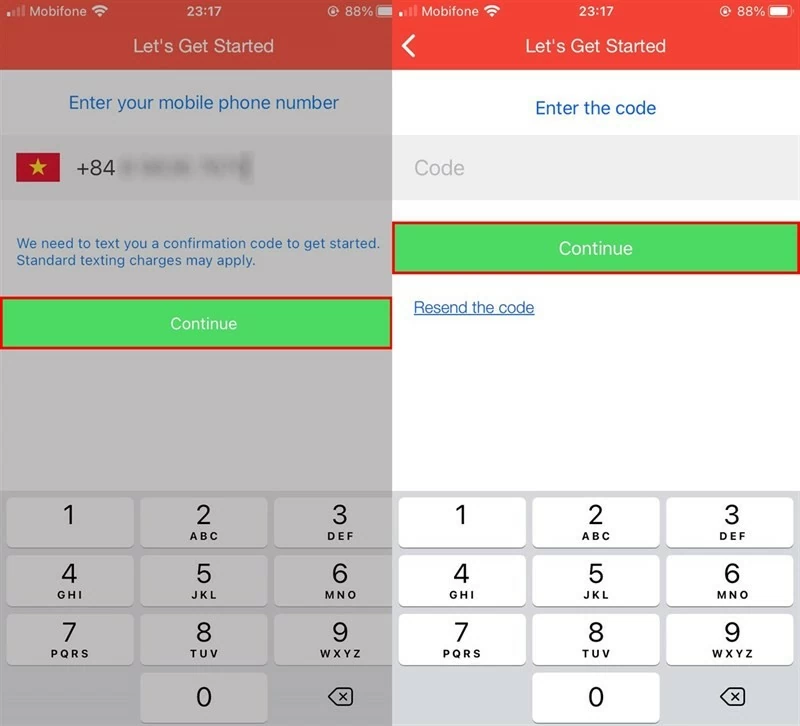 |
ขั้นตอนที่ 3 : ในส่วนการโทร ให้ป้อนหมายเลขโทรศัพท์แล้วกดปุ่มโทร โทรออกตามปกติ และเมื่อโทรเสร็จแล้ว ให้กดปุ่มวางสาย
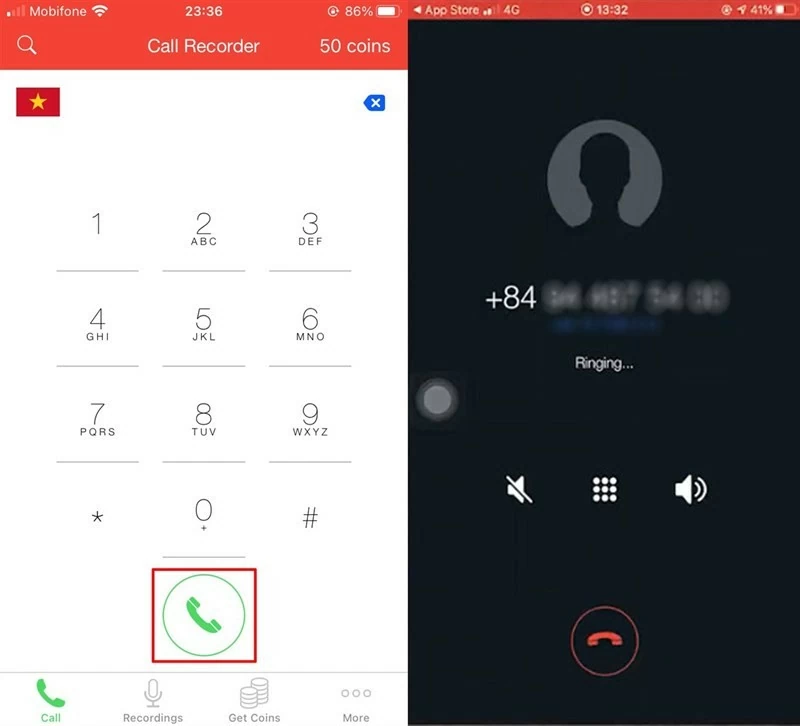 |
ขั้นตอนที่ 4 : ไปที่ส่วน "การบันทึก" คุณจะเห็นการโทรที่บันทึกไว้ก่อนหน้านี้ พร้อมหมายเลขโทรศัพท์และวันที่ จากนั้นกดปุ่ม "เล่น" เพื่อฟังการโทรอีกครั้ง
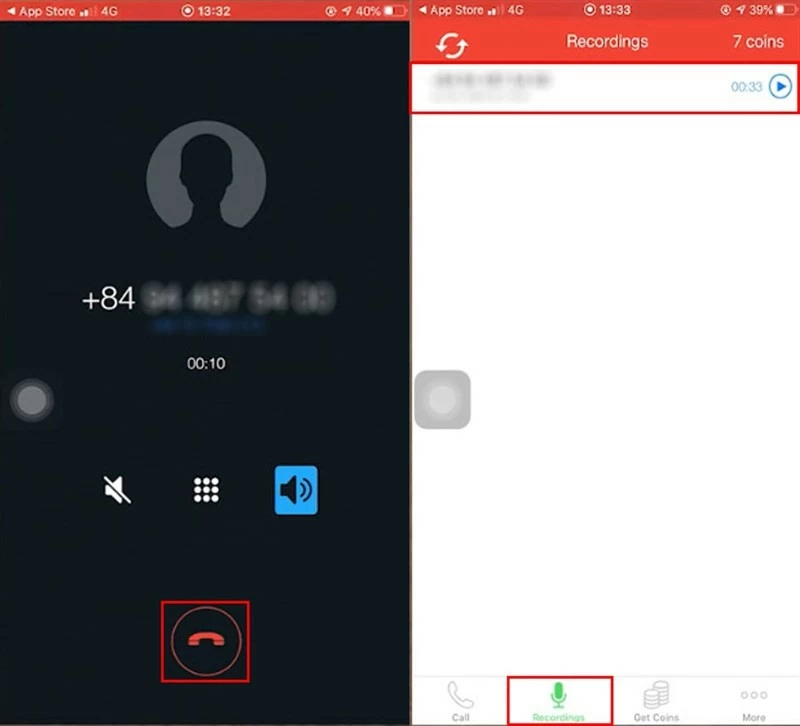 |
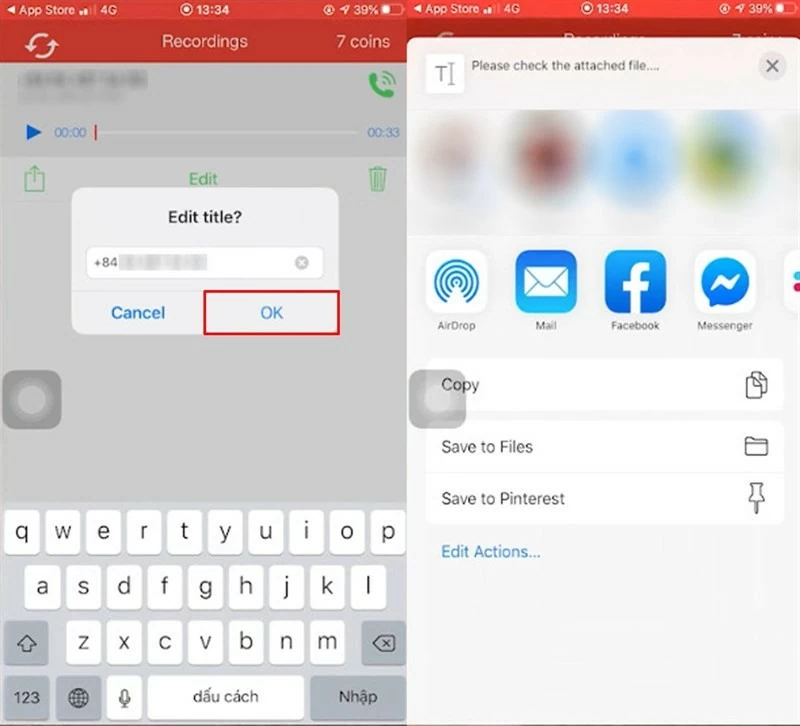
ขั้นตอนที่ 5: คุณสามารถเปลี่ยนชื่อและแชร์ไฟล์ไปยังที่ใดก็ได้ที่คุณต้องการ
 |
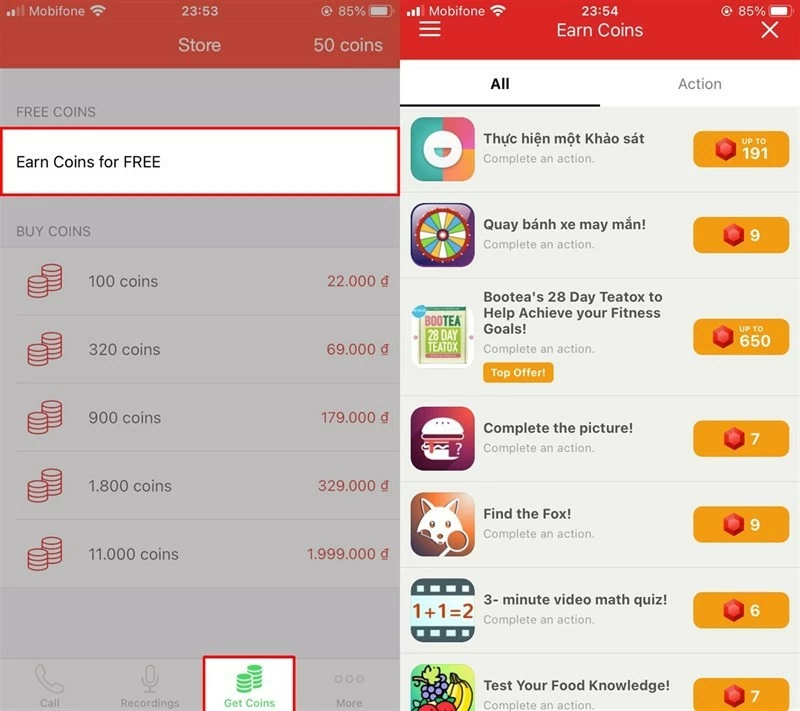
เนื่องจากแอปนี้ให้บริการโทรฟรีเฉพาะการโทรครั้งแรกเท่านั้น หากคุณต้องการบันทึกการโทรเพิ่มเติมโดยไม่ต้องเสียค่าใช้จ่าย คุณสามารถทำภารกิจในส่วน "รับเหรียญฟรี" หรือเข้าสู่ระบบด้วยหมายเลขโทรศัพท์อื่นได้
 |
ด้วยวิธีการบันทึกการโทรผ่าน iPhone ที่เพิ่งแชร์ไป การบันทึกบทสนทนาสำคัญบน iPhone ของคุณจึงง่ายกว่าที่เคย
[โฆษณา_2]
ที่มา: https://baoquocte.vn/cach-ghi-am-cuoc-goi-บน-iphone-nhanh-chong-va-chat-luong-280821.html