Har du någonsin råkat radera viktiga meddelanden på Zalo? Den här artikeln kommer att vägleda dig i hur du enkelt och snabbt återställer Zalo-meddelanden!
 |
När du loggar in på ditt Zalo-konto på en ny enhet eller råkar radera meddelanden och vill återställa dem, är många intresserade av detta problem. Nedan följer de snabbaste sätten att återställa meddelanden på din telefon och dator.
Instruktioner om hur du enkelt återställer Zalo-meddelanden på din telefon.
Innan du återställer Zalo-meddelanden på din telefon, observera att du bara kan återställa dem om du har säkerhetskopierat dem i förväg. Återställningsstegen är följande:
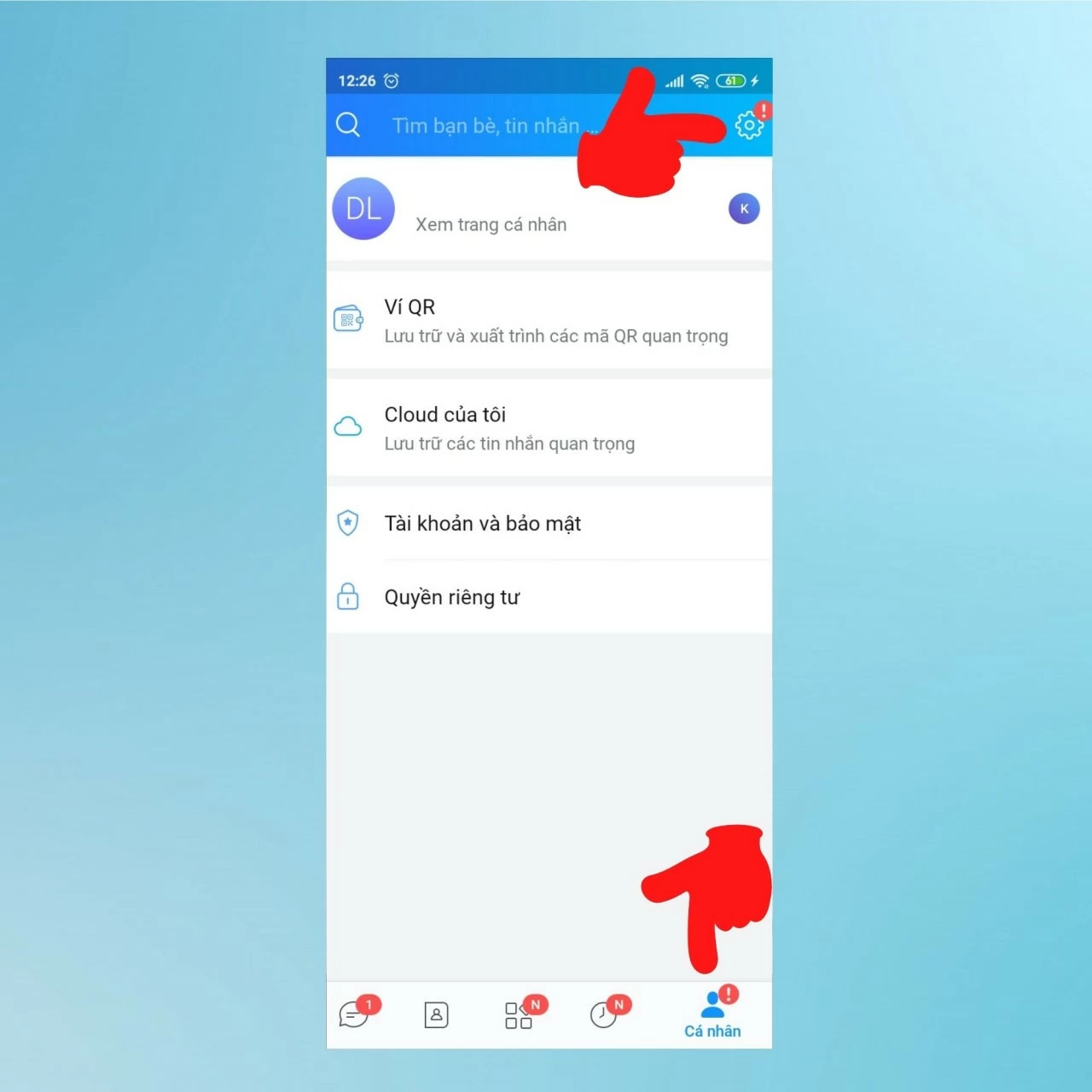
Steg 1: Öppna Zalo-appen, gå till fliken "Personligt". Tryck sedan på kugghjulsikonen för att komma åt Inställningar .
 |
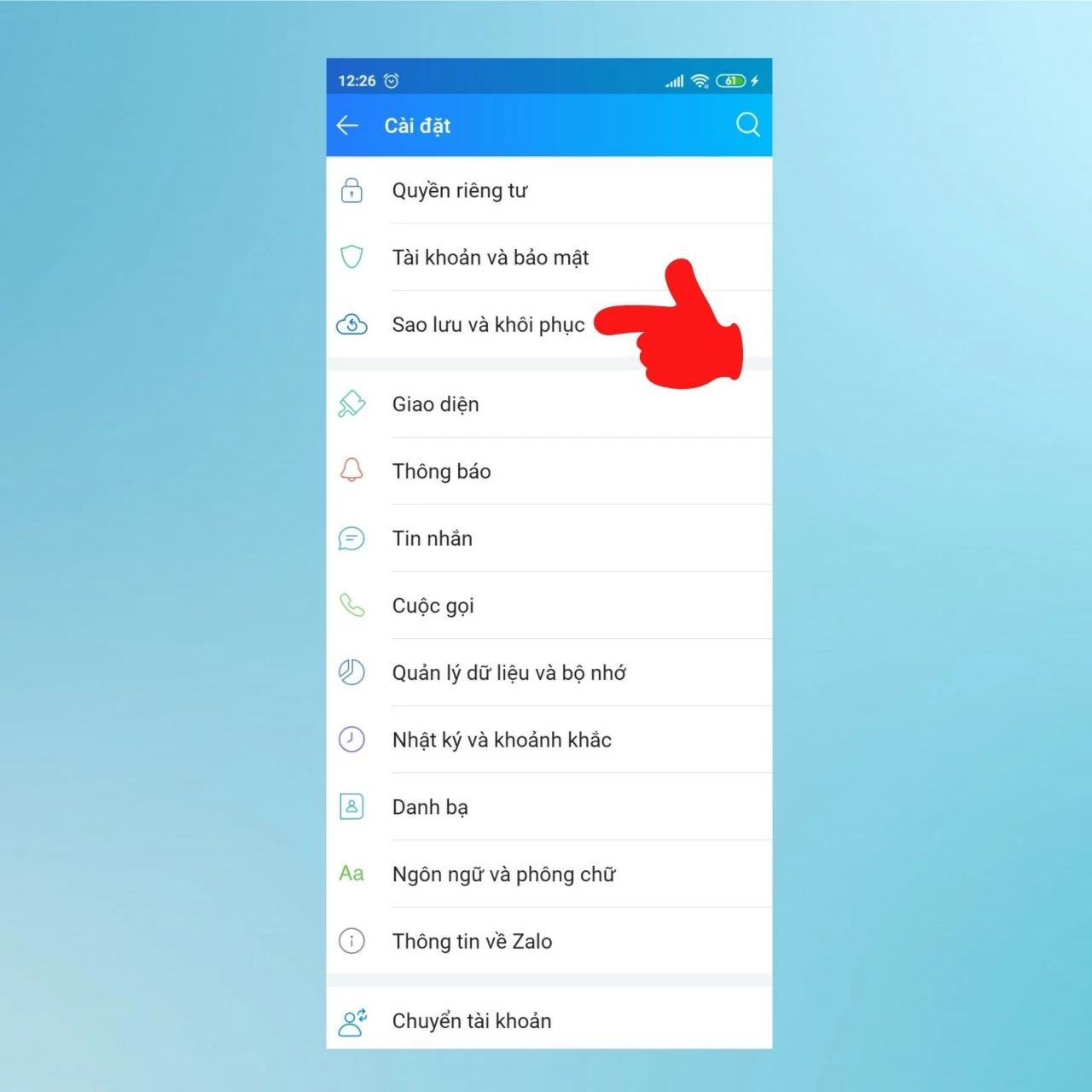
Steg 2: Välj här alternativet "Säkerhetskopiera och återställ".
 |
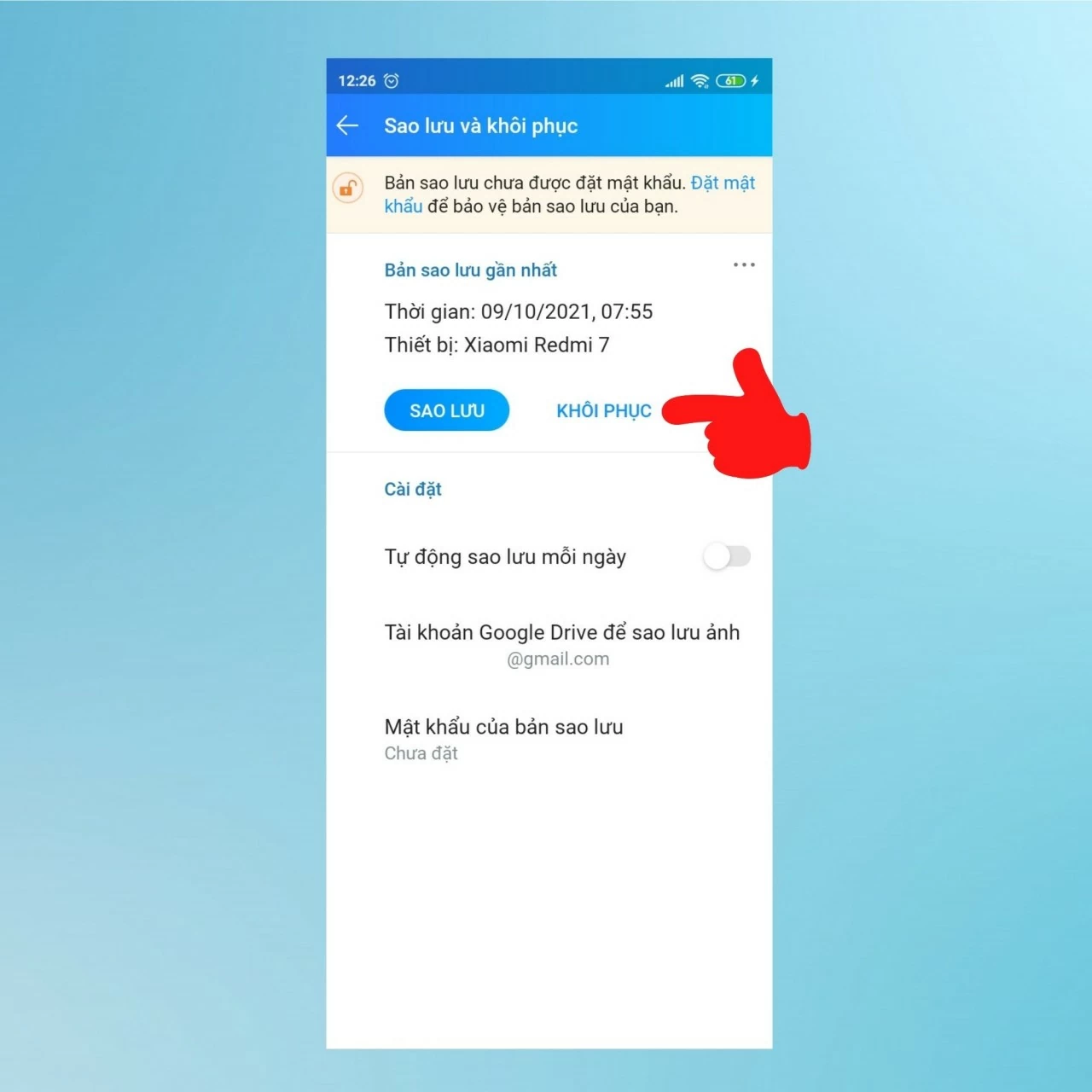
Steg 3: Klicka på knappen "Återställ" för att återställa raderade meddelanden.
 |
Instruktioner om hur man enkelt återställer Zalo-meddelanden på en dator.
I likhet med att återställa meddelanden på en telefon kräver återställning av meddelanden på datorn att du säkerhetskopierar dina meddelanden i förväg. Stegen inkluderar:
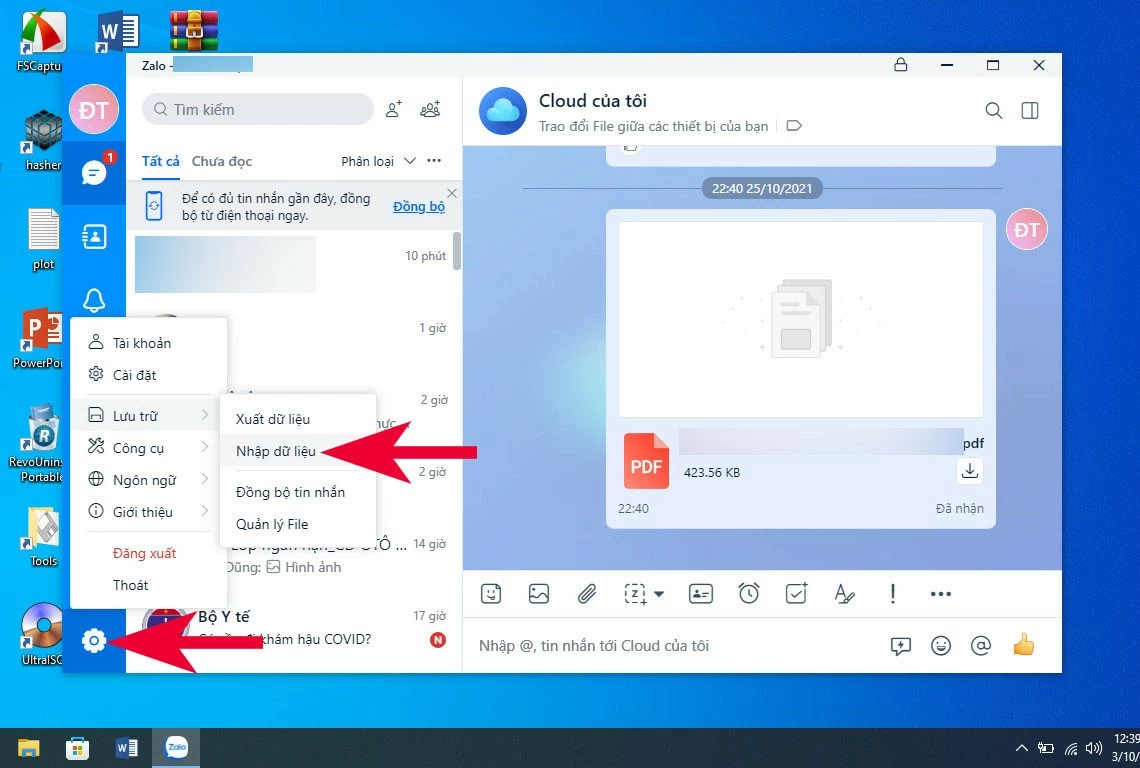
Steg 1: Gå till inställningssektionen på Zalo PC eller chatta på zalo.me i din webbläsare. Under "Lagring" väljer du "Importera data".
 |
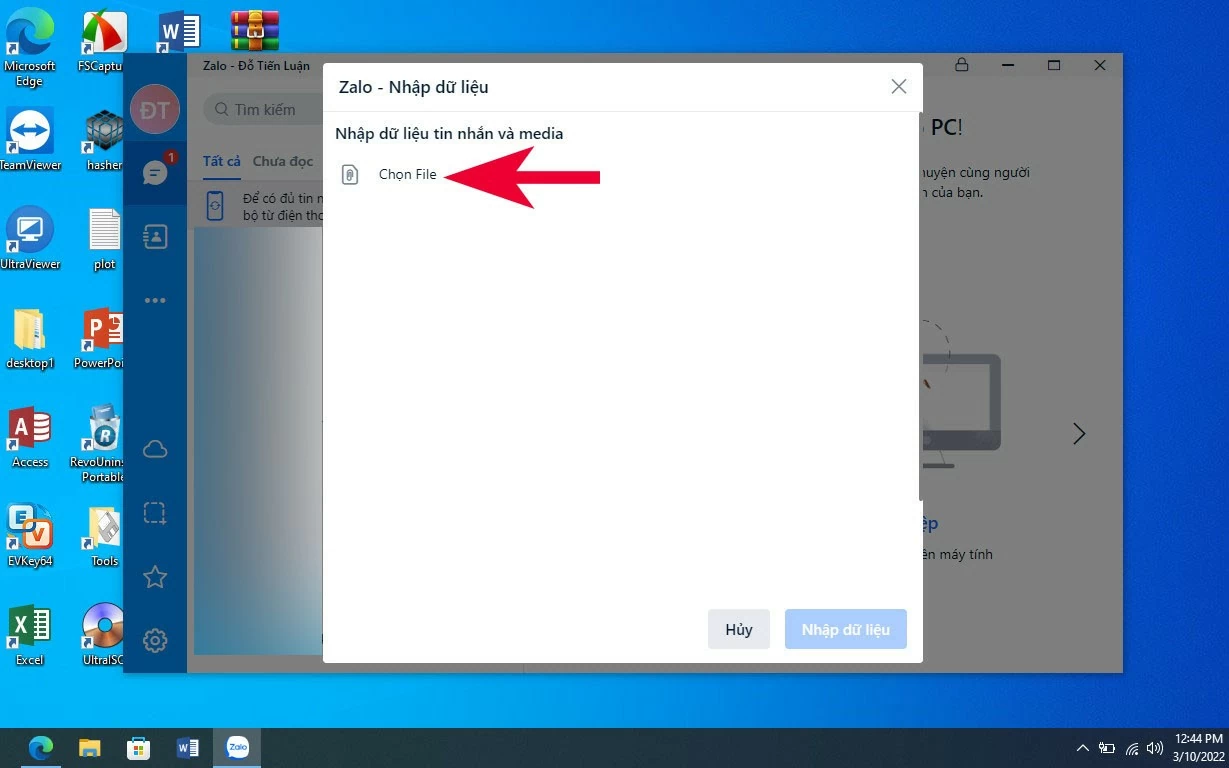
Steg 2: Klicka sedan på "Välj fil".
 |
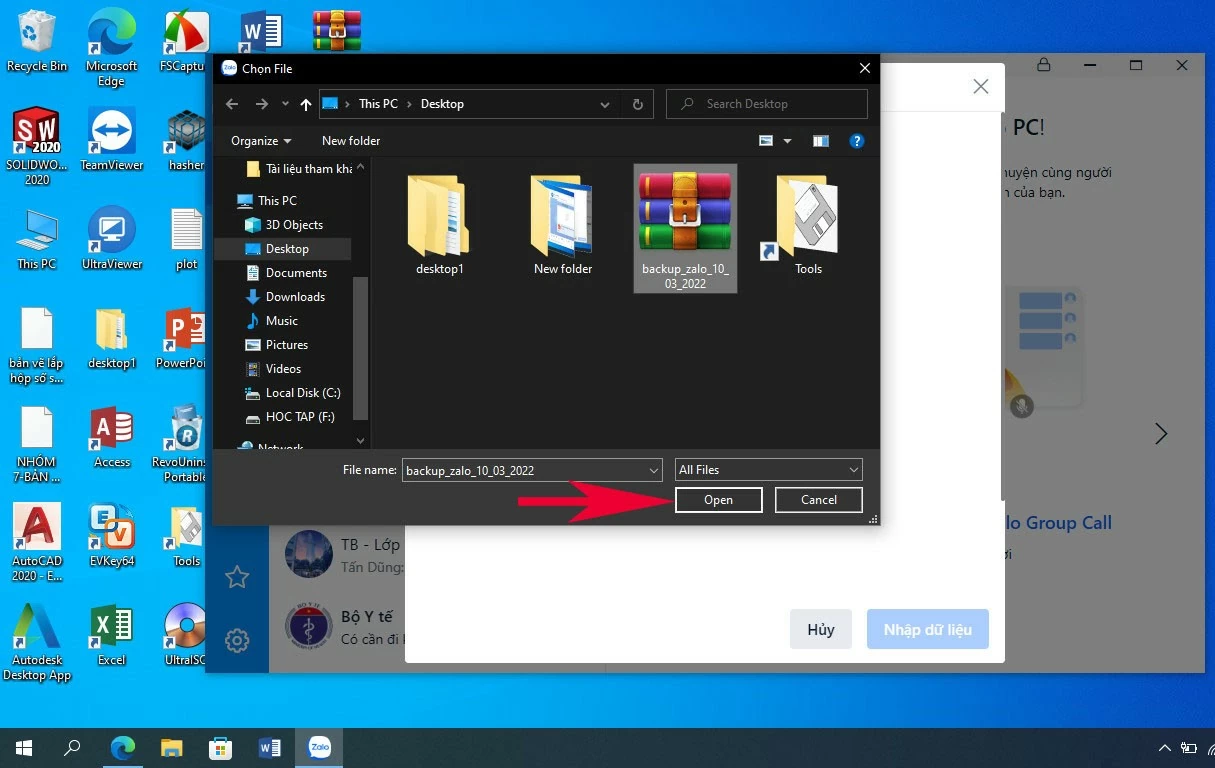
Steg 3: Leta sedan reda på mappen som innehåller den tidigare säkerhetskopierade filen och klicka på "Öppna".
 |
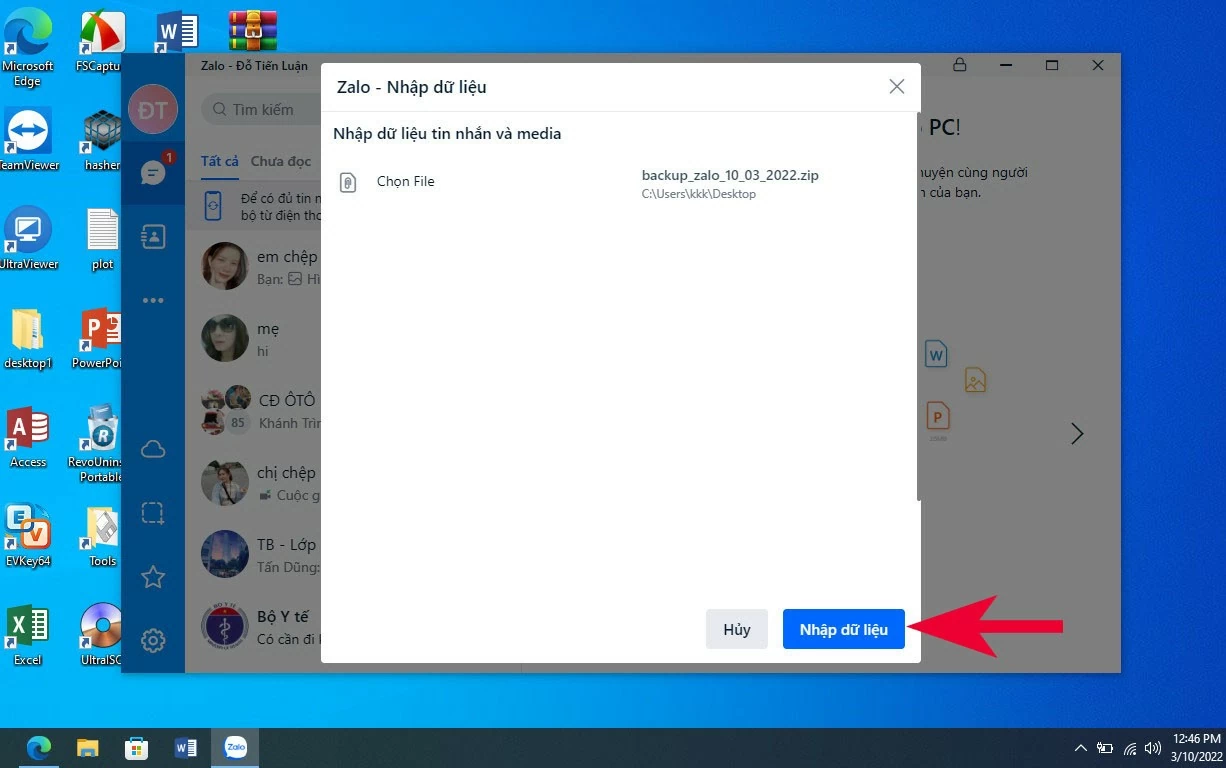
Steg 4: När du har valt filen klickar du på knappen "Importera data" och väntar tills återställningsprocessen är klar.
 |
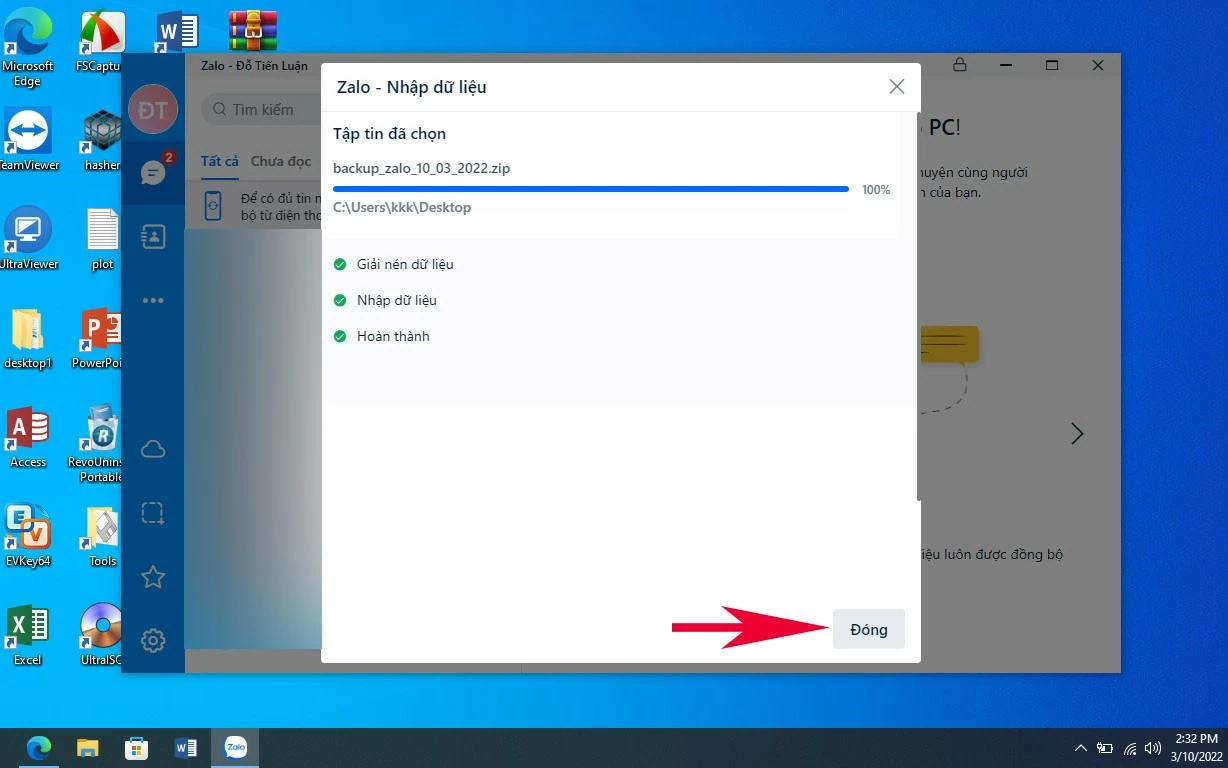
Steg 5: När återställningsprocessen är 100 % klar klickar du på knappen "Stäng" för att avsluta.
 |
Hur man effektivt återställer Zalo-meddelanden när man byter till en ny telefon.
För de som loggar in på Zalo på en ny enhet eller efter att ha återställt sin telefon kan ni återställa ert konto genom att följa dessa instruktioner:
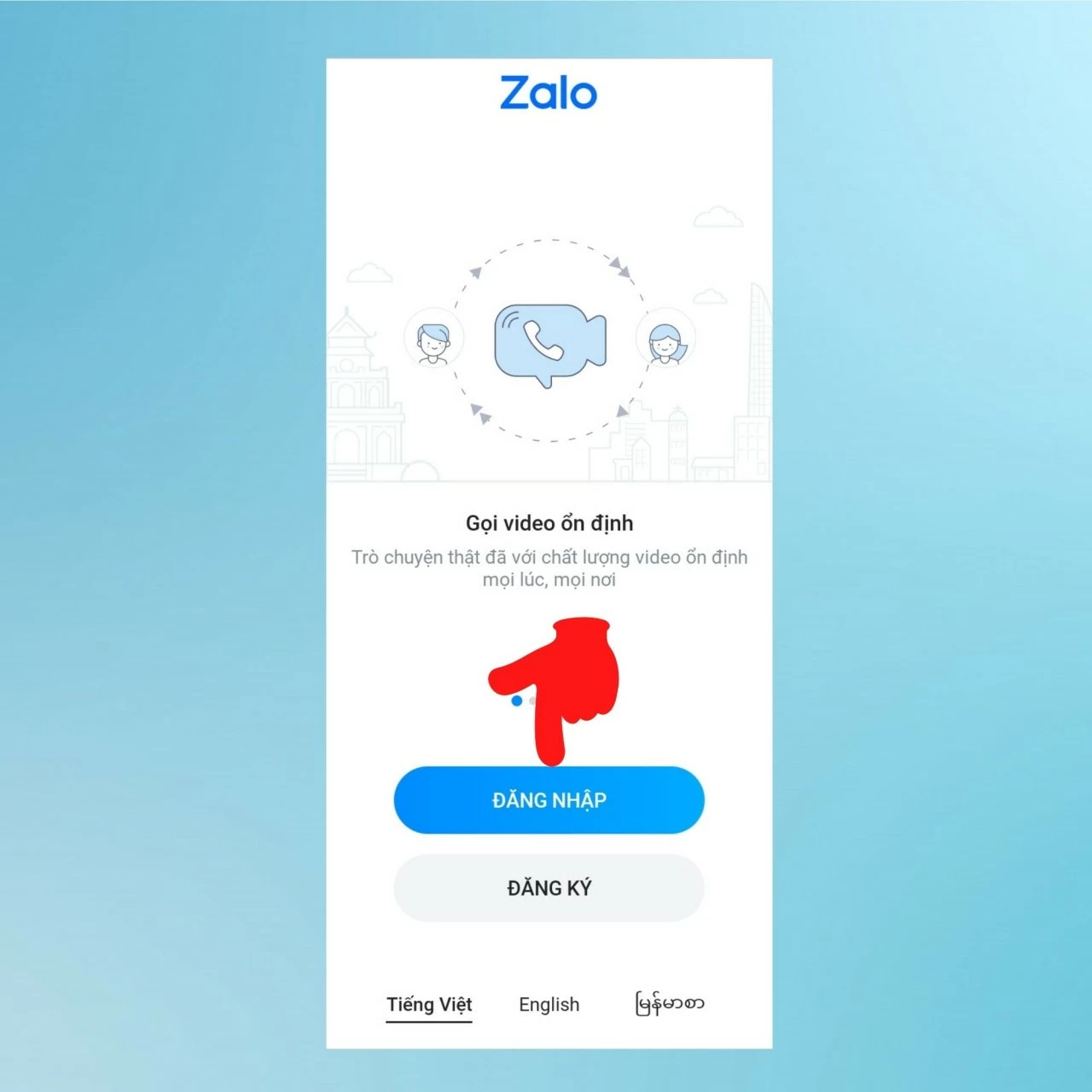
Steg 1: Öppna först Zalo-appen och logga in på ditt konto.



 |
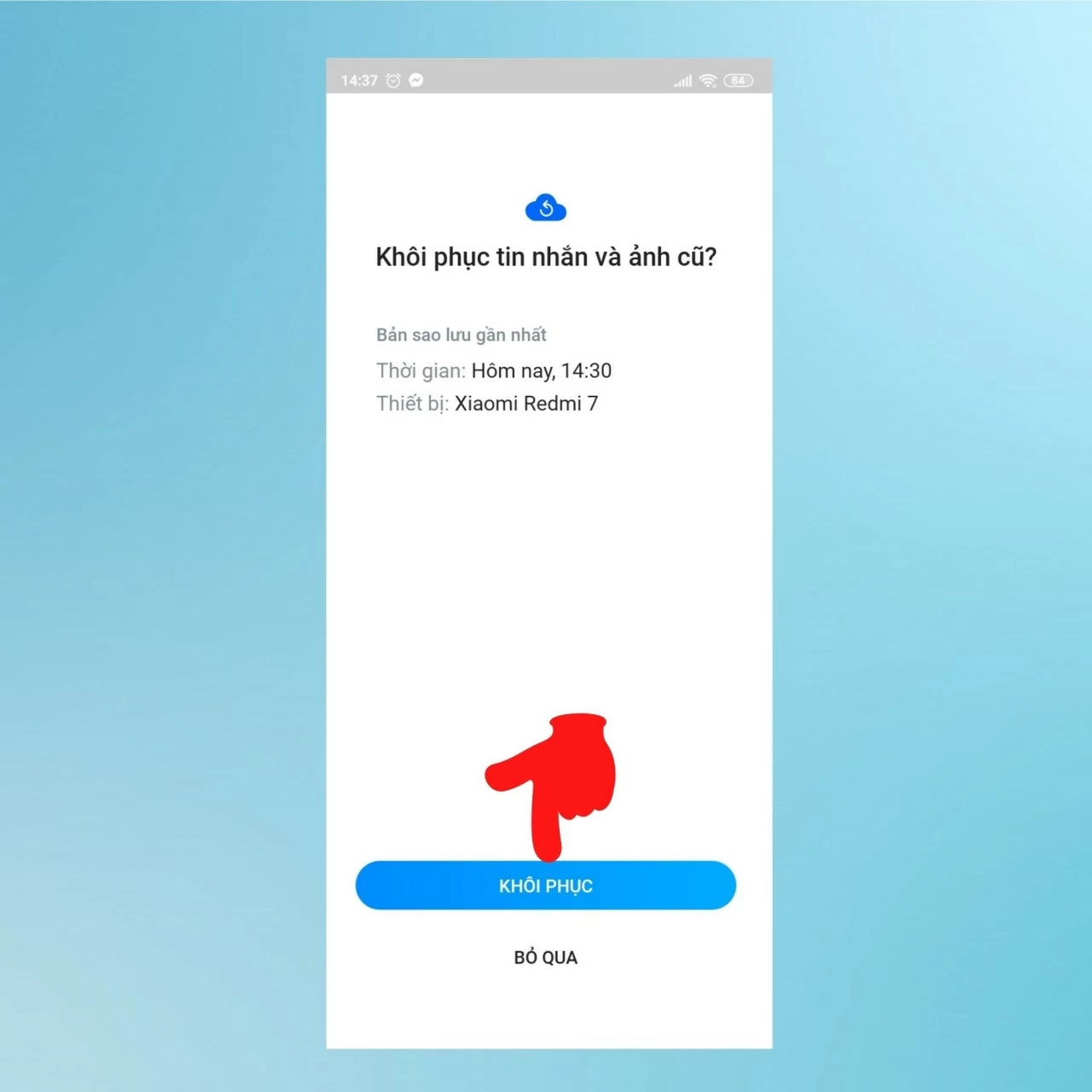
Steg 2: Zalo frågar om du vill återställa gamla meddelanden och foton. Välj "Återställ".
 |
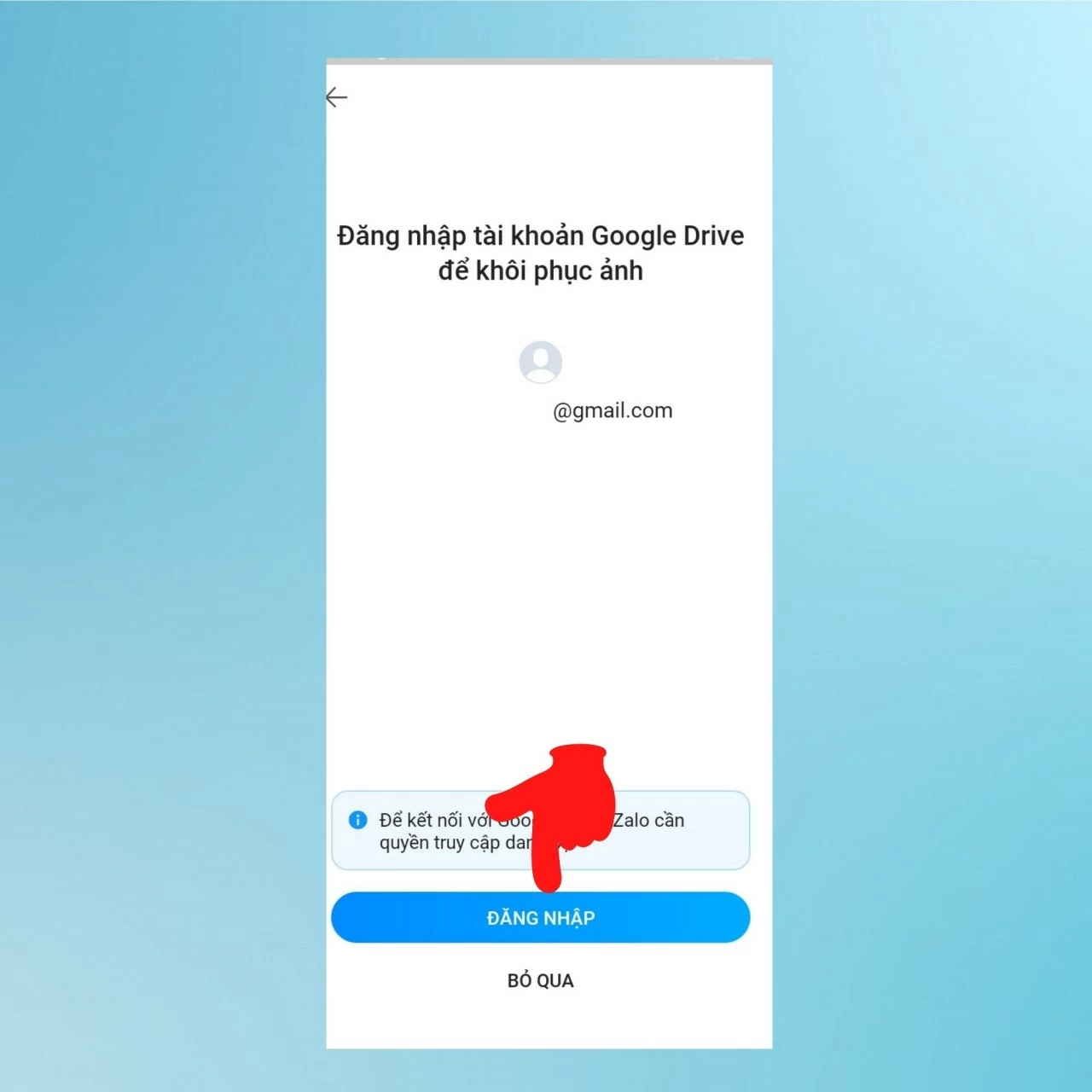
Steg 3: Klicka på knappen "Logga in" och logga in med det e-postkonto som säkerhetskopierade dina Zalo-meddelanden. Slutligen återställer appen automatiskt dina meddelanden på din nya enhet.
 |
Den här artikeln har väglett dig i hur du snabbt och enkelt återställer Zalo-meddelanden på din telefon, dator och även när du byter enhet. Vi hoppas att du finner informationen användbar och att du använder den framgångsrikt!
[annons_2]
Källa: https://baoquocte.vn/cach-khoi-phuc-tin-nhan-zalo-tren-dien-thoai-va-may-tinh-don-gian-nhat-281013.html