

디지털 시대에 아이폰으로 통화를 녹음하는 것은 단순히 추억을 보존하는 것뿐만 아니라 중요한 정보를 기억하는 데에도 유용합니다. 이 가이드를 통해 통화 녹음 기능을 활용해 보세요!
 |
이 글에서는 적절한 녹음 앱을 사용하여 iOS 18에서 아이폰 통화를 녹음하는 방법을 알려드리겠습니다.
iOS 18에서 아이폰 통화를 녹음하는 방법
iOS 18을 통해 아이폰 사용자들은 이제 오랫동안 기다려온 통화 녹음 기능을 바로 이용할 수 있게 되었습니다. 더 이상 복잡한 타사 앱을 설치할 필요가 없습니다.
참고: 이 통화 녹음 기능은 iPhone 15 Pro 및 iPhone 15 Pro Max에서만 사용할 수 있습니다. iPhone에서 통화를 녹음하는 다른 방법은 아래에서 확인할 수 있습니다.
아이폰으로 통화를 녹음하려면 다음 단계를 따르세요.
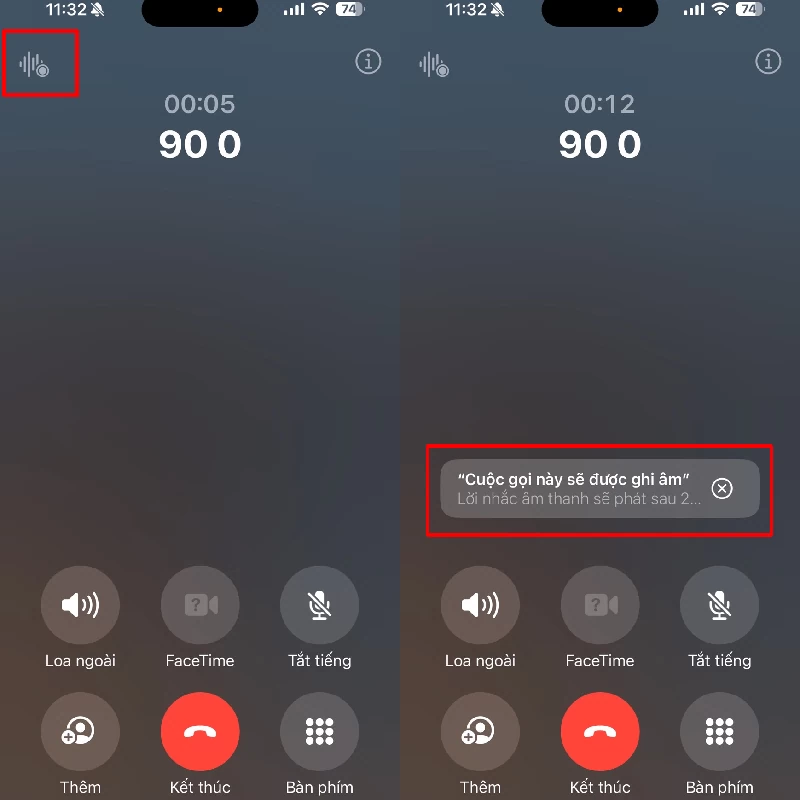
1단계 : 통화 중 화면 왼쪽 상단에 있는 녹음 아이콘을 탭하세요. 통화가 녹음되고 있다는 알림이 양쪽 모두에게 표시됩니다.
 |
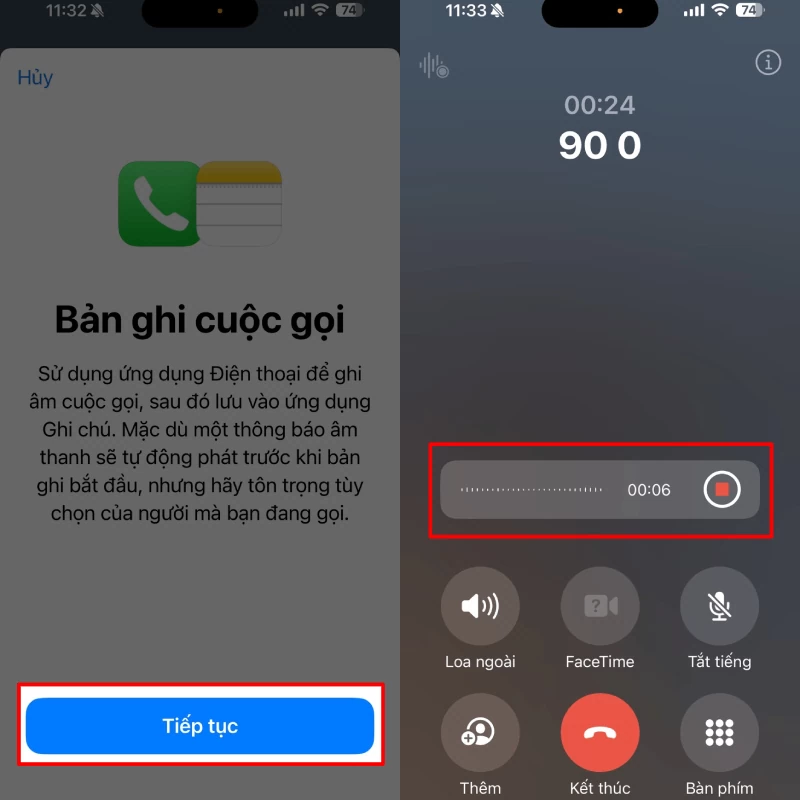
2단계 : 통화 녹음 알림이 화면에 나타나면 "계속"을 탭하여 iPhone에서 통화 녹음을 시작하세요.
 |
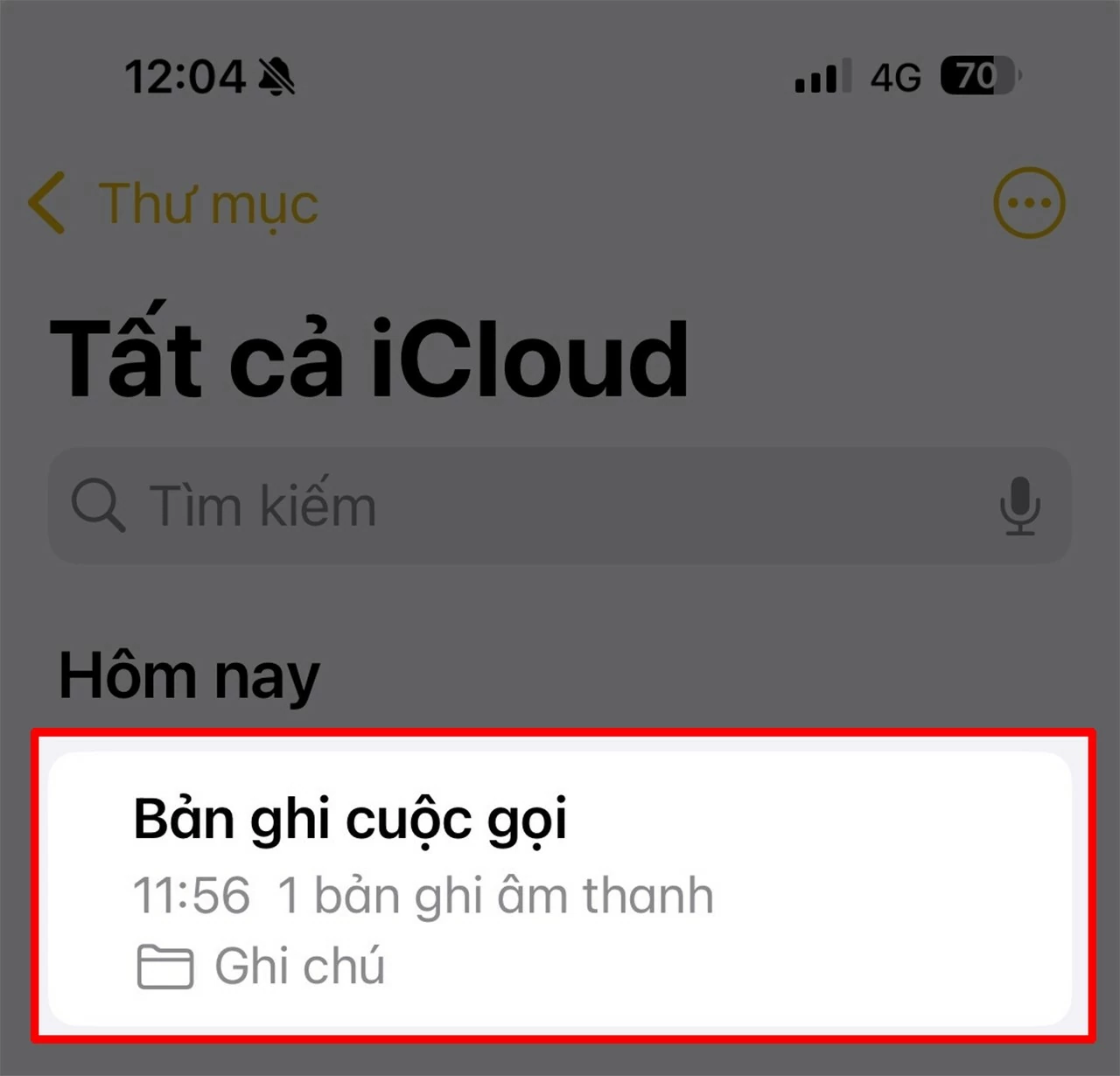
3단계 : 통화가 종료되면 "저장된 통화 보기"를 탭하고 "통화 녹음"을 선택합니다.
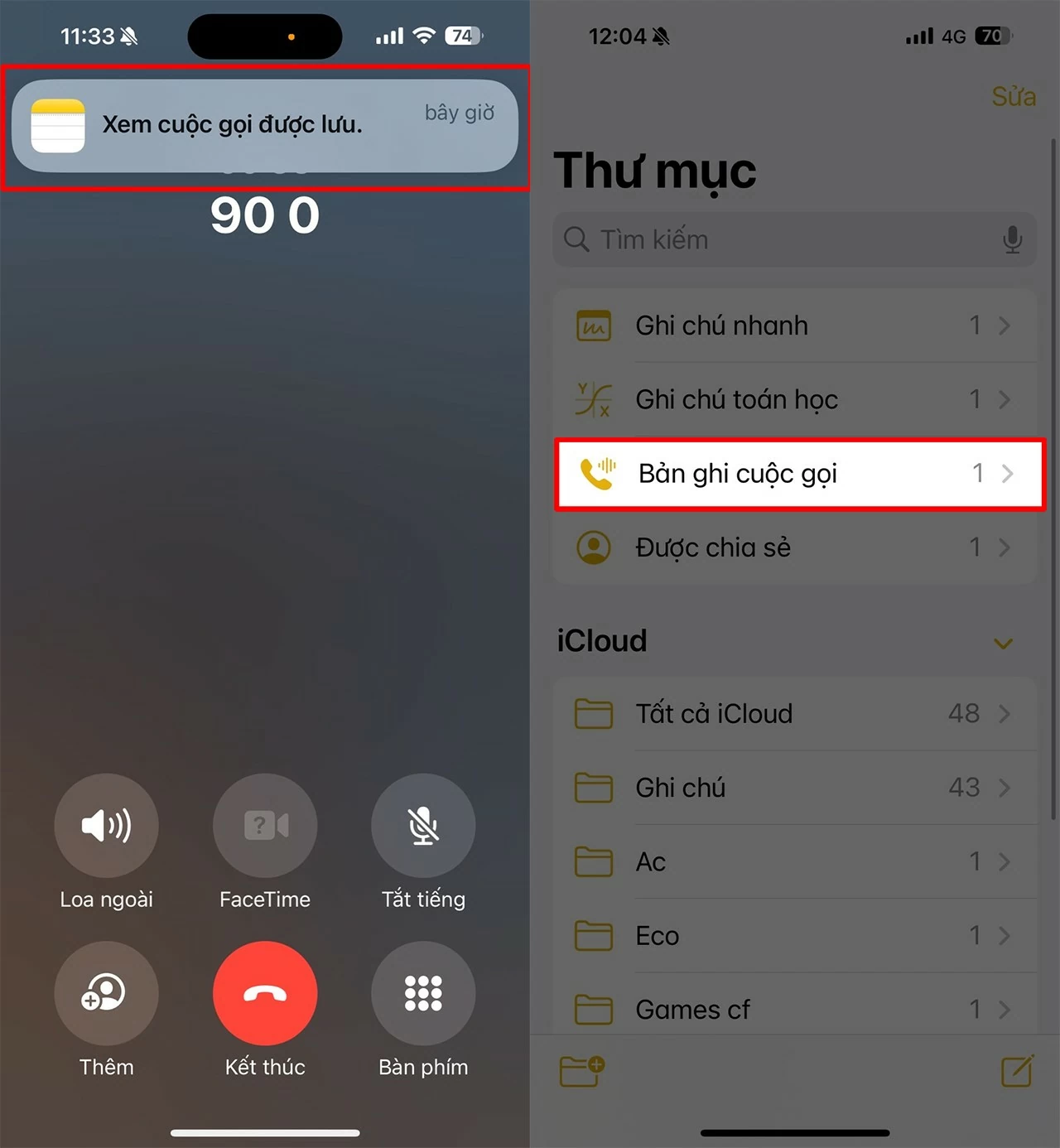 |
4단계: 방금 통화한 내용을 녹음한 파일을 선택하여 다시 들어보세요.
 |
앱을 사용하여 아이폰에서 통화를 녹음하는 방법에 대한 안내입니다.
2024년에는 아이폰용 무료 통화 녹음 앱이 많이 있습니다. 저는 모든 앱을 사용해 봤고, 그중에서 아주 유용한 앱을 하나 추천하고 싶습니다. 이 앱은 iOS 18로 업데이트하지 않은 아이폰을 포함하여 모든 아이폰 모델에서 작동합니다.
1단계: 아래 앱스토어 링크를 통해 통화 녹음 앱을 다운로드할 수 있습니다.
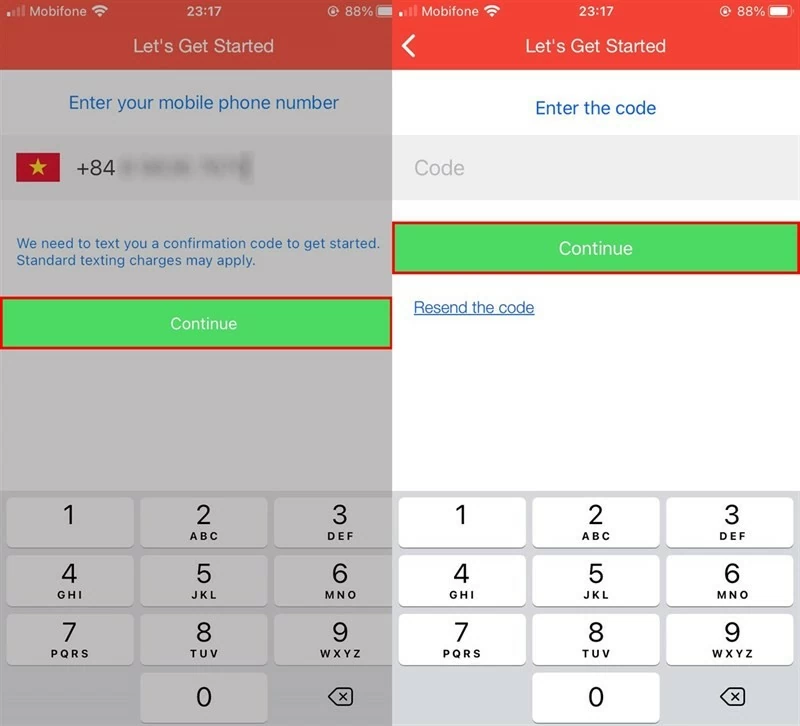
2단계: 다음으로 앱을 열고 베트남 국기를 선택하세요. 휴대폰 번호를 입력하고 "계속"을 누르세요. 6자리 인증 코드가 전송되며, "코드" 입력란에 이 코드를 입력하여 확인해야 합니다.
 |
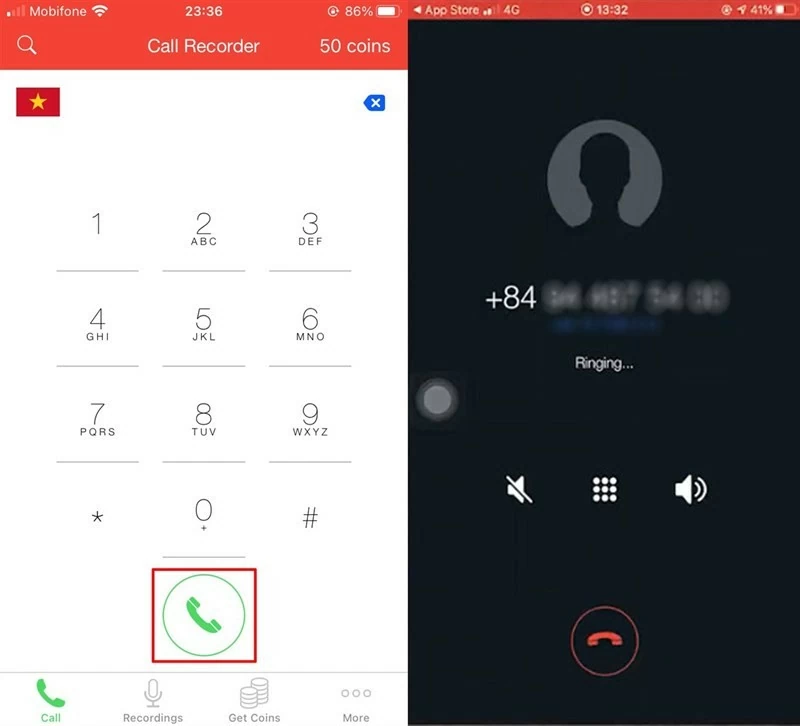
3단계 : 통화 섹션에서 전화번호를 입력하고 통화 버튼을 누릅니다. 평소처럼 통화를 진행하고, 통화가 끝나면 통화 종료 버튼을 누릅니다.
 |
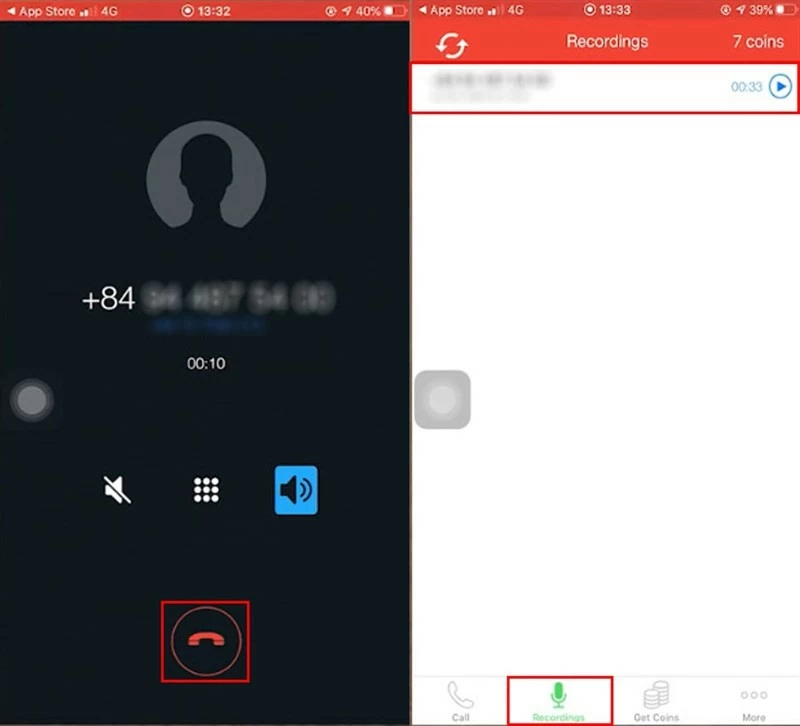
4단계 : 녹음 섹션으로 이동하면 이전에 녹음된 통화 내용과 전화번호, 날짜가 표시됩니다. 그런 다음 재생 버튼을 눌러 통화 내용을 다시 들어보세요.
 |
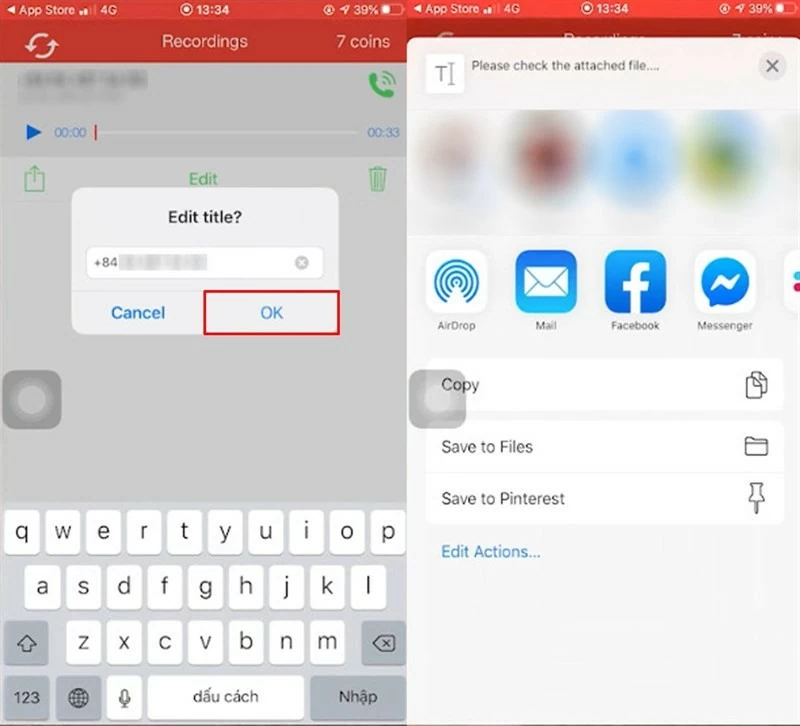
5단계: 파일 이름을 변경하고 필요한 곳에 공유할 수도 있습니다.
 |
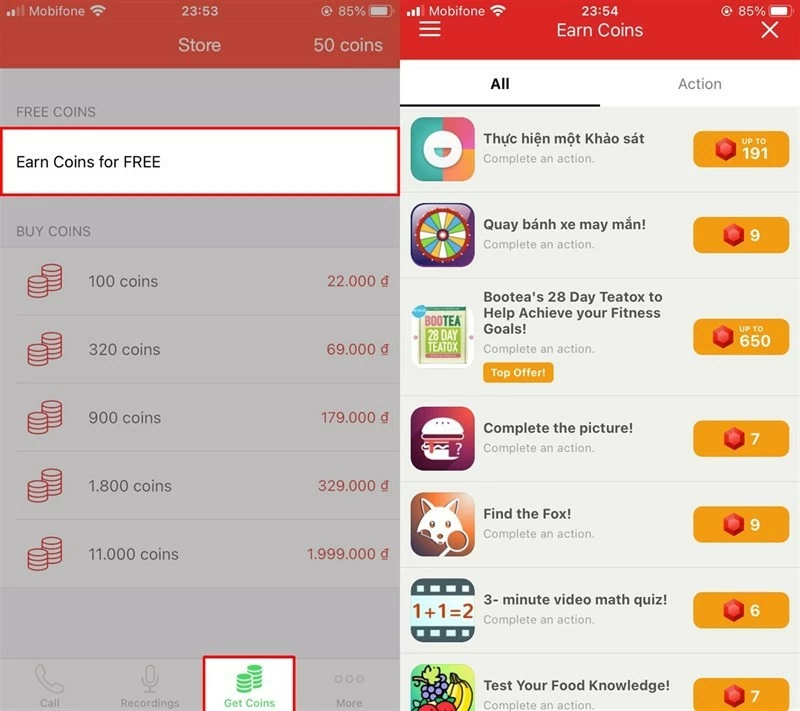
이 앱은 첫 통화만 무료로 제공하기 때문에, 추가 통화를 무료로 녹음하려면 "무료 코인 획득" 섹션에서 작업을 완료하거나 다른 전화번호로 로그인해야 합니다.
 |
최근 공유된 아이폰 통화 녹음 방법을 이용하면 중요한 대화를 아이폰에 저장하는 것이 그 어느 때보다 쉬워졌습니다.
[광고_2]
출처: https://baoquocte.vn/cach-ghi-am-cuoc-goi-บԅ-iphone-nhanh-chong-va-chat-luong-280821.html

















































