

Eliminare più foto o singole foto da Facebook ti aiuterà a ripulire la tua galleria fotografica. Segui le istruzioni qui sotto per rimuovere le foto non necessarie!
 |
Istruzioni su come eliminare le foto da Facebook utilizzando il telefono.
Eliminare le foto su Facebook è generalmente simile sulla maggior parte dei telefoni. Puoi eliminare le foto direttamente dal tuo profilo o dal tuo album. Se non sai come fare, consulta le istruzioni dettagliate sui due metodi più comuni per eliminare le foto riportate di seguito.
Come eliminare le foto dal tuo profilo Facebook.
Ecco una guida rapida e semplice per eliminare le foto da Facebook, a cui puoi fare riferimento:
Passaggio 1: tocca l'icona con le tre linee orizzontali nella barra di stato di Facebook, quindi seleziona Il tuo profilo .
Passaggio 2: Nella sezione Modifica profilo , passa alla scheda Foto .
 |
Passaggio 3: Nella sezione Foto , tocca la foto che desideri eliminare per ingrandirla.
Passaggio 4: Fai clic sull'icona con i tre puntini , seleziona "Elimina foto" e poi fai clic su "Elimina" nella finestra di conferma per completare l'operazione.
 |
Come eliminare rapidamente le foto da un album di Facebook.
Ecco una guida su come eliminare gli album fotografici da Facebook:
Passaggio 1: accedi alla sezione Foto nella pagina del tuo profilo , quindi seleziona Album.
Passaggio 2: Individua e fai clic sull'album contenente le foto che desideri eliminare.
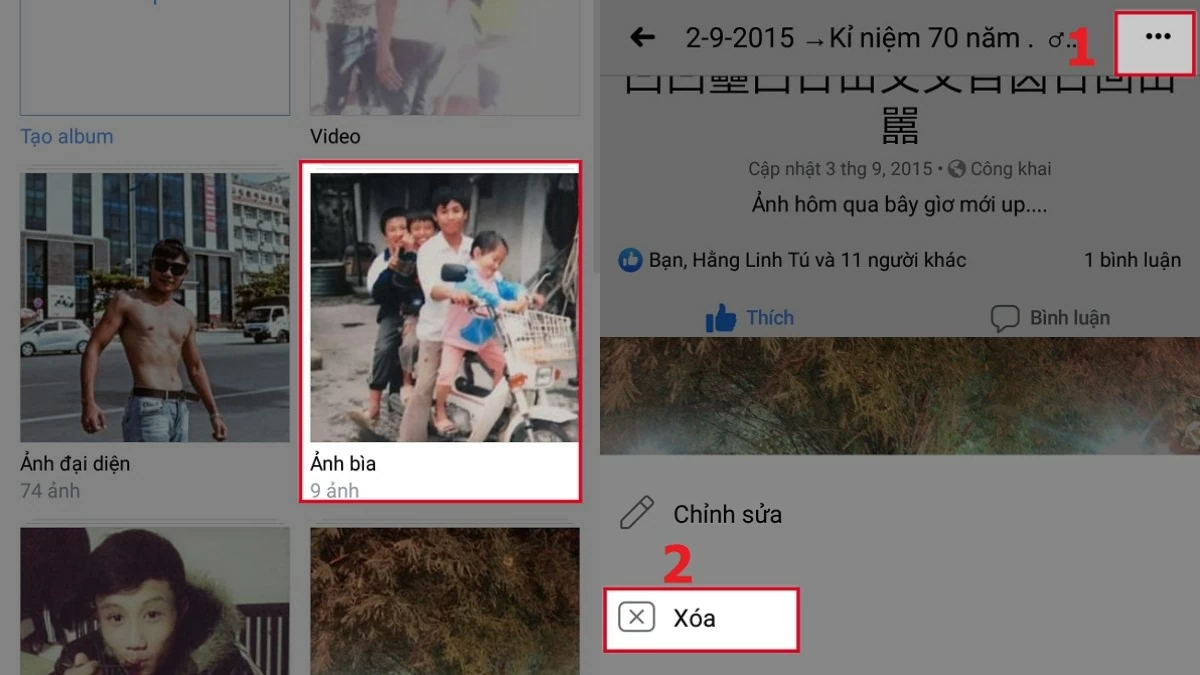
Passaggio 3: Fai clic su ciascuna foto nell'album e segui gli stessi passaggi utilizzati per eliminare le foto dal tuo profilo per eliminare ogni foto come desiderato.
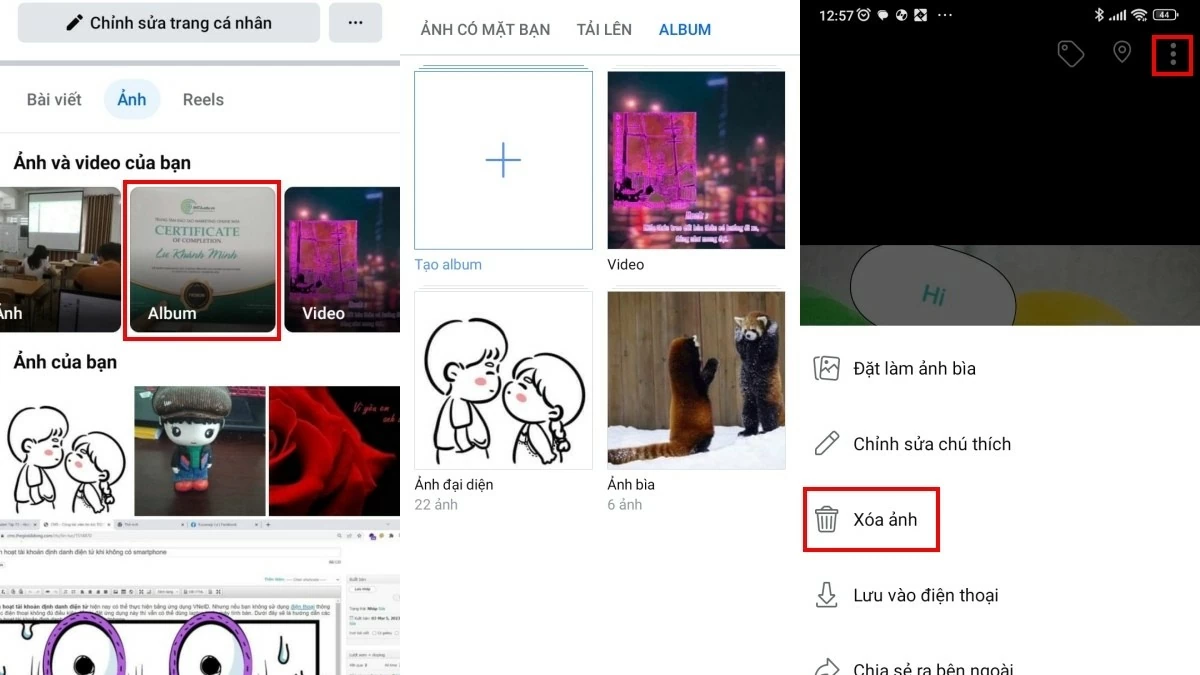 |
Per eliminare un intero album, tocca l'icona con i tre puntini nell'angolo in alto a destra, seleziona "Modifica album" e poi scegli "Elimina album".
 |
Istruzioni su come eliminare le foto da Facebook utilizzando un computer.
Ecco come eliminare tutte le foto da Facebook utilizzando un computer:
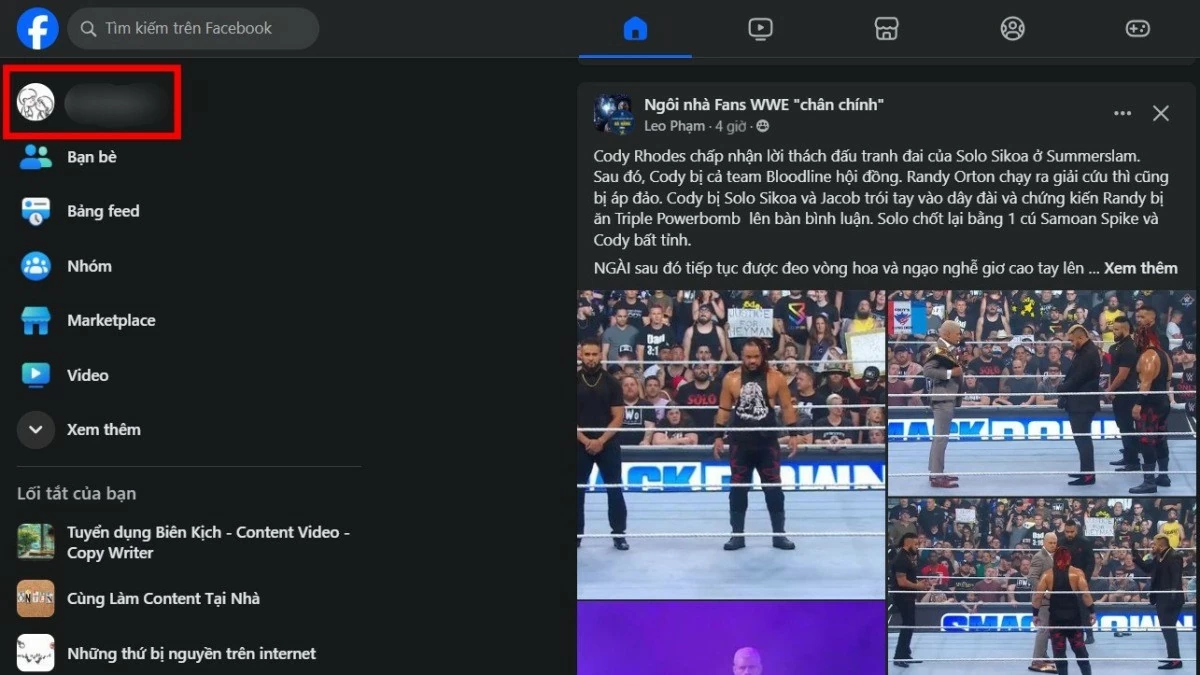
Passaggio 1: Dopo aver effettuato l'accesso dal computer, fai clic sul tuo nome nell'angolo in alto a sinistra di Facebook per accedere alla pagina del tuo profilo.
 |
Passaggio 2: Successivamente, seleziona l'opzione Foto come mostrato di seguito.
 |
Passaggio 3: Seleziona la foto, quindi fai clic sull'icona di modifica nell'angolo in alto a destra e scegli "Elimina foto".
 |
Passaggio 4: Quando viene visualizzata la finestra di conferma "Elimina foto" , fai clic sul pulsante "Elimina" per completare la procedura.
 |
Quanto sopra è una guida su come eliminare le foto da Facebook, inclusa l'eliminazione di interi album o singole foto, sia da telefono che da computer. Se hai delle foto che desideri eliminare, segui i metodi descritti.
Fonte: https://baoquocte.vn/xoa-anh-tren-facebook-bang-dien-thoai-va-may-tinh-281894.html

















































