

Molte persone desiderano cambiare lo sfondo di Messenger su iPhone e Android con i loro temi o immagini preferiti. Per farlo, consulta il seguente articolo!
 |
Messenger imposta un'immagine di sfondo predefinita per tutte le conversazioni degli utenti su iPhone e Android. Tuttavia, è possibile modificare l'immagine di sfondo di Messenger per creare un ambiente di chat più coinvolgente e migliorare la connessione con gli altri. Segui queste istruzioni:
Come cambiare l'immagine di sfondo di Messenger su iPhone
Per gli utenti iPhone, cambiare l'immagine di sfondo di Messenger sul proprio dispositivo è molto semplice. Ecco come fare:
Passaggio 1: Apri l'app Messenger sul tuo telefono > Quindi, seleziona la conversazione di cui desideri cambiare l'immagine di sfondo.
 |
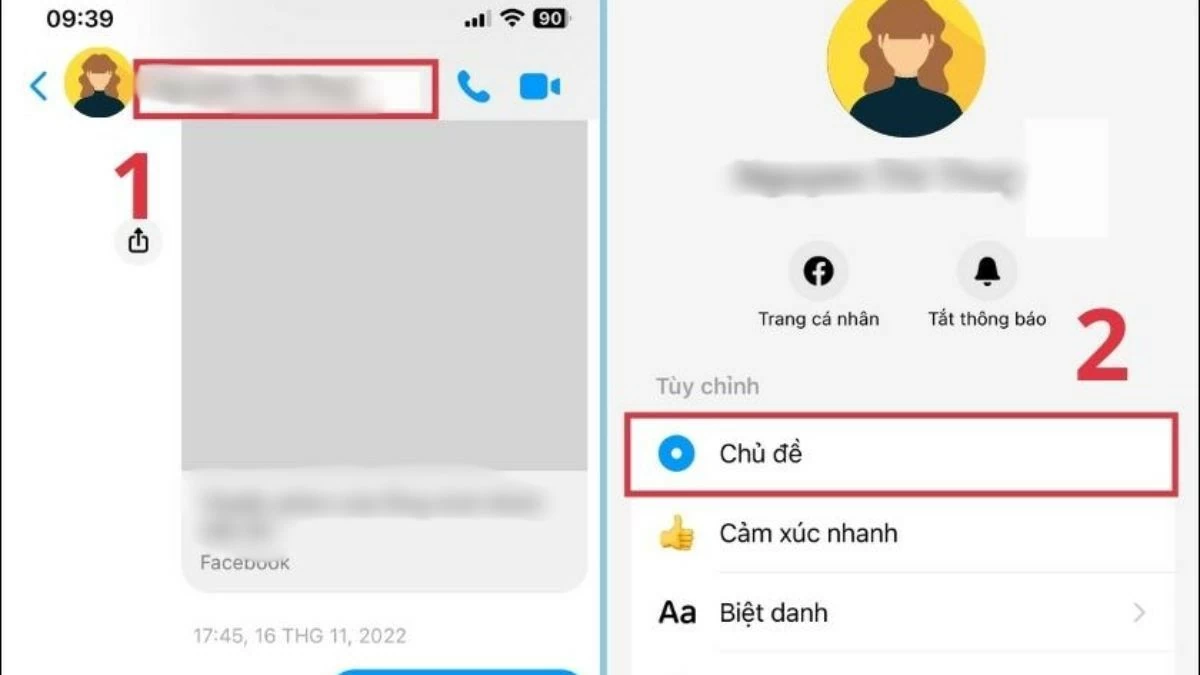
Passaggio 2: Tocca il tuo nome utente nell'angolo in alto a sinistra > quindi seleziona "Tema" sotto "Personalizza".
 |
Passaggio 3: A questo punto, vedrai diversi temi sullo schermo. Scegli un tema per visualizzarne l'anteprima > Se desideri applicare quel tema, tocca "Seleziona" nell'angolo in basso dello schermo. Se non desideri modificarlo, tocca "Annulla" e ripeti il processo finché non trovi uno sfondo che ti piace.
 |
Istruzioni su come cambiare l'immagine di sfondo di Messenger su Android.
Analogamente agli iPhone, anche gli utenti Android possono cambiare lo sfondo di Messenger. È possibile scegliere tra una libreria di temi disponibili o utilizzare diverse immagini seguendo i semplici passaggi descritti di seguito:
Come cambiare rapidamente le immagini di sfondo dei messaggi utilizzando la personalizzazione del tema su Android.
Sui telefoni Android, è possibile cambiare l'immagine di sfondo di Messenger in modo simile, seguendo i passaggi specifici descritti di seguito:
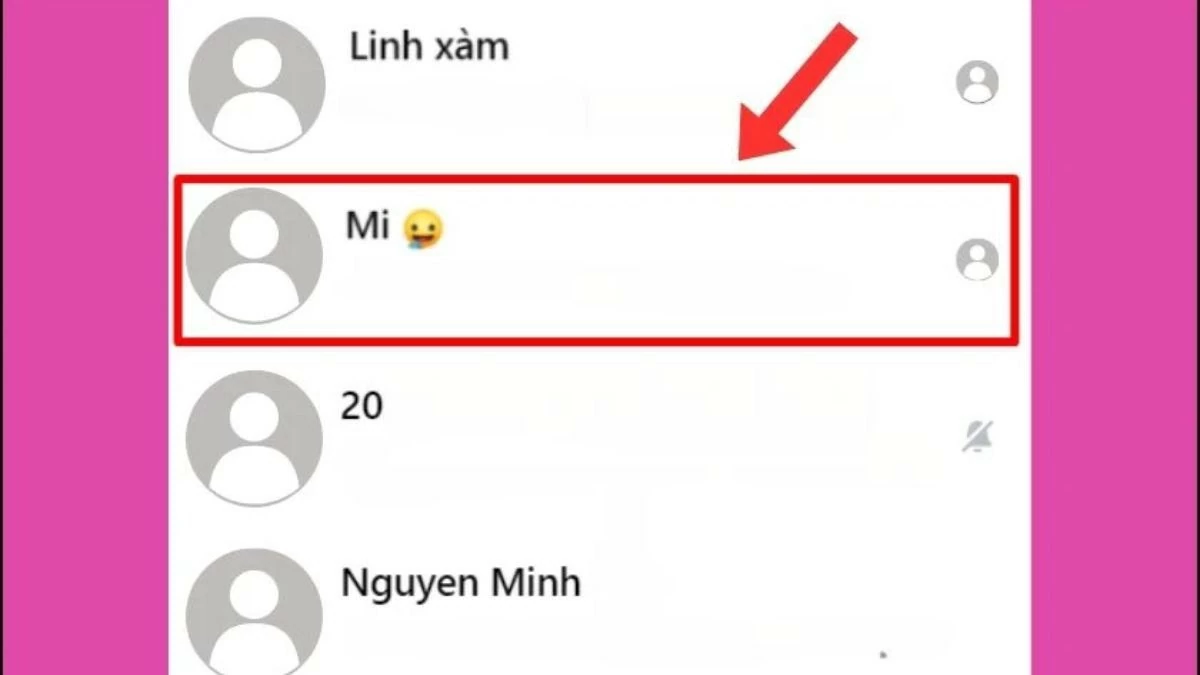
Passaggio 1: Apri l'app Messenger sul tuo telefono > quindi seleziona la conversazione di cui desideri cambiare l'immagine di sfondo.
 |
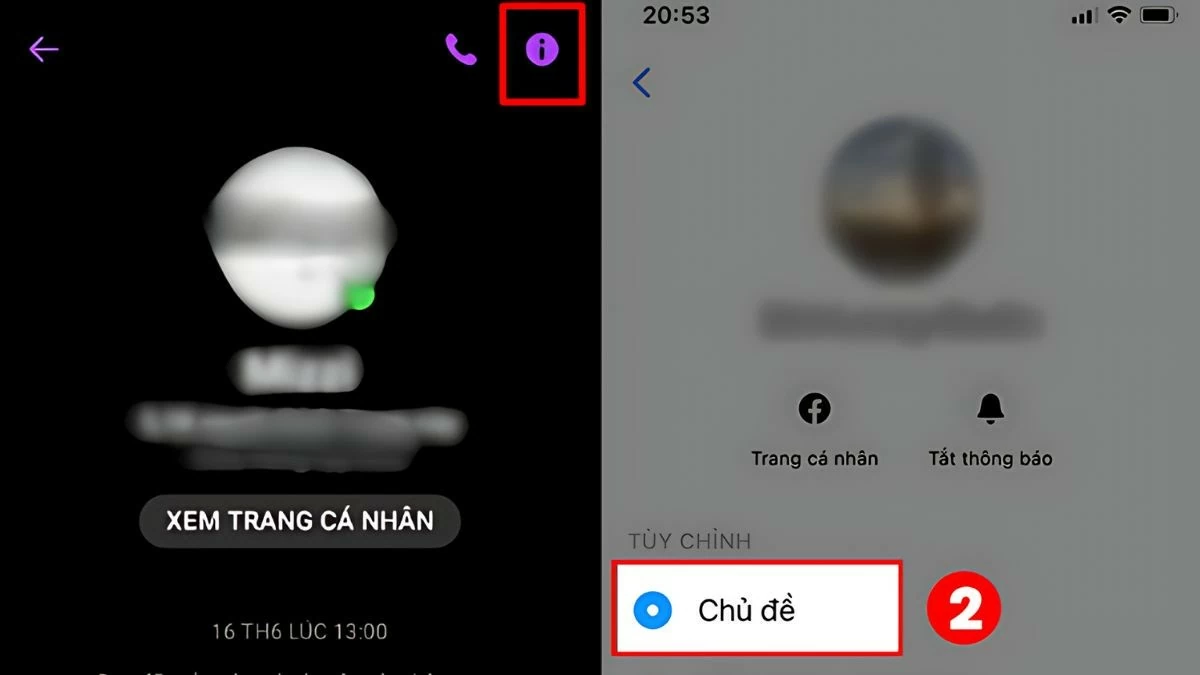
Passaggio 2: nell'angolo in alto a destra dello schermo, tocca l'icona viola "i" > quindi seleziona "Temi".
 |
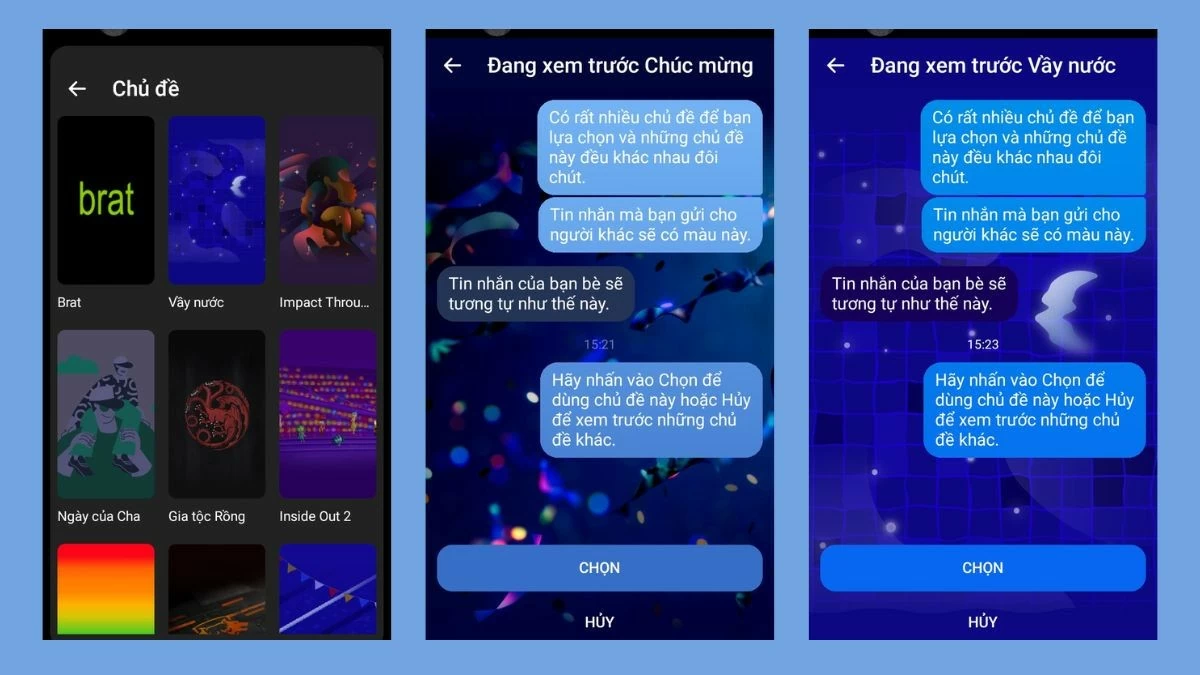
Passaggio 3: Quando sullo schermo vengono visualizzati i temi disponibili, scegli il tuo tema preferito per visualizzarne l'anteprima > Se desideri applicare questo tema, tocca "Seleziona" nell'angolo in basso dello schermo > Se non desideri modificarlo, tocca "Annulla" e ripeti il processo finché non trovi uno sfondo che ti piace.
 |
Come cambiare facilmente l'immagine di sfondo dei messaggi con un'immagine preesistente su Android.
Sui telefoni Android, è necessario installare un software di terze parti per cambiare l'immagine di sfondo di Messenger utilizzando immagini preesistenti.
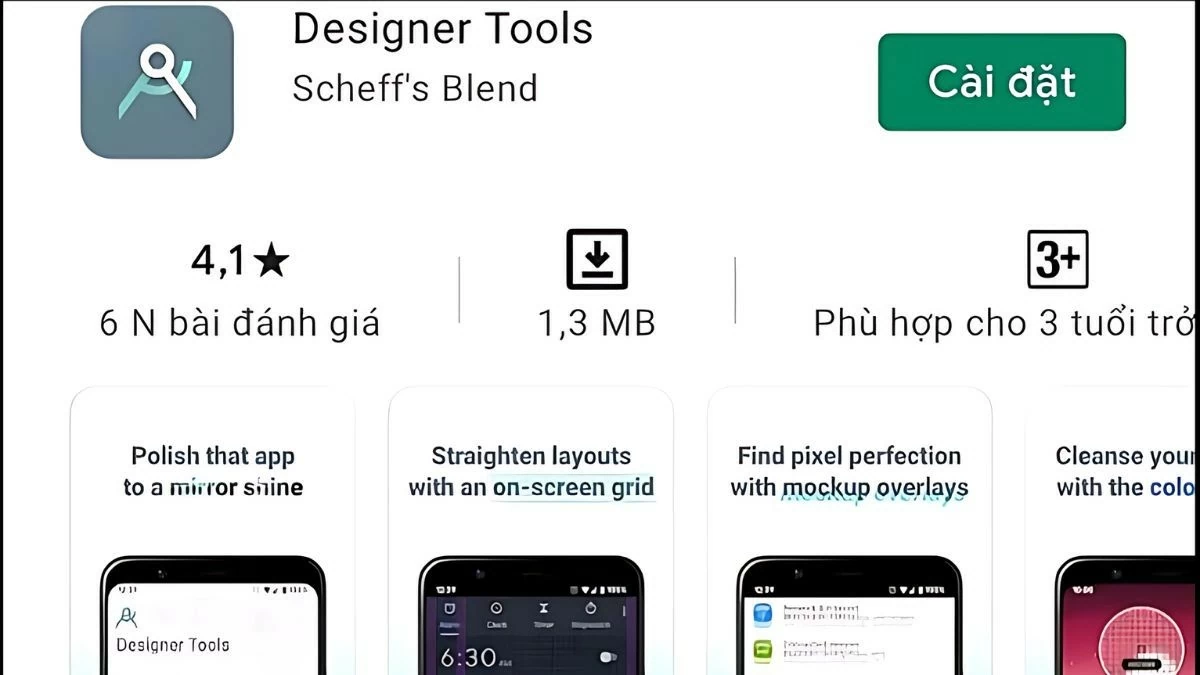
Passaggio 1: Apri il Google Play Store > Quindi cerca e scarica l'app "Designer Tools".
 |
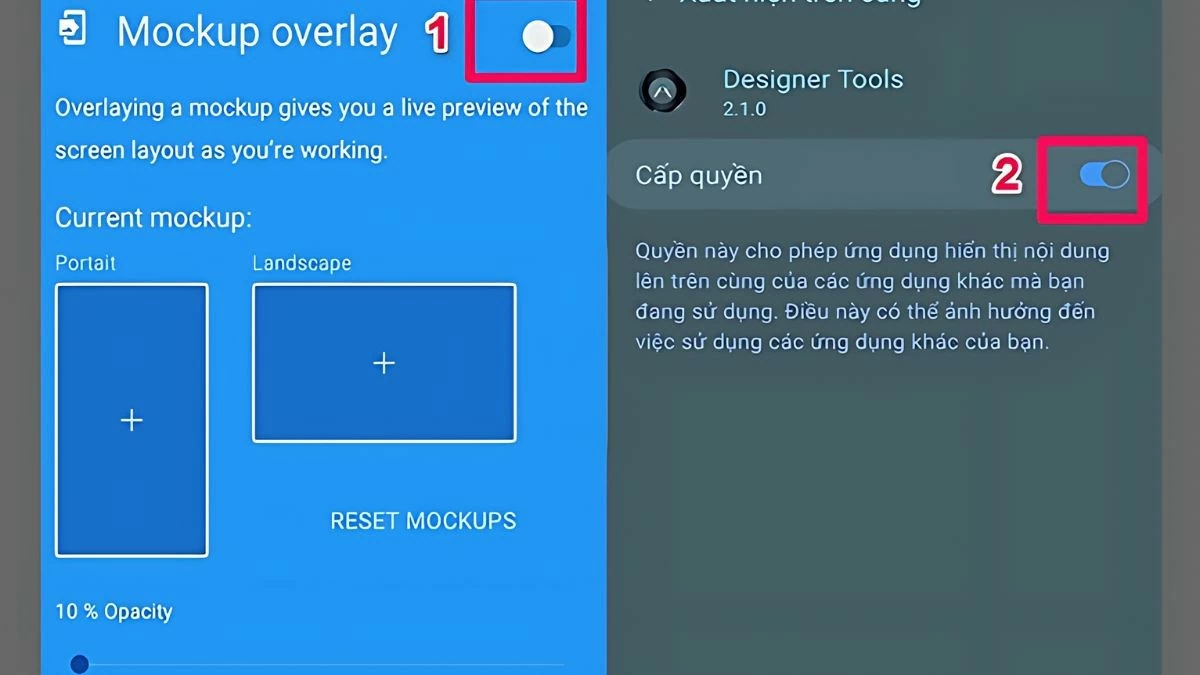
Passaggio 2: trascina l'interruttore a levetta verso destra per abilitare la funzione "Sovrapposizione mockup" > Quindi, trascina il cursore "Autorizzazioni" verso destra per concedere l'autorizzazione all'utilizzo.
 |
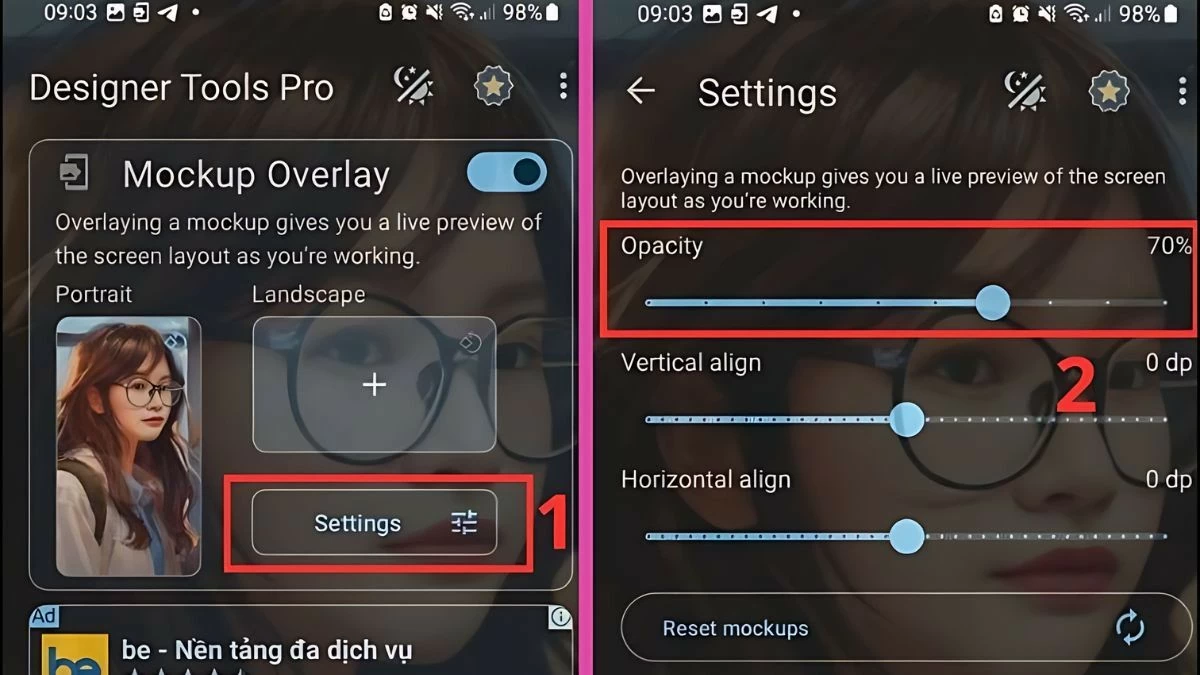
Passaggio 3 : Seleziona lo sfondo che desideri modificare e regola la cornice e le proporzioni > Infine, regola la trasparenza dello sfondo utilizzando il cursore "Opacità".
 |
Per le persone speciali come amici intimi, partner o familiari, puoi scegliere sfondi per Messenger con tonalità calde per esprimere i tuoi sentimenti. È un modo divertente per personalizzare la tua chat e rendere l'esperienza di Messenger più significativa.
Istruzioni su come cambiare l'immagine di sfondo dei messaggi di Messenger su un computer.
Oltre a cambiare l'immagine di sfondo di Messenger sul telefono, puoi farlo anche sul computer seguendo questi passaggi:
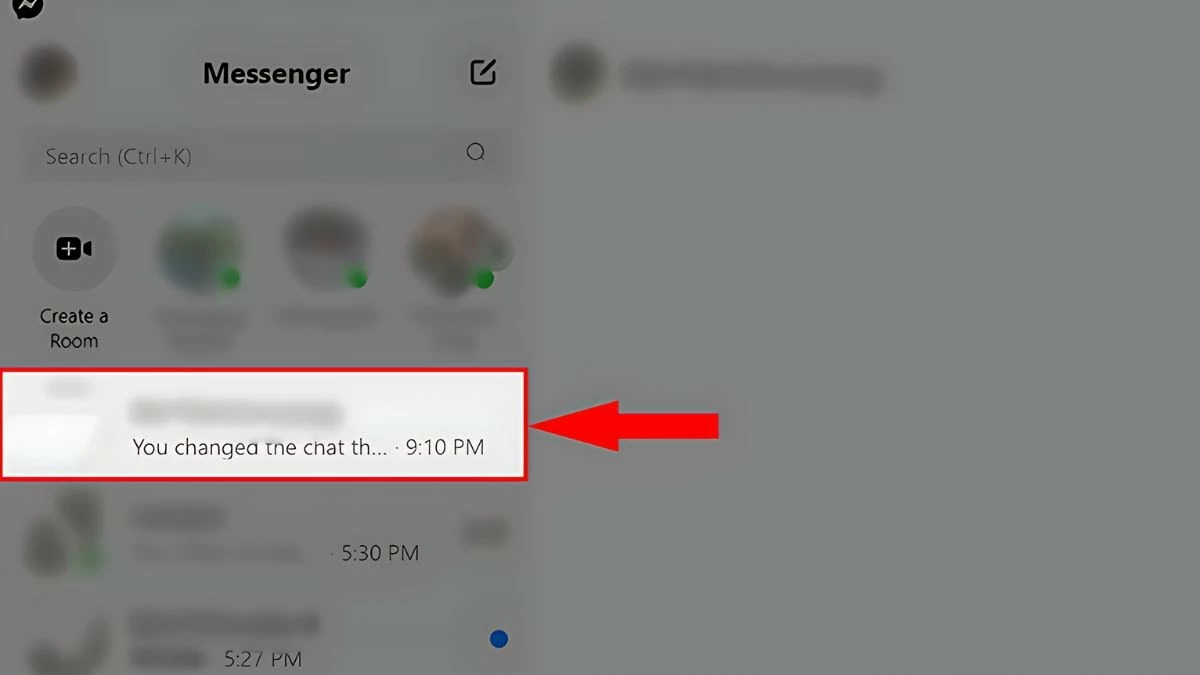
Passaggio 1: Accedi a Messenger dal tuo computer > Quindi, seleziona la conversazione di cui desideri cambiare l'immagine di sfondo > Fai clic su "Apri con Messenger".
 |
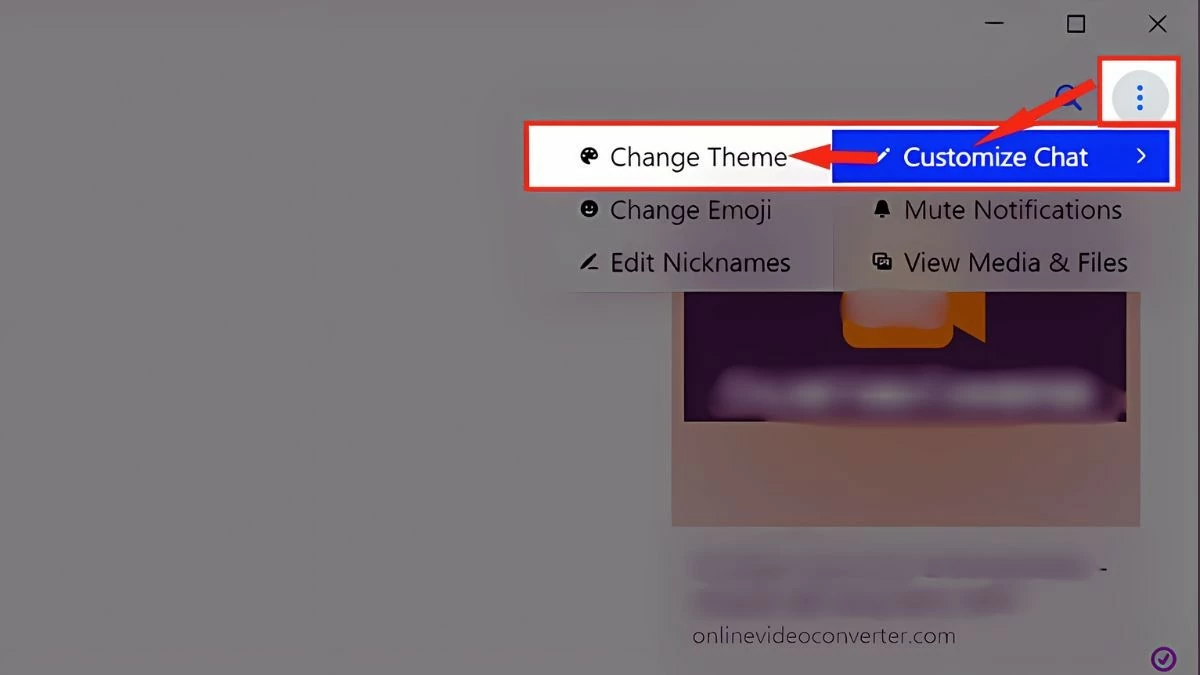
Passaggio 2: Nell'angolo in alto a destra dello schermo, fai clic sull'icona con i tre puntini > Seleziona "Personalizza chat" > Quindi, seleziona "Cambia tema".
 |
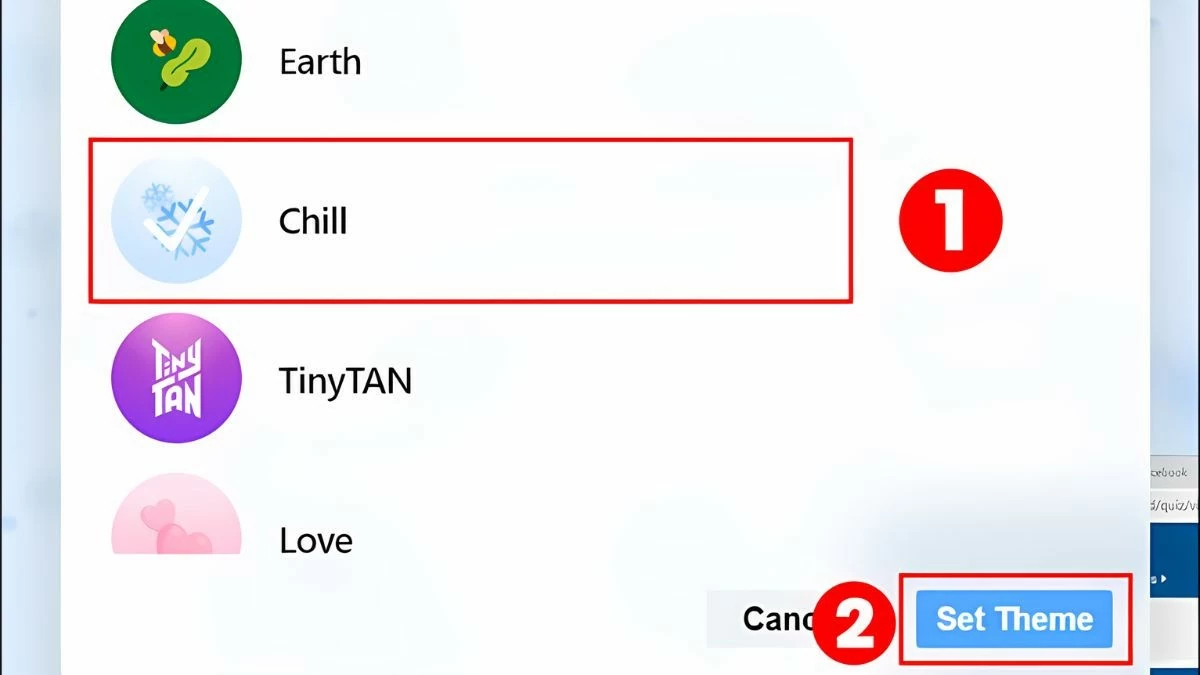
Passaggio 3: Quando viene visualizzata la finestra "Tema", seleziona il tema che desideri utilizzare come sfondo > Infine, premi "Imposta tema" per completare.
 |
Qui sopra trovi una guida dettagliata su come cambiare l'immagine di sfondo di Messenger su iPhone, Android e computer. Segui questi passaggi per personalizzare la tua esperienza di chat e creare uno spazio di chat unico e divertente con i tuoi amici.
Fonte: https://baoquocte.vn/thay-doi-hinh-nen-messenger-บน-dien-thoai-may-tinh-282242.html

















































