

Verificare la capacità del disco rigido sui computer Windows 10, 8 e 7 ti aiuta a gestire lo spazio di archiviazione in modo più efficace. Dai un'occhiata alla guida qui sotto!
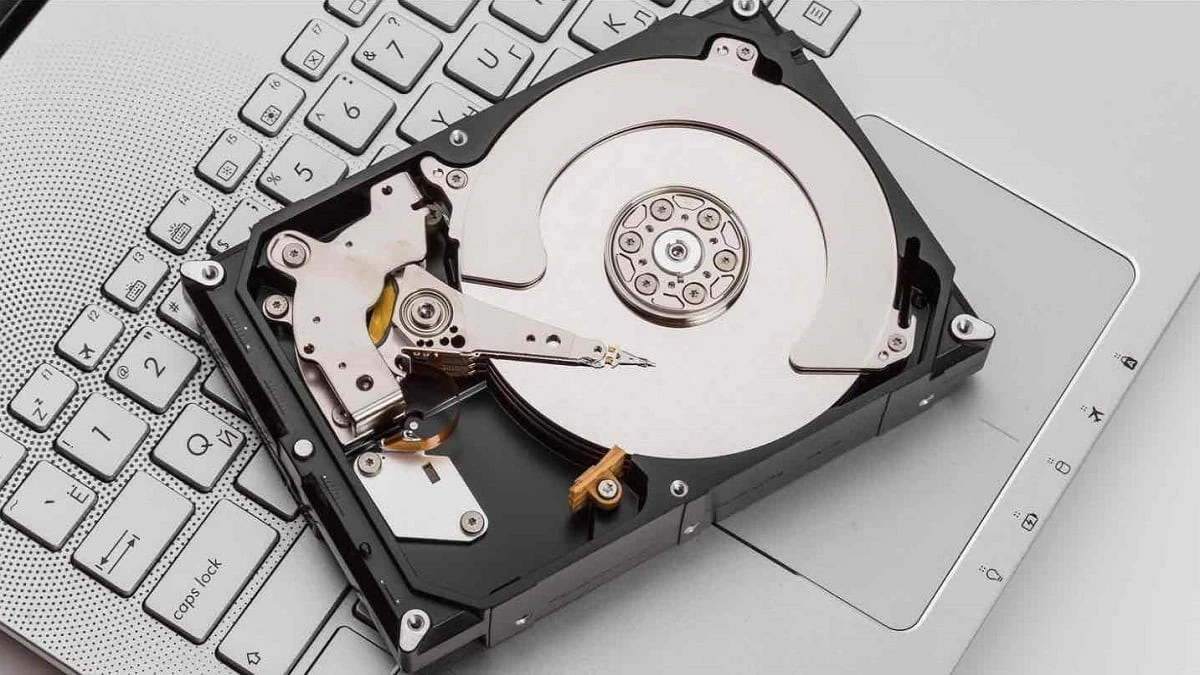 |
I computer Windows sono ormai uno strumento molto diffuso per lavoro e studio. Se anche tu utilizzi un computer Windows, segui i passaggi seguenti per verificare la capacità del tuo disco rigido SSD:
Effettua il check-in in questo PC
Sui computer con Windows 7, 8 e 10, il modo più semplice per controllare lo spazio disponibile sul disco rigido è accedere a Risorse del computer. Per farlo, premi il tasto Windows + E per aprire Esplora file.
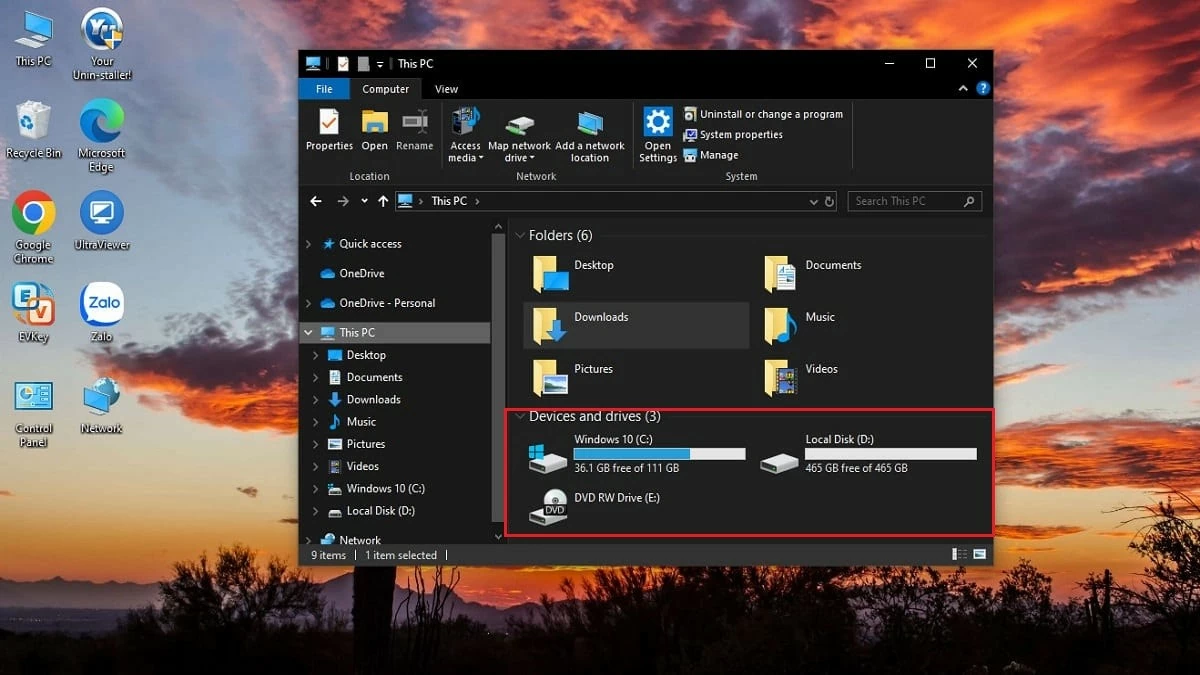 |
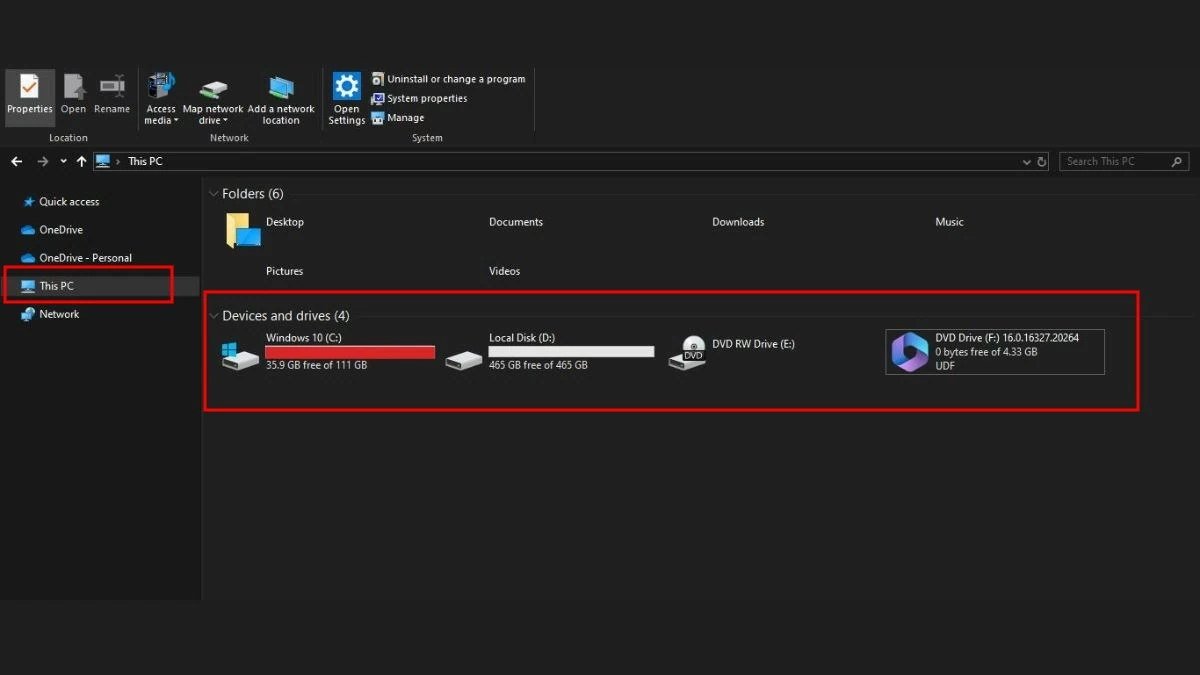
Su Windows 10, Windows 8 e 8.1, fai clic su Questo PC nel menu a sinistra. Su Windows 7, seleziona Computer, mentre su Windows XP, seleziona Risorse del computer. Qui visualizzerai informazioni sui dischi rigidi del computer, inclusi lo spazio utilizzato e quello libero. Se un disco rigido mostra una barra rossa, significa che lo spazio di archiviazione è quasi esaurito e dovresti valutare la possibilità di aggiornarlo per ottenere più spazio.
 |
Utilizzare immediatamente gli immobili.
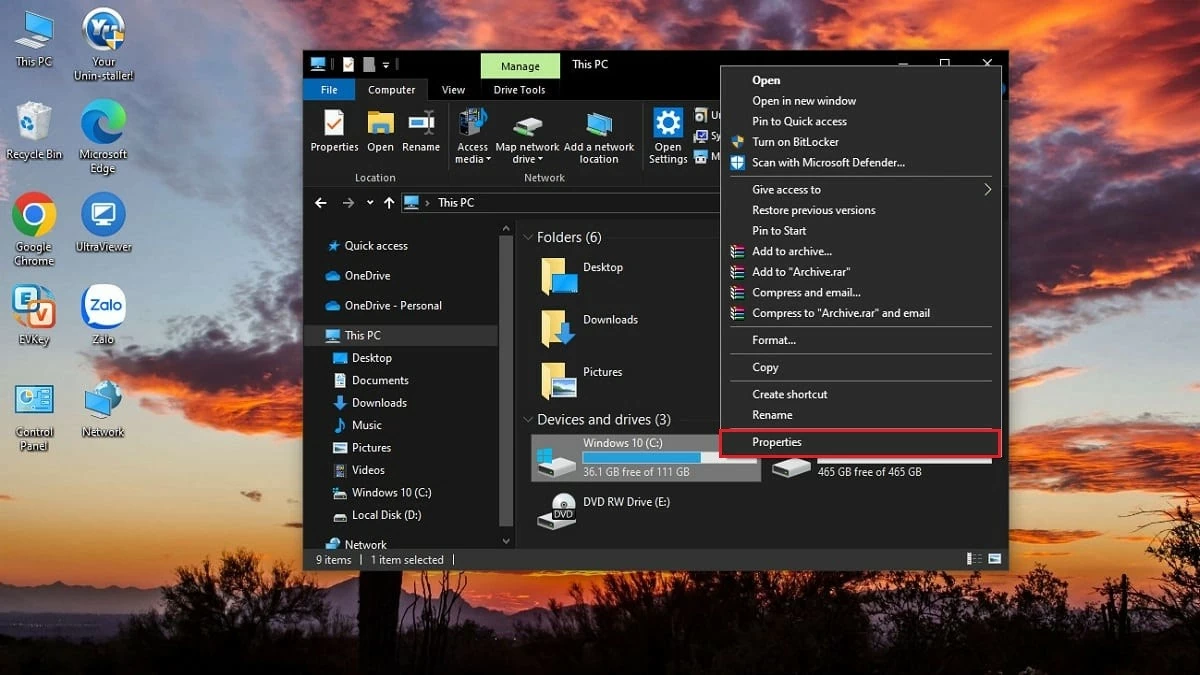
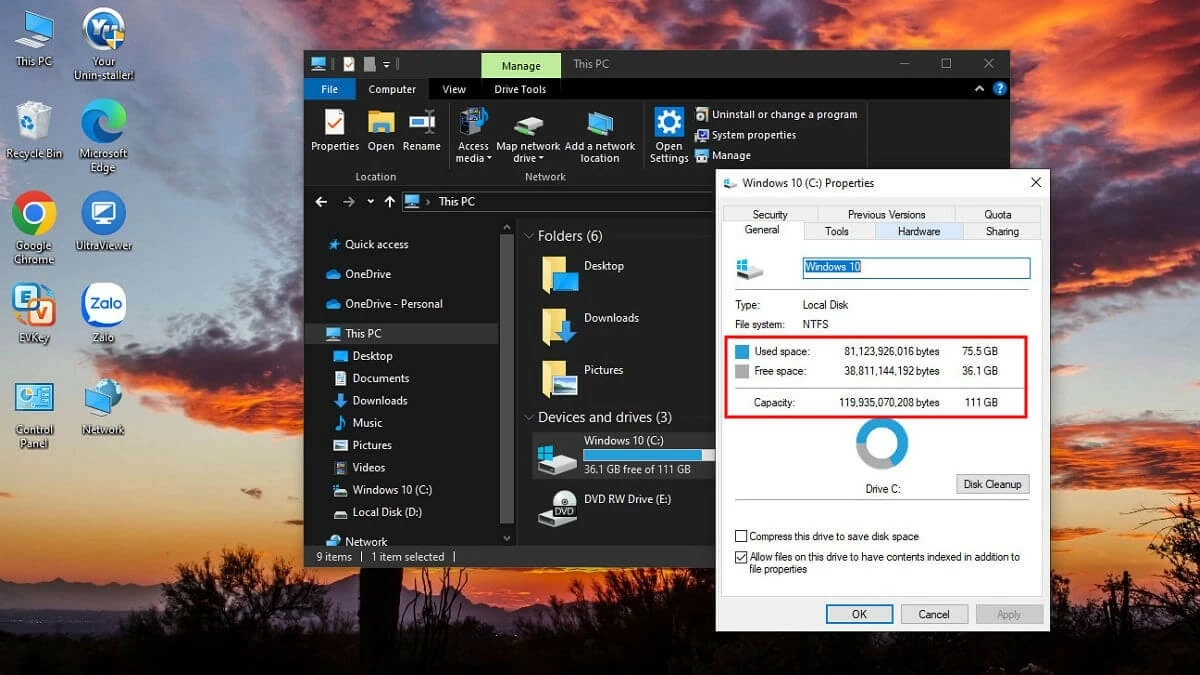
Oltre a Risorse del computer, puoi controllare la capacità di archiviazione SSD anche tramite le relative Proprietà. Per visualizzare lo spazio libero sul tuo computer, segui questi passaggi:
Passaggio 1: Fai clic con il pulsante destro del mouse sull'unità disco rigido di cui desideri verificare la capacità.
Passaggio 2: Selezionare Proprietà.
 |
Passaggio 3: Nella scheda Generale, visualizzerai tutte le informazioni relative al disco rigido selezionato. Presta attenzione ai seguenti tre elementi:
- La capacità si riferisce alla capacità totale di archiviazione del disco rigido.
- Spazio utilizzato significa che lo spazio di archiviazione è stato utilizzato.
- Spazio libero indica la quantità di spazio di archiviazione ancora disponibile.
 |
Controlla in Gestione disco
Oltre a verificare la capacità di archiviazione, Gestione disco consente anche di monitorare le prestazioni del computer. Per verificare la capacità di archiviazione dell'SSD tramite Gestione disco, segui questi passaggi:
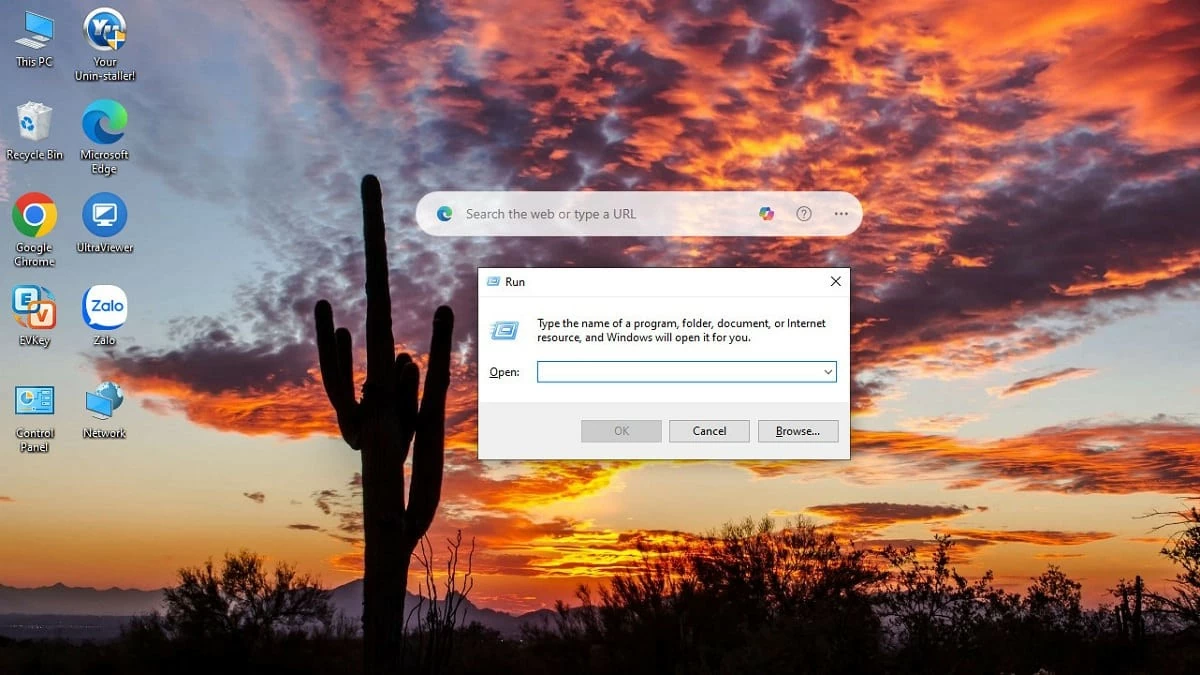
Passaggio 1: Premi la combinazione di tasti Win + R per aprire la finestra di dialogo Esegui .
 |
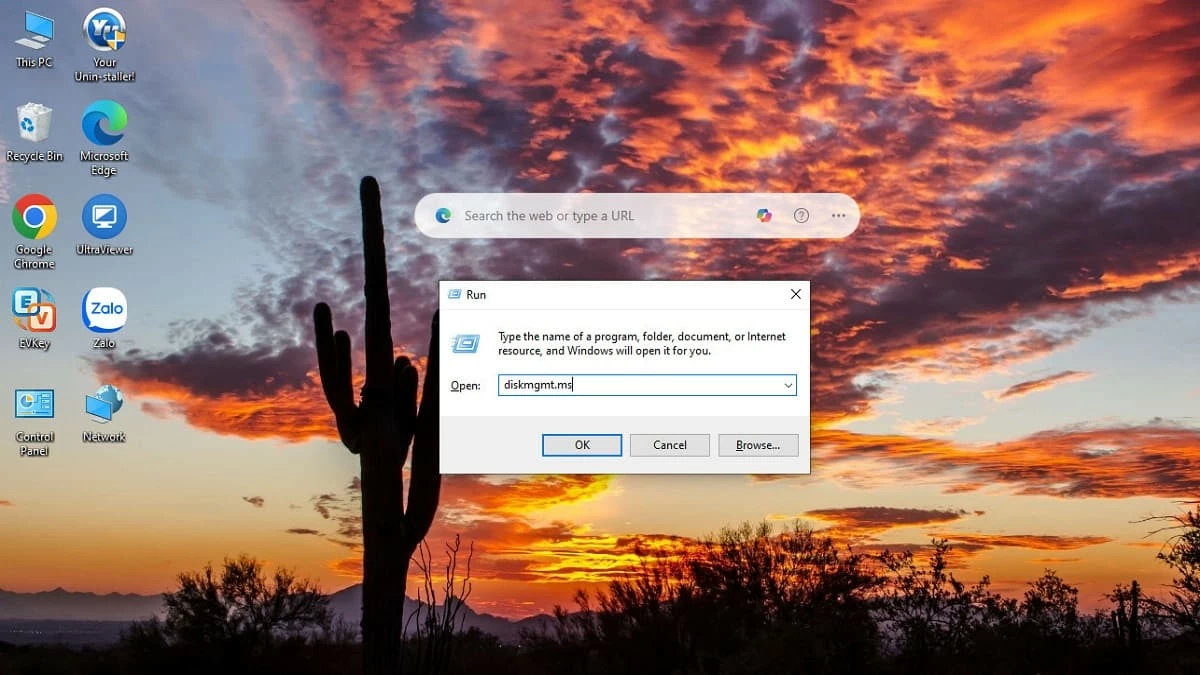
Passaggio 2: Nella casella Apri , immettere il comando **diskmgmt.msc** e premere OK.
 |
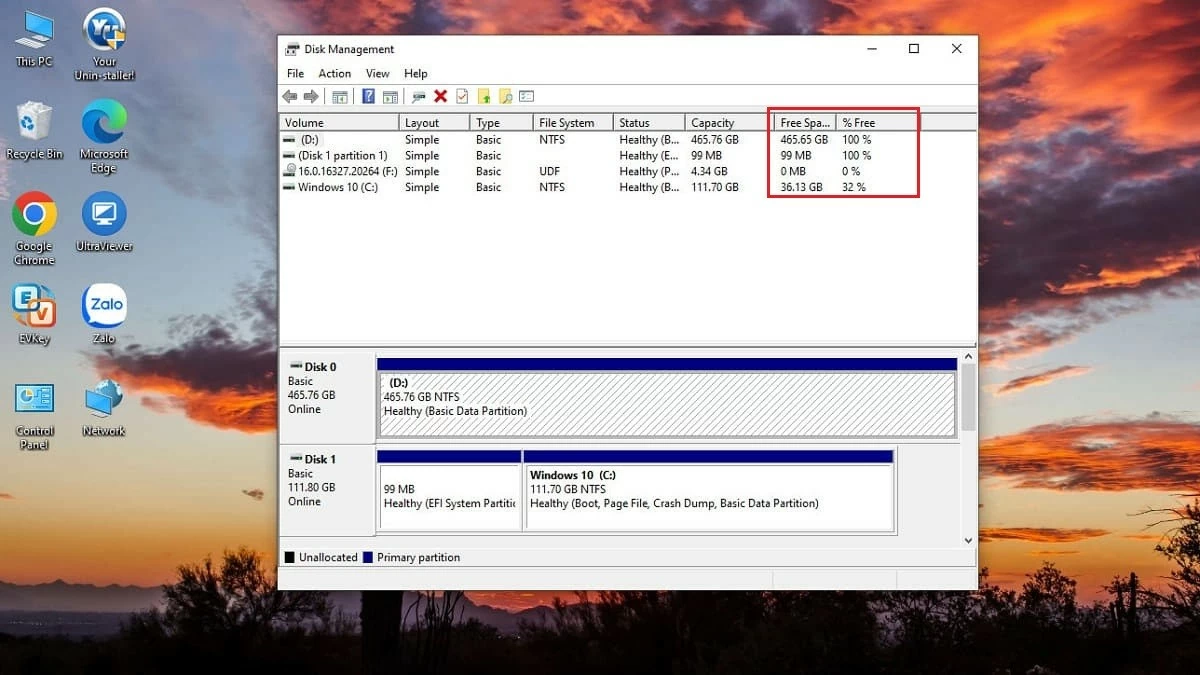
Passaggio 3: La finestra Gestione disco si aprirà immediatamente, mostrando i dischi rigidi presenti sul computer. Per verificare la capacità esatta, prestare attenzione alle sezioni Spazio libero e % libero.
 |
Sopra sono elencati alcuni metodi per verificare la capacità di archiviazione di un'unità SSD che questo articolo desidera condividere con voi. Tutti i metodi sono semplici e veloci. A seconda del sistema operativo in uso, applicate il metodo appropriato per verificare la capacità e trovare una soluzione di archiviazione efficace.
Fonte: https://baoquocte.vn/kiem-tra-dung-luong-may-tinh-windows-10-8-7-don-gian-282476.html
















































