A digitális korban a hívások rögzítése iPhone-on nemcsak az emlékek megőrzésére szolgál, hanem a fontos információk megjegyzésére is. Nézd meg ezt az útmutatót a használatához!
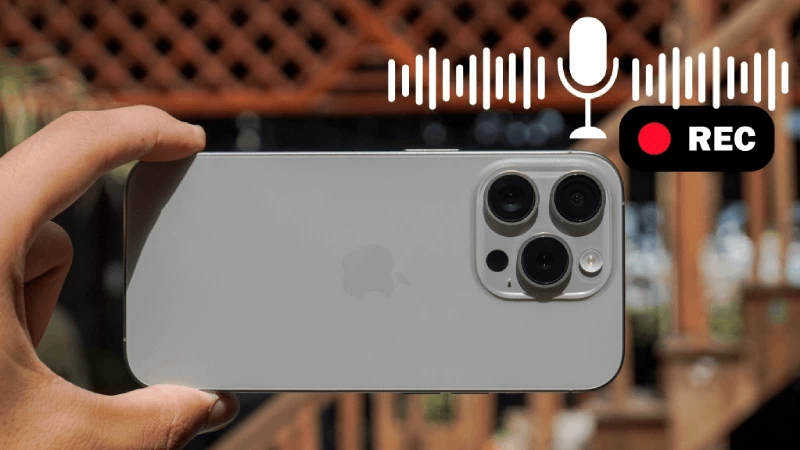 |
Ez a cikk bemutatja, hogyan rögzíthet iPhone-hívásokat iOS 18 rendszeren egy megfelelő felvételi alkalmazás segítségével.
Hogyan rögzíthetünk iPhone-hívásokat iOS 18 rendszeren
Az iOS 18-cal az iPhone-felhasználók mostantól élvezhetik a régóta várt funkciót, a hívások közvetlen rögzítését. Nincs többé szükség bonyolult, harmadik féltől származó alkalmazások telepítésére.
Megjegyzés: Ez a hívásrögzítési funkció csak iPhone 15 Pro és iPhone 15 Pro Max készülékeken érhető el. Az alábbiakban további módszereket talál a hívások iPhone-on történő rögzítésére.
Hívás rögzítéséhez iPhone-ján kövesse az alábbi lépéseket:
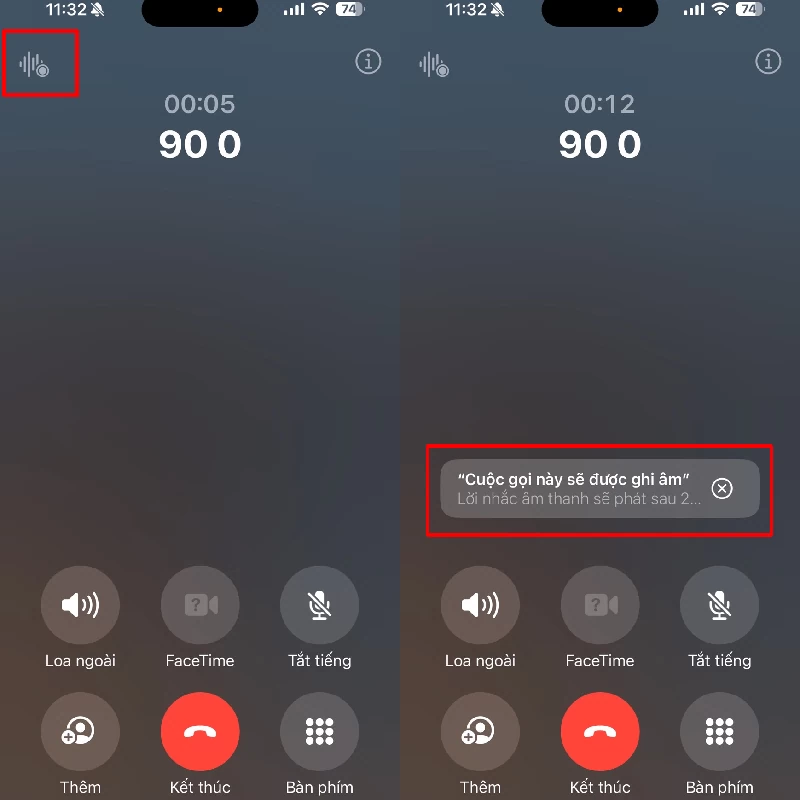
1. lépés : Hívás közben koppintson a képernyő bal felső sarkában található felvétel ikonra. Megjelenik egy értesítés, amely jelzi, hogy a hívást mindkét fél számára rögzítik.
 |
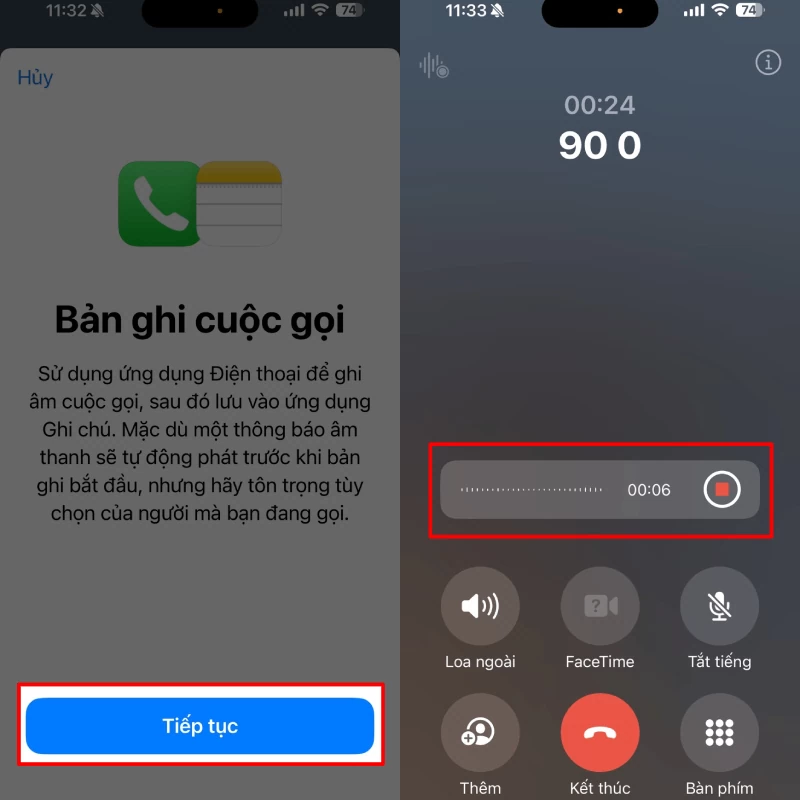
2. lépés : Amikor a hívásrögzítési értesítés megjelenik a képernyőn, koppintson a „Folytatás” gombra a hívás iPhone-on történő rögzítésének megkezdéséhez.
 |
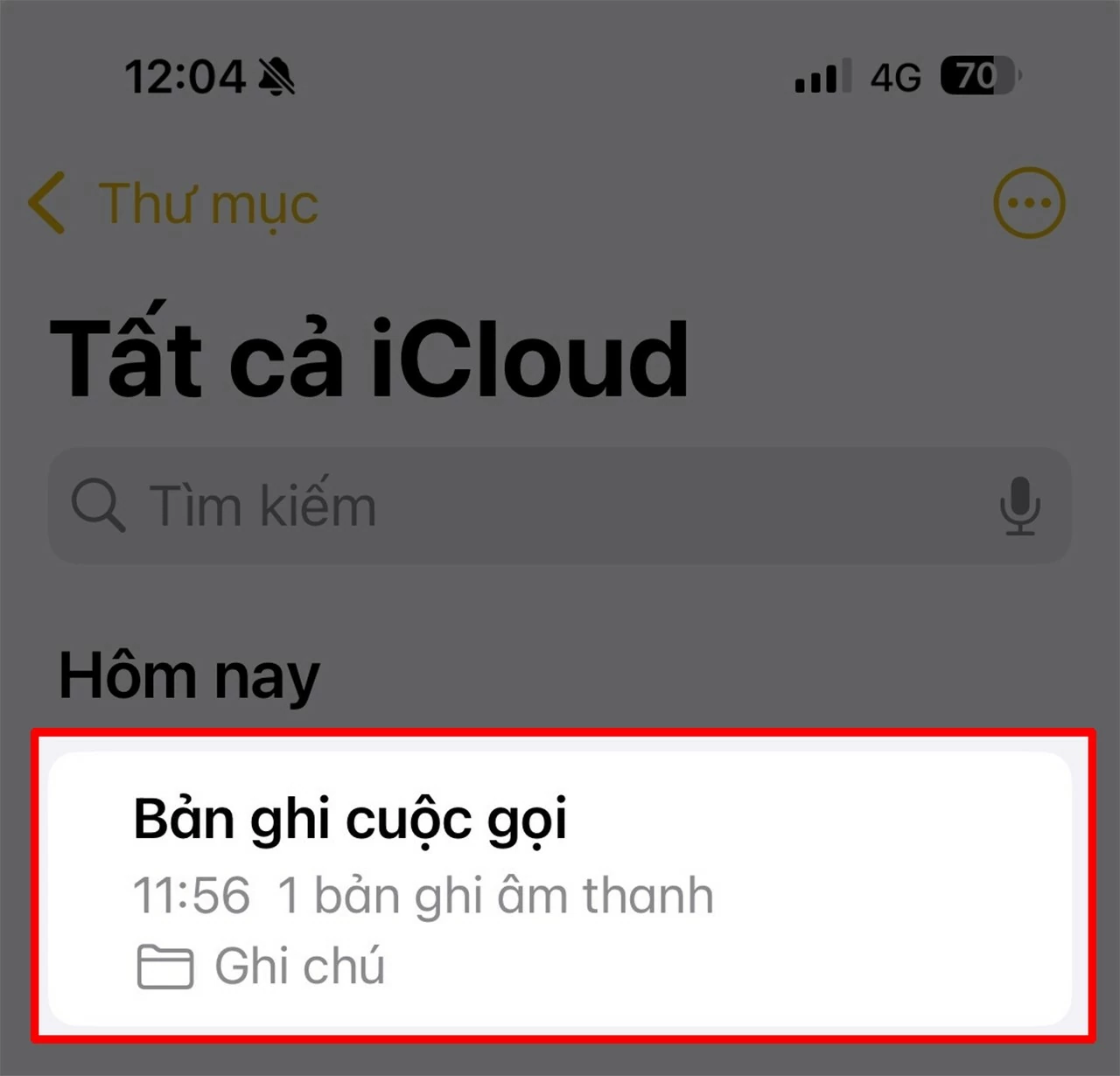
3. lépés : A hívás befejezésekor koppintson a „Mentett hívások megtekintése” lehetőségre, majd válassza a „Hívásrögzítés” lehetőséget.
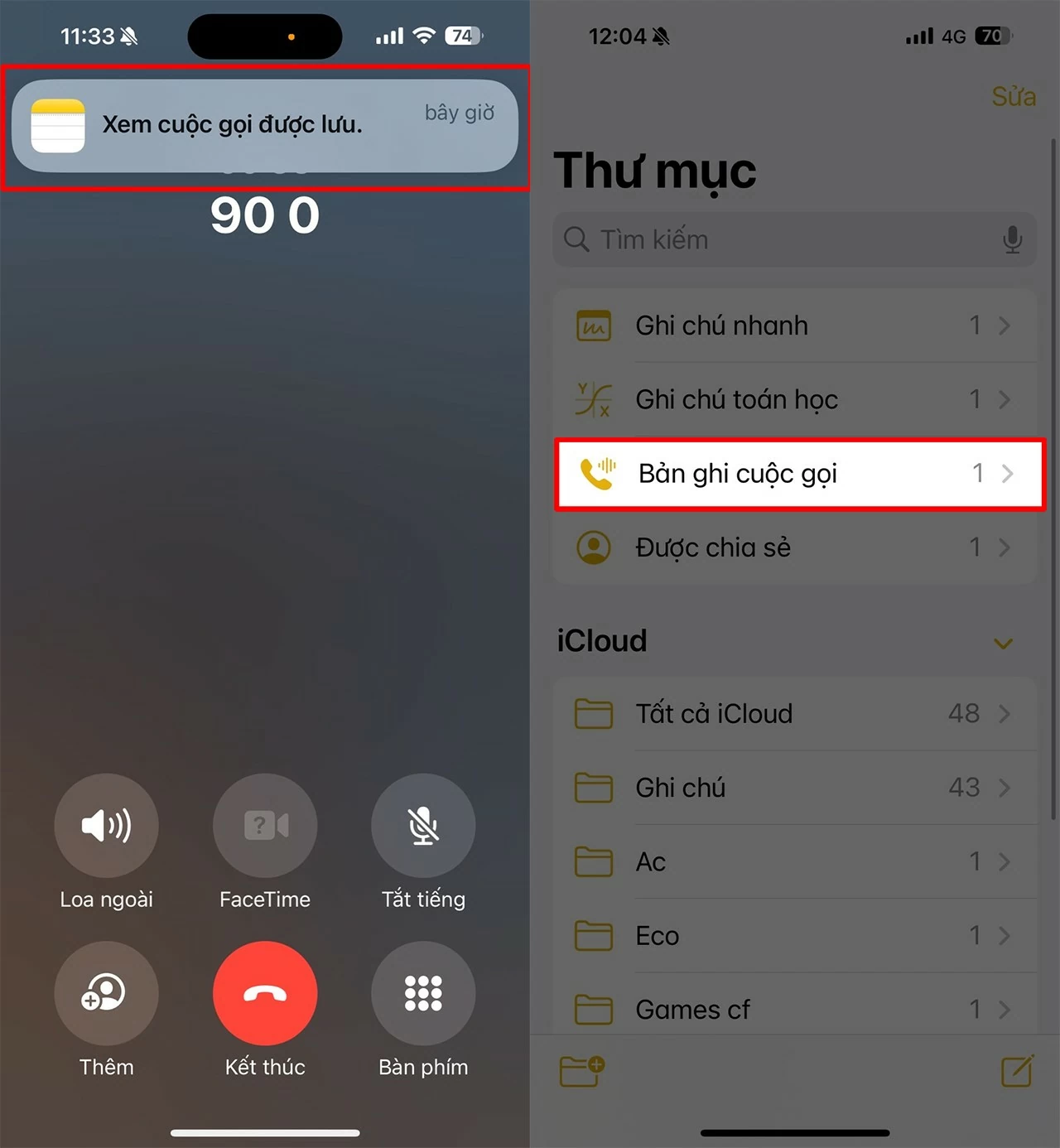 |
4. lépés: Válassza ki az imént kezdeményezett hívás felvételét, hogy újra meghallgathassa.
 |
Útmutató a hívások rögzítéséhez iPhone-on egy alkalmazás segítségével.
2024-ben számos ingyenes hívásrögzítő alkalmazás érhető el iPhone-ra. Mindegyiket kipróbáltam, és szeretnék ajánlani egy nagyon hasznosat. Ez az alkalmazás minden iPhone modellen működik, még akkor is, ha nem frissítettél iOS 18-ra.
1. lépés: A Hívásrögzítő alkalmazást az alábbi App Store linken keresztül töltheti le.
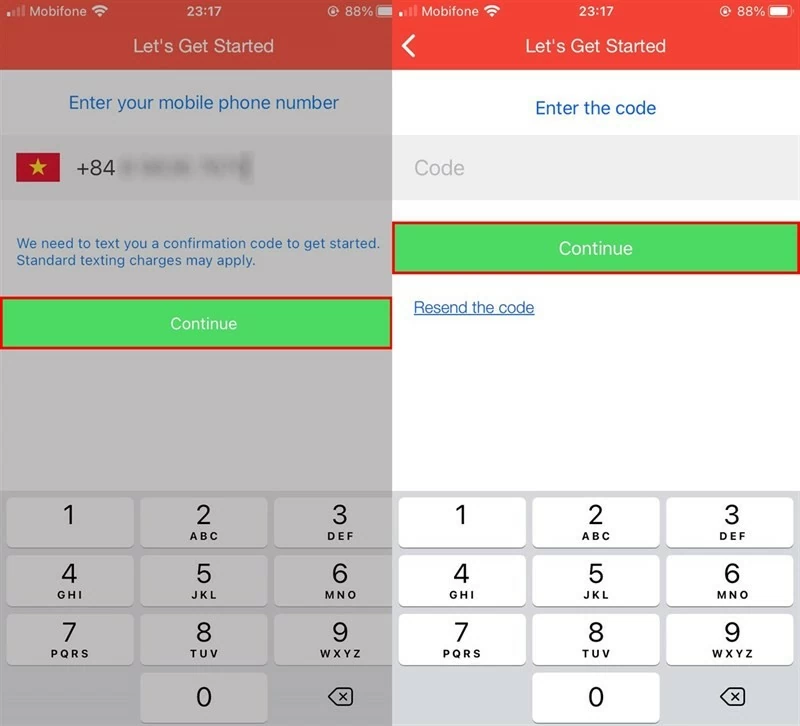
2. lépés: Ezután nyissa meg az alkalmazást, és válassza ki a vietnami nemzeti zászlót. Írja be a telefonszámát, majd kattintson a „Folytatás” gombra. Egy 6 jegyű kódot fog kapni, amelyet a megerősítéshez be kell írnia a „Kód” mezőbe.
 |
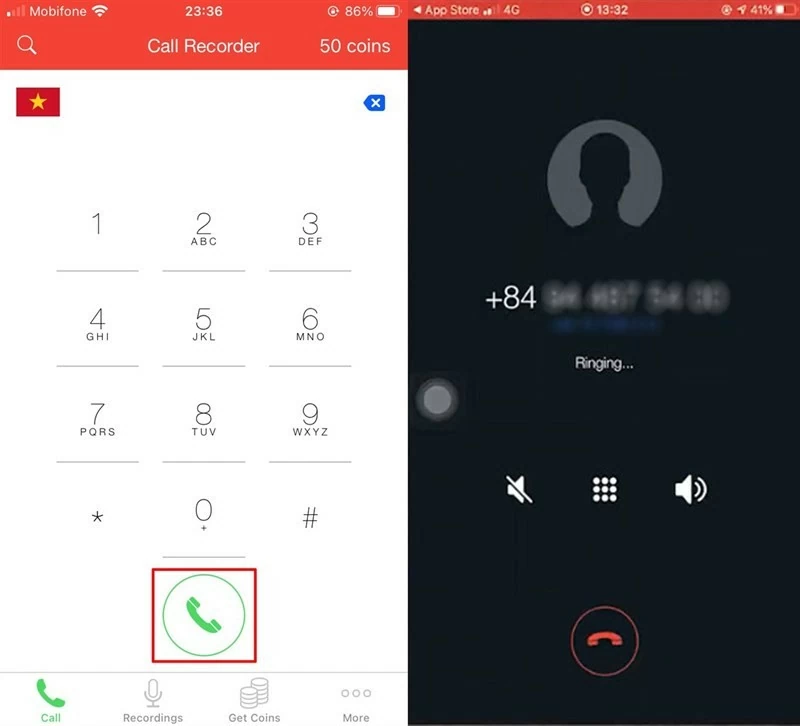
3. lépés : A Hívás részben adja meg a telefonszámot, majd nyomja meg a Hívás gombot. Indítsa el a hívást a szokásos módon, és ha befejezte, nyomja meg a Hívás vége gombot.
 |
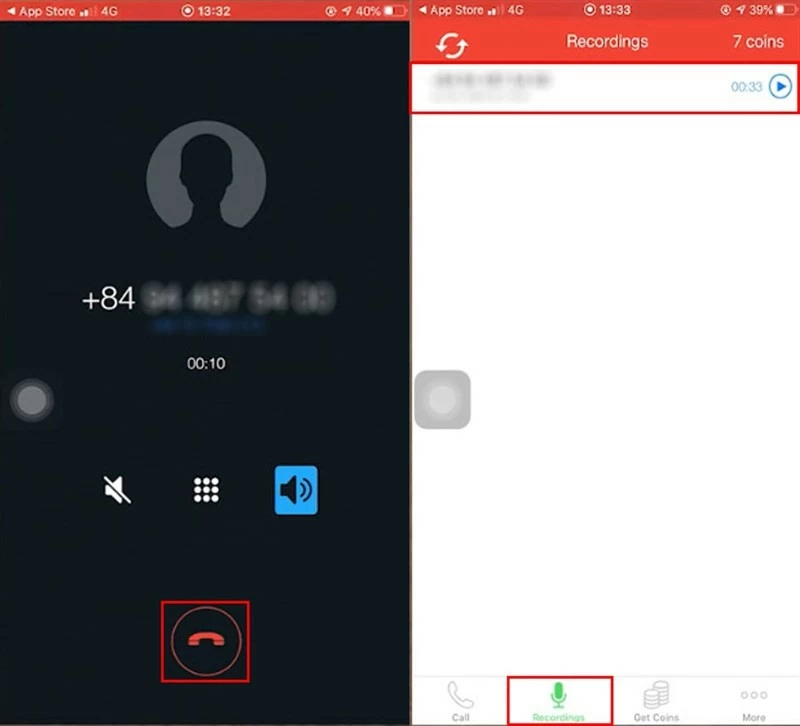
4. lépés : Lépjen a Felvételek részhez, ahol láthatja a korábban rögzített hívást a telefonszámmal és a dátummal együtt. Ezután nyomja meg a Lejátszás gombot a hívás újbóli meghallgatásához.
 |
5. lépés: A nevet is módosíthatja, és megoszthatja a fájlt bárhol, ahol szüksége van rá.
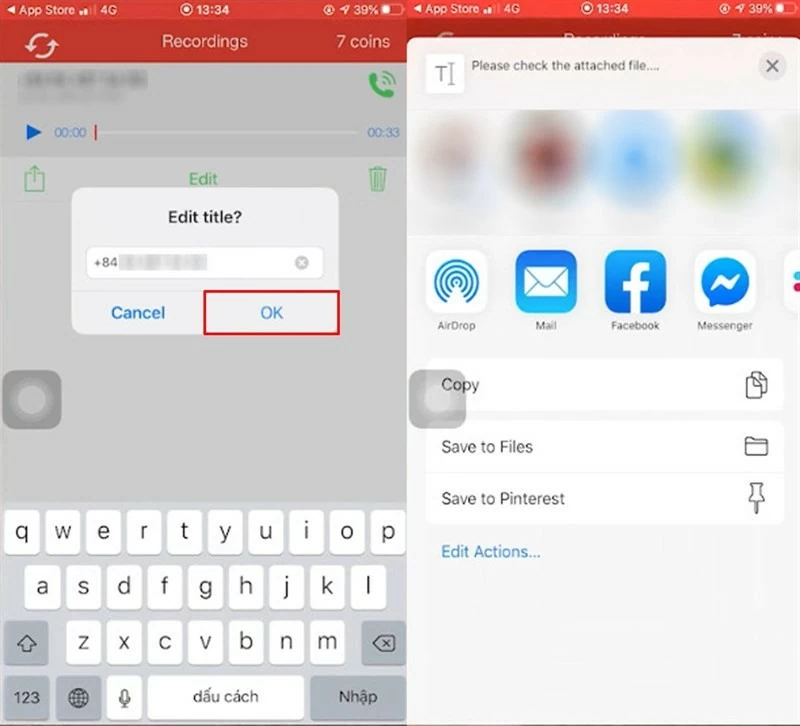 |
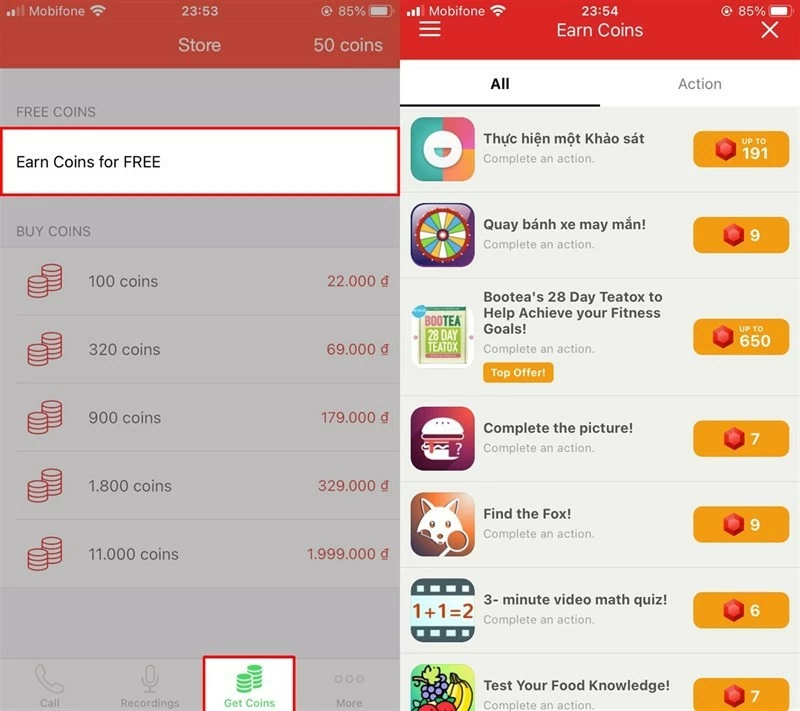
Mivel az alkalmazás csak az első hívásra kínál ingyenes hívásokat, ha további hívásokat szeretne rögzíteni fizetés nélkül, elvégezheti a feladatokat az „Ingyenes érmék gyűjtése” részben, vagy bejelentkezhet egy másik telefonszámmal.
 |
Az újonnan megosztott iPhone-hívások rögzítésének módszereivel a fontos beszélgetések mentése iPhone-jára minden eddiginél könnyebbé vált.
[hirdetés_2]
Forrás: https://baoquocte.vn/cach-ghi-am-cuoc-goi-บน-iphone-nhanh-chong-va-chat-luong-280821.html