

TikTok Studio הוא כלי רב עוצמה ליצירת סרטונים מקצועיים יותר. מאמר זה ידריך אתכם כיצד להוריד ולהשתמש ב-Live TikTok Studio 2024 ביעילות!
 |
מדריך פשוט להורדת טיקטוק סטודיו למחשב שלך.
לפני שתוכלו להתחיל שידור חי ב-TikTok Studio, עליכם להוריד את התוכנה למחשב שלכם. הנה השלבים הפשוטים להורדת TikTok Studio שתוכלו לעיין בהם:
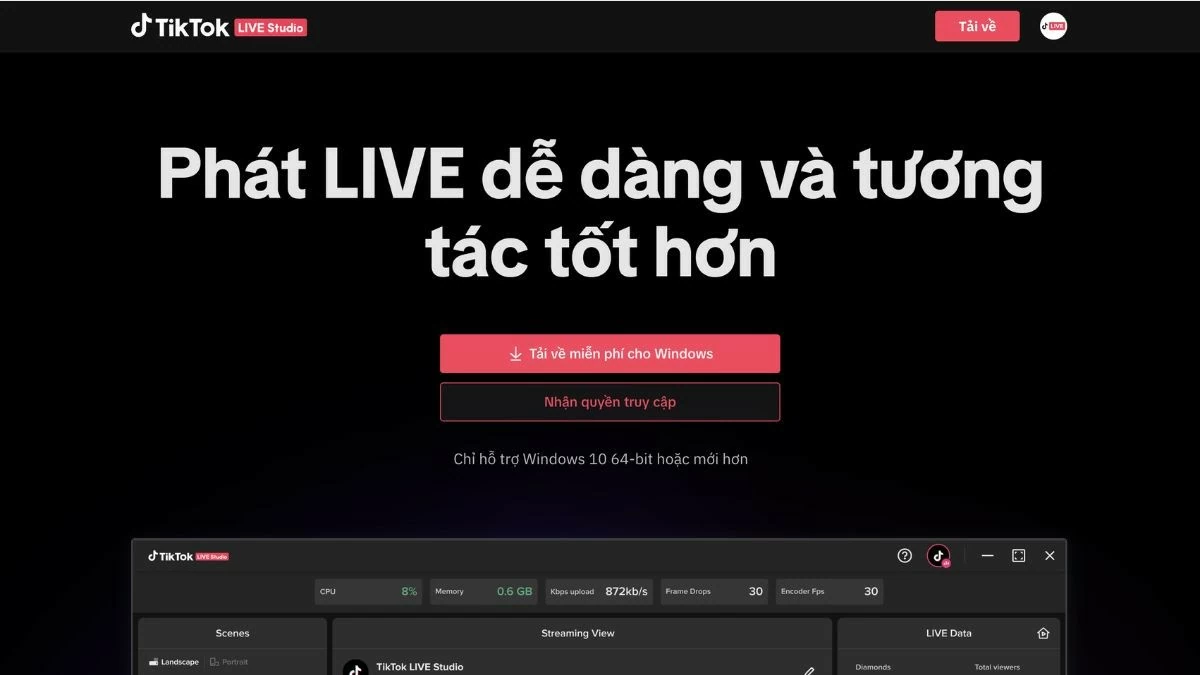
שלב 1: כנסו לדף הבית של TikTok Live Studio כדי להוריד את האפליקציה.
 |
שלב 2: בדף הבית, לחצו על כפתור "הורדה בחינם עבור Windows" והמתנו מספר שניות להורדת התוכנה למחשב שלכם.
 |
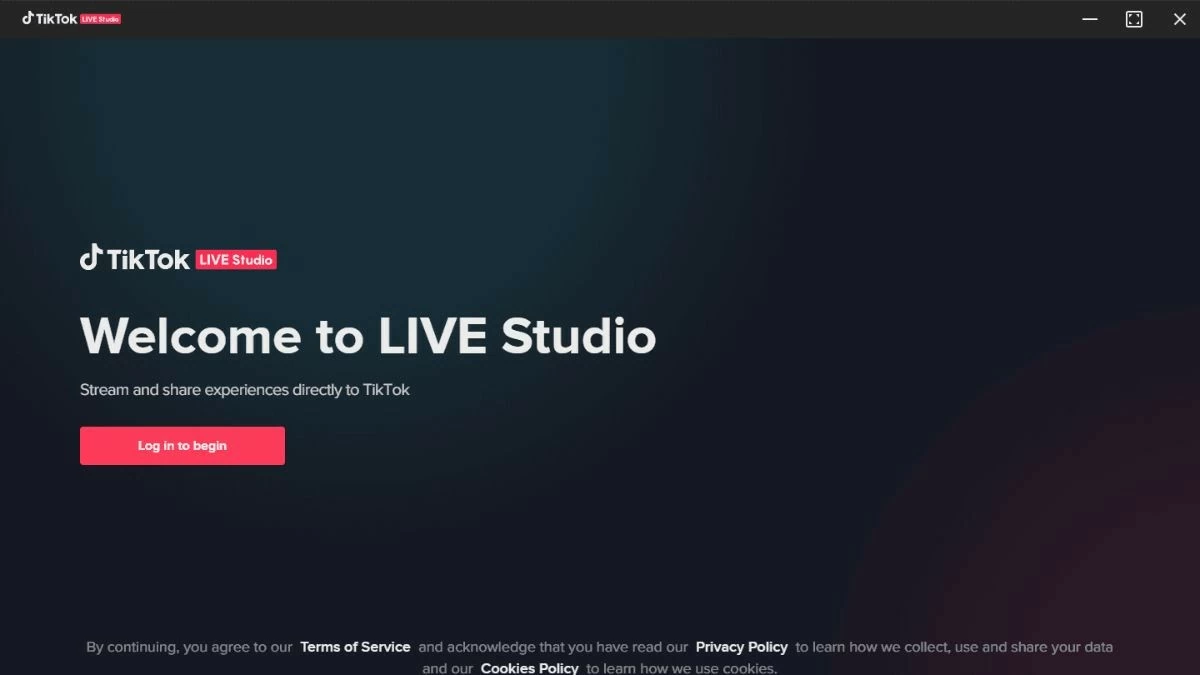
שלב 3: הפעילו את קובץ ההתקנה שהורדתם, פתחו את האפליקציה ולחצו על "התחברו כדי להתחיל" כדי להתחבר. לאחר הכניסה המוצלחת, הממשק הראשי יופיע על המסך.
 |
המדריך המפורט ביותר לשימוש ב-TikTok Studio.
טיקטוק סטודיו עוזר לך לשתף תוכן ישירות ולהתחבר ביעילות עם הקהילה שלך. עיין בהנחיות היעילות הבאות:
הוראות כיצד להפעיל גישה לאולפן לייב בטיקטוק
כדי להשתמש ב-Live Studio ב-TikTok, עליך לבצע מספר צעדים כדי ש-TikTok תבדוק ותעניק לך גישה לתכונה. באופן ספציפי, השלבים הבאים הם כדלקמן:
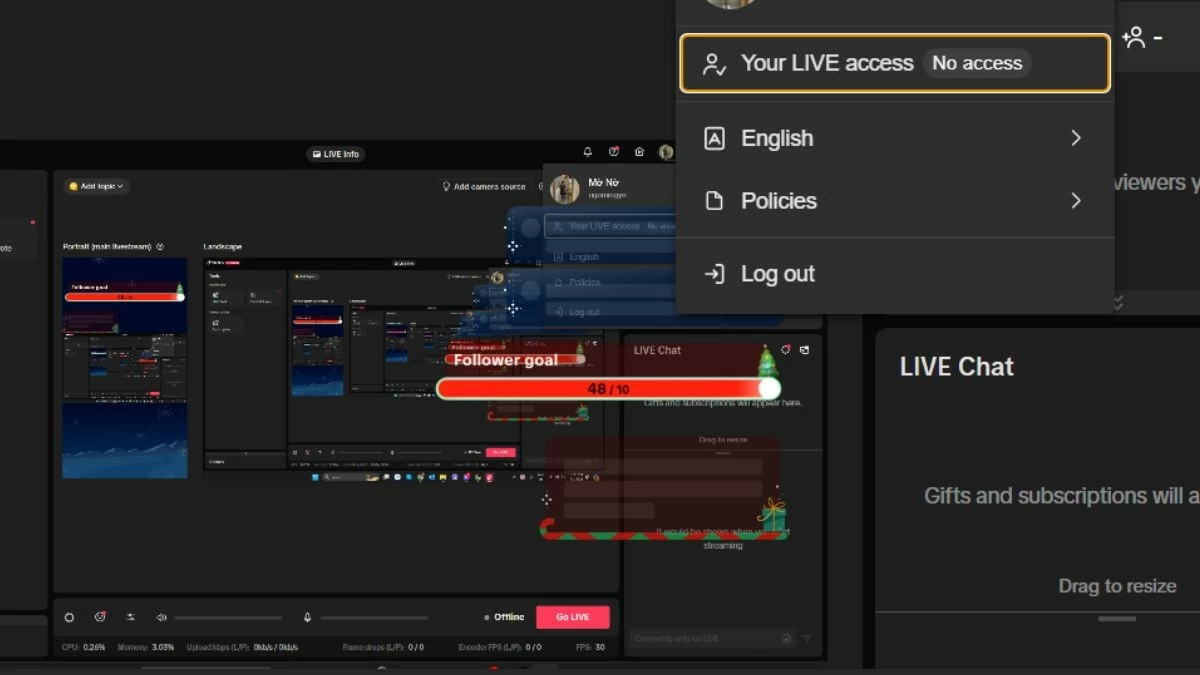
שלב 1: התחברו לחשבון טיקטוק שלכם באפליקציה ובחרו "בקשו גישה לשידור חי".
 |
שלב 2: בחר "הירשם לגישה לשידור חי במחשב".
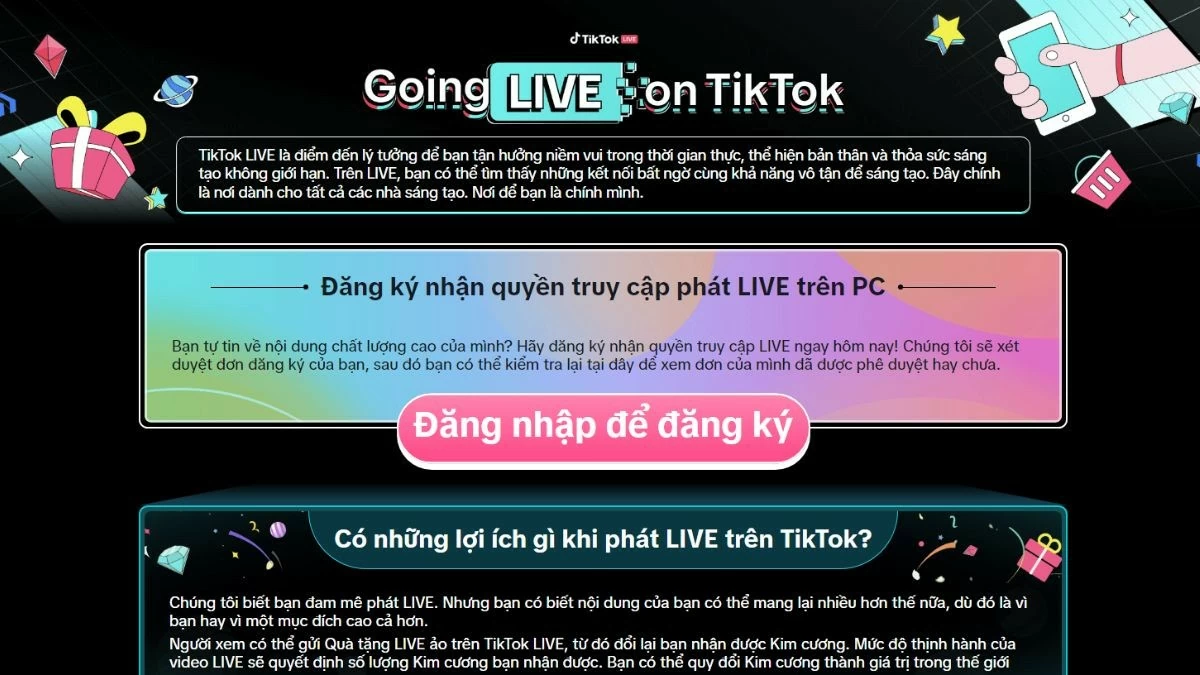 |
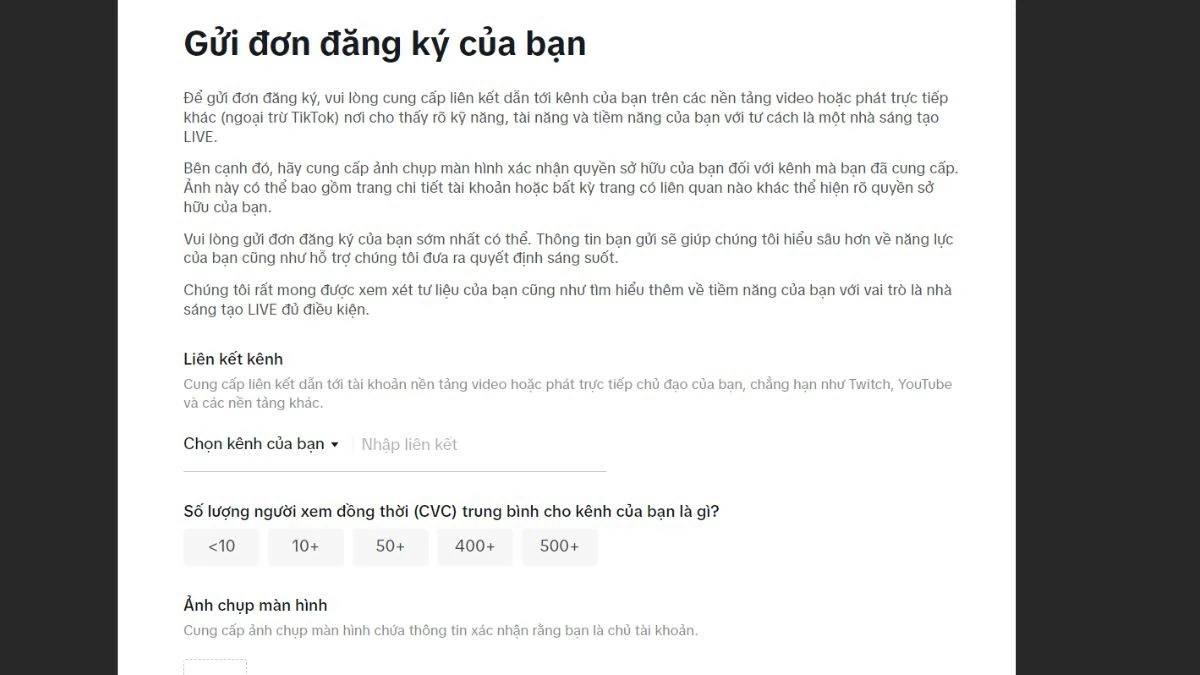
שלב 3: מלאו את טופס ההרשמה והמתינו לאישור טיקטוק.
 |
מדריך לאולפן לייב בטיקטוק
לאחר שקיבלתם גישה, כדי להשתמש ב-TikTok Studio Live, פתחו את האפליקציה, הקישו על סמל ה-"+" בפינה התחתונה של המסך ובחרו באפשרות "Live".
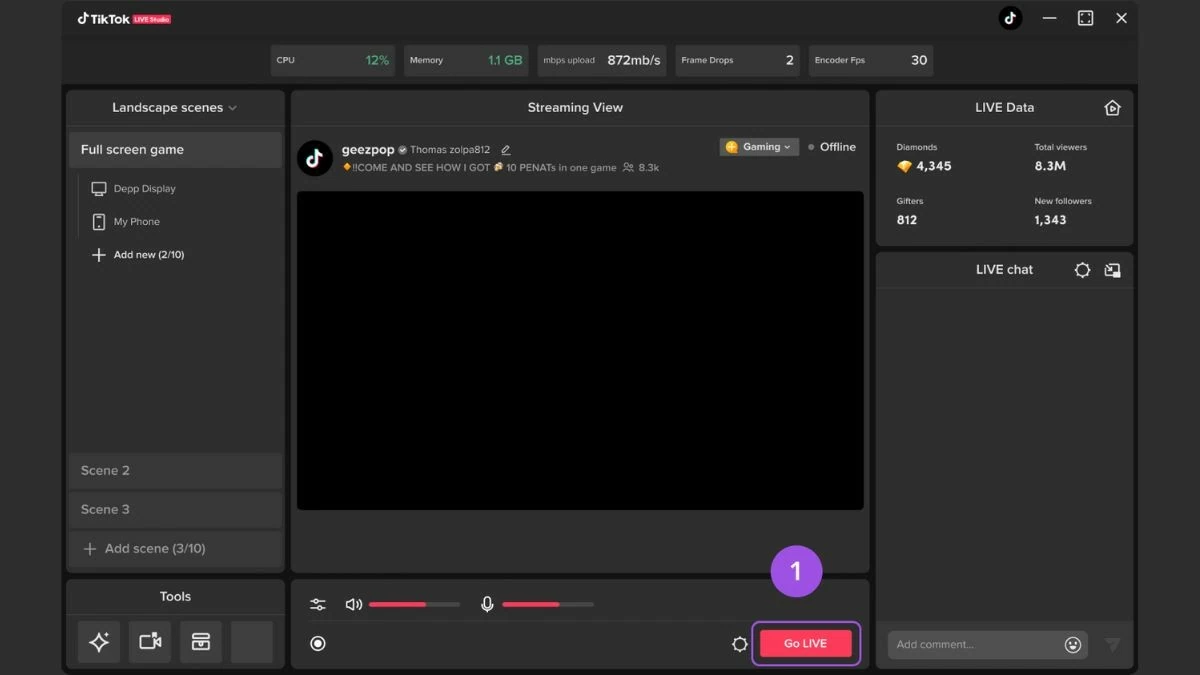
שלב 1: לחצו על כפתור "השידור החי" בדף התצוגה המקדימה. לאחר אישור המידע עבור השידור החי, תוכלו להתחיל לשדר בשידור חי.
 |
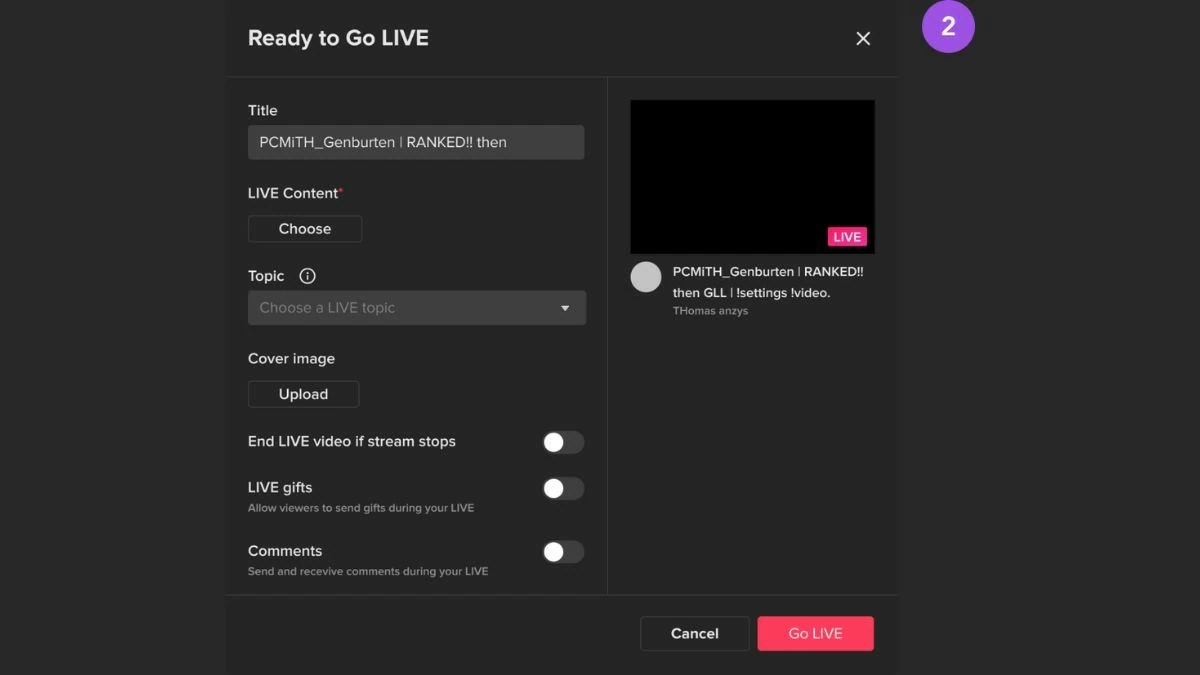
שלב 2: לאחר מכן, בחרו תוכן לשידור החי שלכם על ידי הוספת כותרת, תמונת כריכה ונושא, כדי להקל על הצופים למצוא את השידור החי שלכם.
 |
אני מקווה שהמאמר הנ"ל עזר לכם להבין את TikTok Studio, כיצד להוריד ולהשתמש בתכונת הסטרימינג החי. זהו כלי מועיל במיוחד למשתמשים, ויותר ויותר אנשים מתעניינים בשימוש ב-Live Studio ב-TikTok.
[מודעה_2]
מקור: https://baoquocte.vn/tai-va-su-dung-live-tiktok-studio-2024-cuc-de-282357.html

















































