

הגדרת קוד גישה באייפון או באנדרואיד חשובה לאבטחה, אך שכחת הסיסמה עלולה לגרום לבעיות. עיין במאמר הבא כדי ללמוד כיצד לתקן זאת!
 |
אם שכחת את קוד הגישה שלך באייפון או באנדרואיד, עיין בפתרונות המהירים הבאים. אלו הם:
הוראות כיצד לפתוח את נעילת האייפון שלך לאחר שכחת את סיסמת הגישה.
האם אי פעם שכחת את קוד הגישה של האייפון שלך ולא הצלחת לגשת למכשיר שלך? אל דאגה, אפל מספקת מספר שיטות לפתוח אותו גם אם אינך זוכר את הסיסמה. למד על שימוש בתכונה "מצא אייפון" כדי לפתוח אותו מרחוק, בתנאי שהפעלת בעבר תכונה זו.
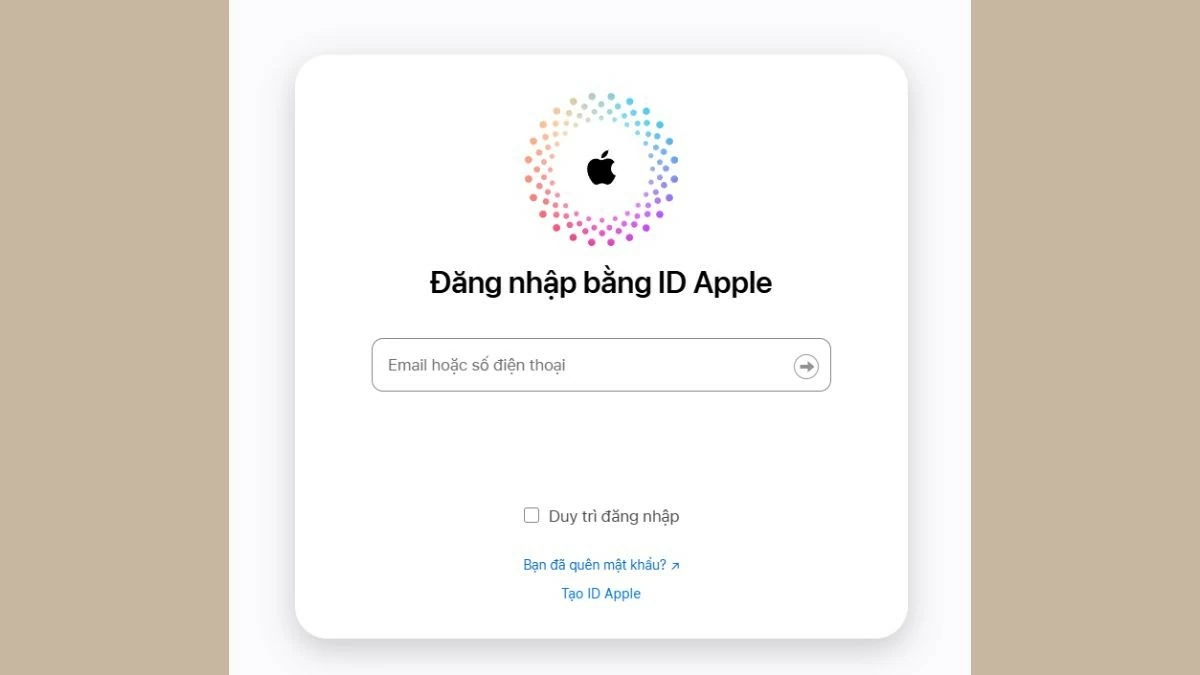
שלב 1: השתמשו במכשיר אחר כדי לגשת לאתר iCloud.com.
 |
שלב 2: התחבר לחשבון iCloud שהוגדר באייפון שעבורו שכחת את קוד הגישה.
 |
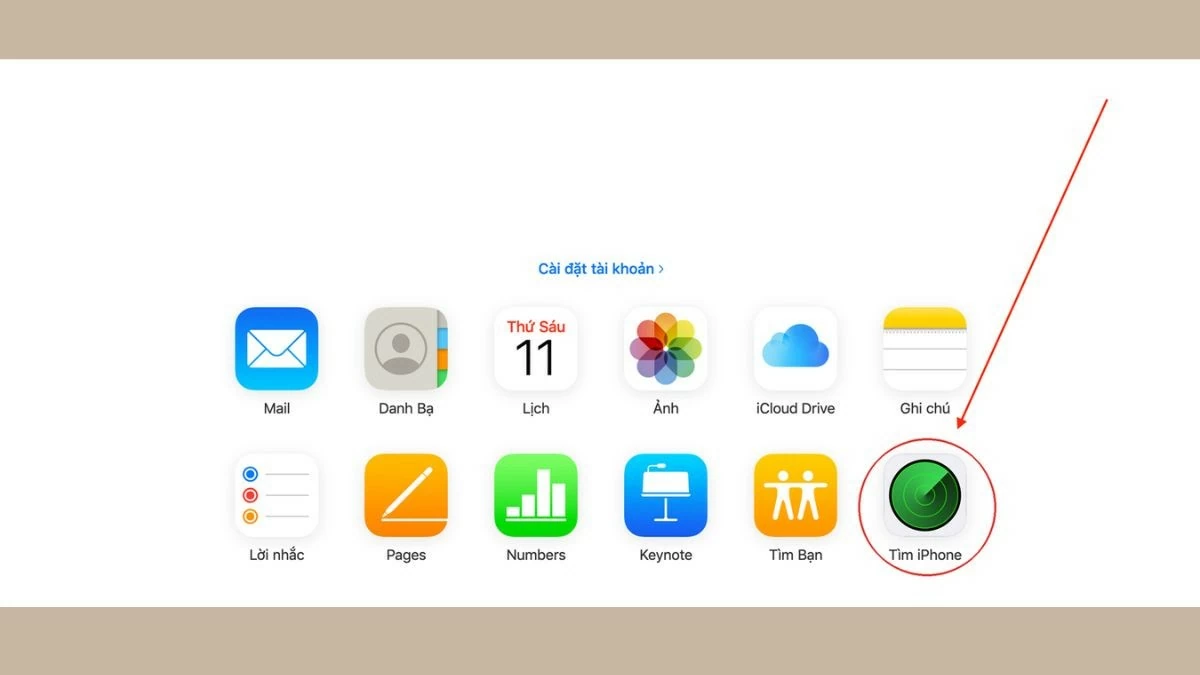
שלב 3: לאחר מכן, בחר "מצא את ה-iPhone" בסרגל הכלים. זוהי תכונה של אפל שעוזרת לך לפתוח את המכשיר שלך כשאתה שוכח את קוד הגישה שלך.
 |
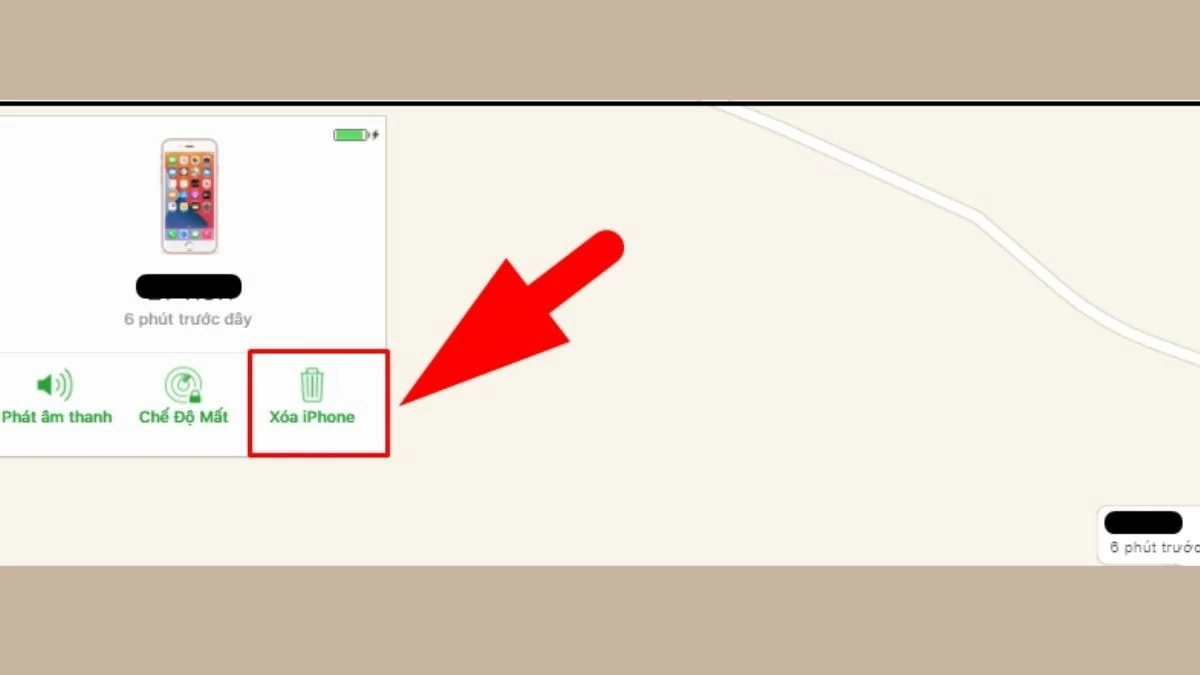
שלב 4: בחר את האייפון שלך מהרשימה ולחץ על כפתור "מחק אייפון" (סמל פח האשפה האדום).
 |
הוראות כיצד לפתוח את נעילת טלפון האנדרואיד שלך לאחר שכחת את סיסמת הגישה.
בדומה לסיסמת האייפון, בטלפונים של אנדרואיד, גוגל מספקת כלי "מצא את המכשיר שלי" שיעזור לשחזר את הטלפון שלך אם תאבד או תשכח את הסיסמה שלך.
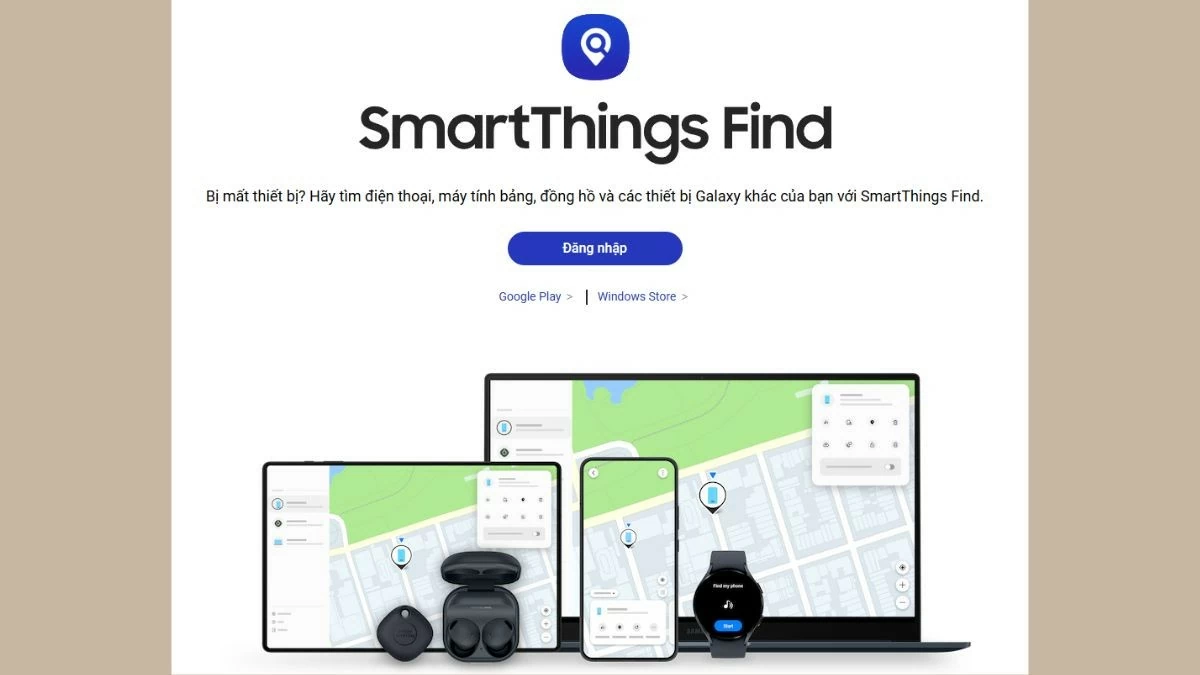
שלב 1: ראשית, גשו לאתר "מצא את המכשיר שלי". כאן תוכלו לגשת לטלפון האנדרואיד שלכם גם אם שכחתם את הסיסמה.
 |
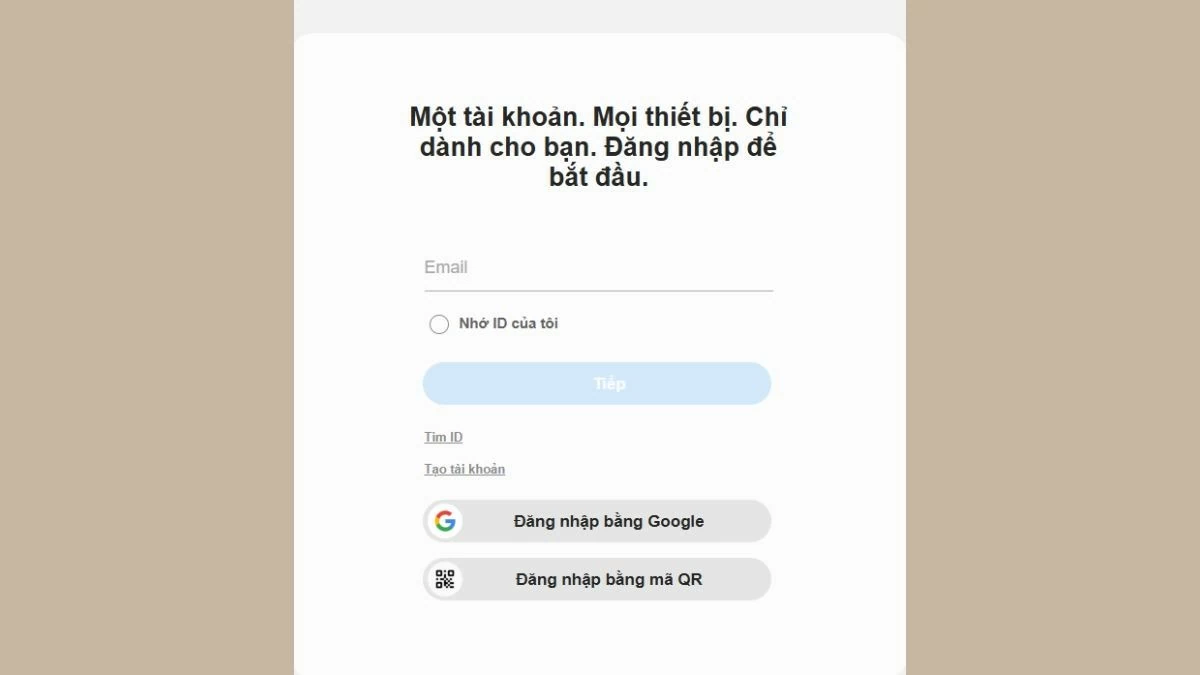
שלב 2: לאחר מכן, התחבר באמצעות חשבון גוגל המקושר לטלפון הנעול.
 |
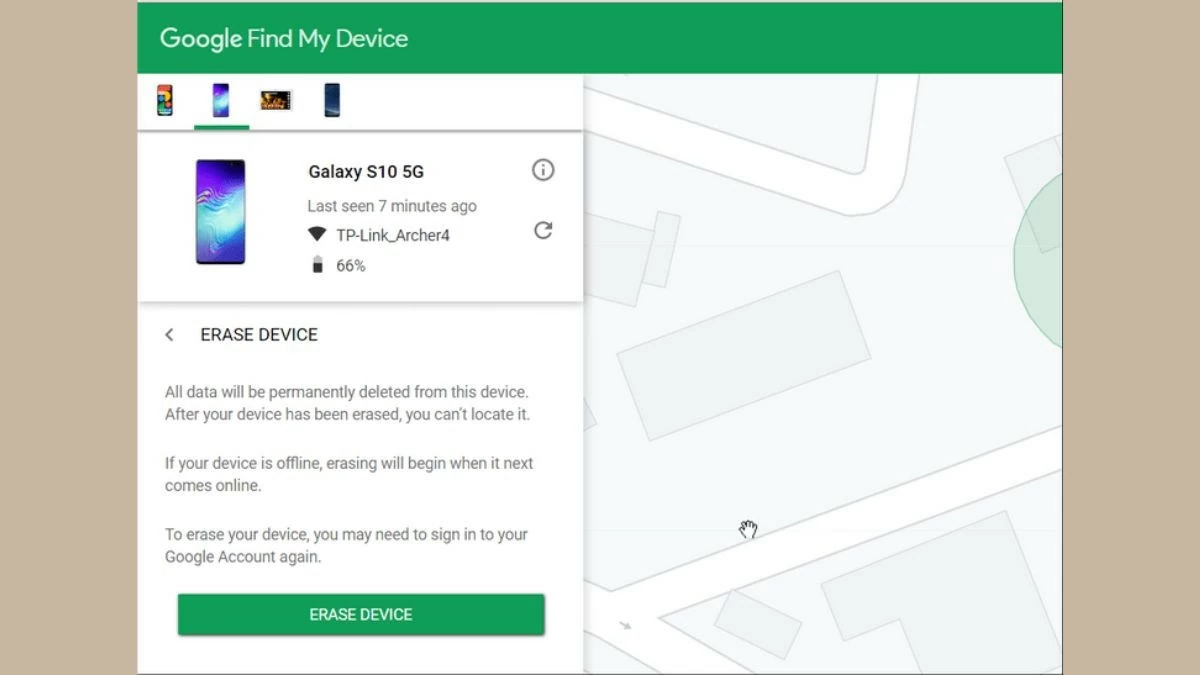
שלב 3: בחר "מחק מכשיר" כדי למחוק את כל הנתונים בטלפון שלך, כולל קוד הגישה. שים לב ששיטה זו תמחק את כל הנתונים, לכן ודא שגיבית את הנתונים שלך לפני שתמשיך.
 |
הפעל תכונות אבטחה אחרות כגון פתיחת טביעות אצבע או זיהוי פנים כדי לשפר את הגנת המכשיר. זה שימושי במיוחד בעת שחזור טלפון האייפון או האנדרואיד שלך לאחר שכחת את קוד הגישה שלך.
[מודעה_2]
מקור: https://baoquocte.vn/cach-mo-khoa-don-gian-va-nhanh-chong-khi-quen-passcode-dien-thoai-282096.html

















































