Dijital çağda, iPhone'unuzda aramaları kaydetmek sadece anıları saklamak için değil; önemli bilgileri hatırlamak için de önemlidir. Bunu nasıl uygulayacağınızla ilgili bu kılavuza göz atın!
 |
Bu makalede, uygun bir kayıt uygulaması kullanarak iOS 18'de iPhone aramalarını nasıl kaydedeceğinizi göstereceğiz.
iOS 18'de iPhone aramalarını nasıl kaydedersiniz?
iOS 18 ile iPhone kullanıcıları artık uzun zamandır beklenen doğrudan arama kaydetme özelliğinin keyfini çıkarabilirler. Artık karmaşık üçüncü taraf uygulamaları yüklemeye gerek yok.
Not: Bu arama kaydetme özelliği yalnızca iPhone 15 Pro ve iPhone 15 Pro Max'te mevcuttur. iPhone'da arama kaydetmenin diğer yöntemlerini aşağıda bulabilirsiniz.
iPhone'unuzda bir aramayı kaydetmek için şu adımları izleyin:
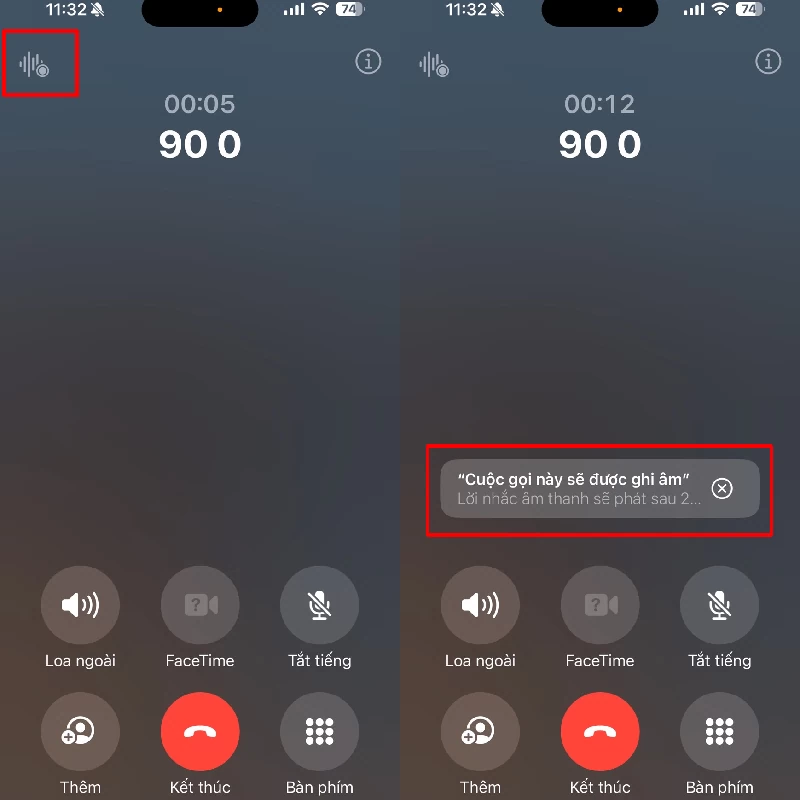
Adım 1 : Görüşme sırasında, ekranın sol üst köşesindeki kayıt simgesine dokunun. Görüşmenin her iki taraf için de kaydedildiğini belirten bir bildirim görünecektir.
 |
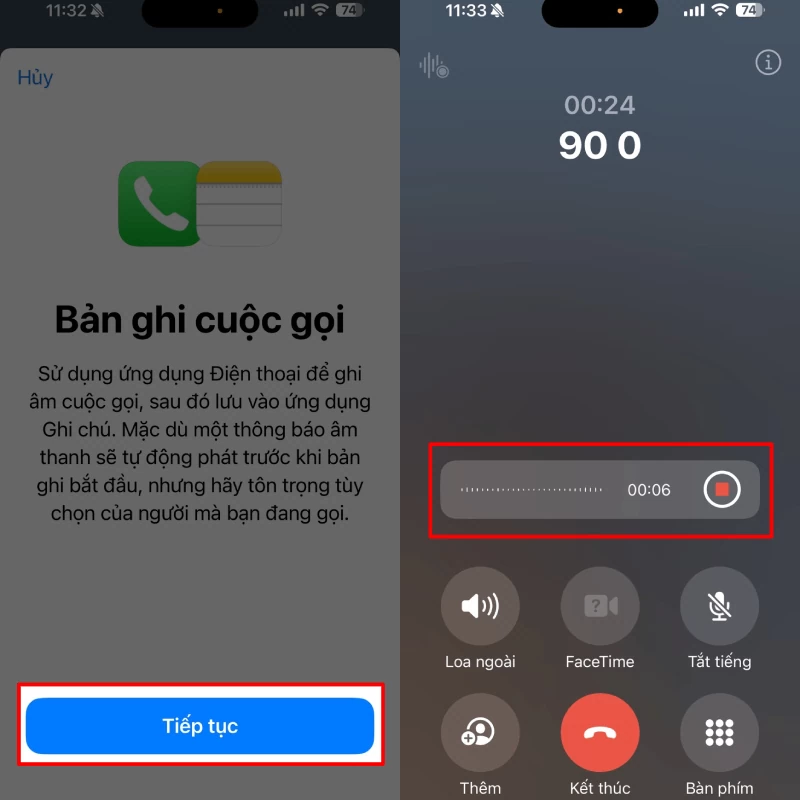
Adım 2 : Ekranda arama kaydı bildirimi göründüğünde, iPhone'unuzda aramayı kaydetmeye başlamak için "Devam"a dokunun.
 |
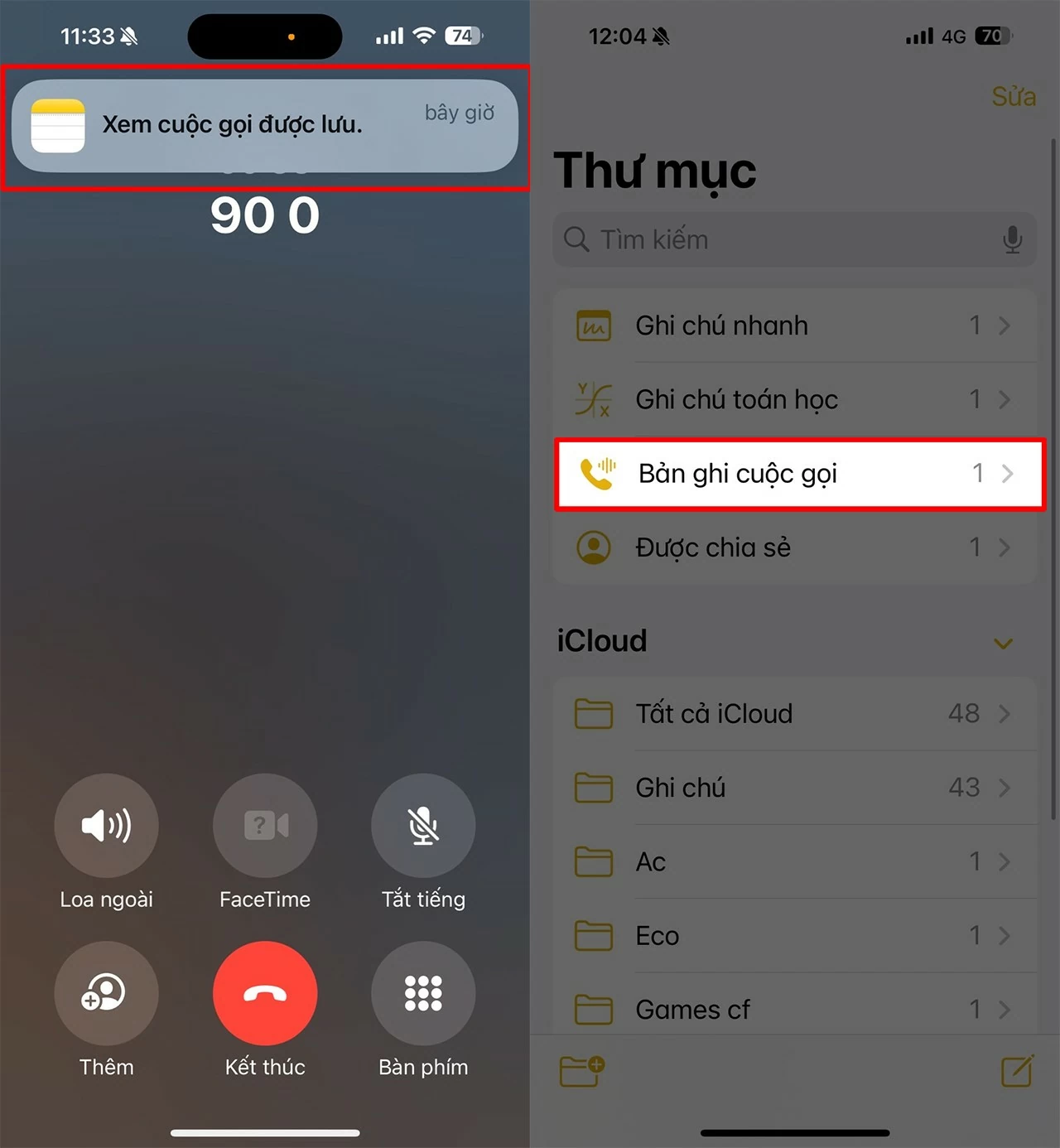
3. Adım : Çağrı sona erdiğinde, "Kaydedilmiş çağrıları görüntüle"ye dokunun ve "Çağrı kaydı"nı seçin.
 |
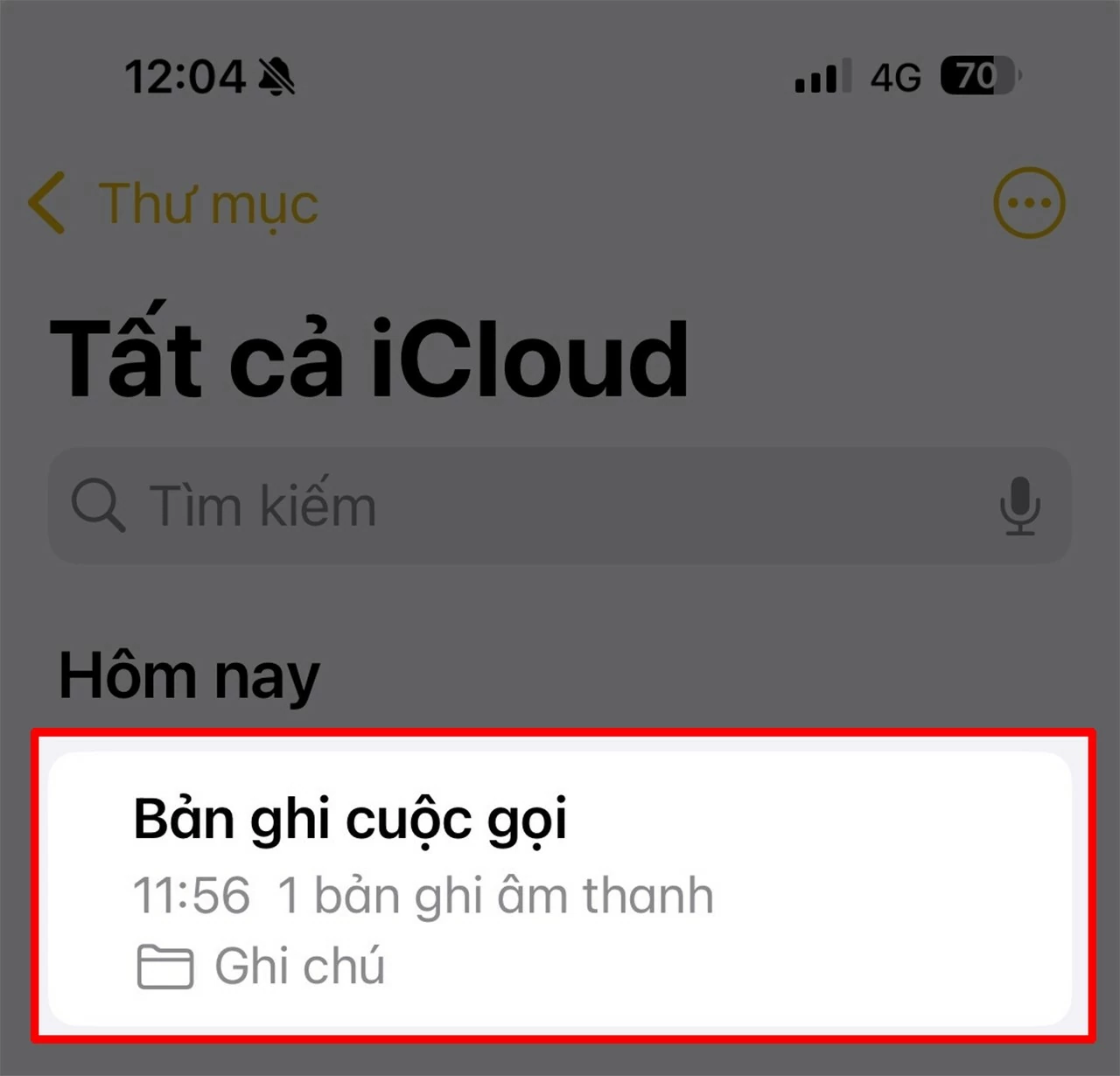
4. Adım: Az önce yaptığınız görüşmenin kaydını seçerek tekrar dinleyin.
 |
iPhone'da bir uygulama kullanarak aramaları nasıl kaydedeceğinize dair talimatlar.
2024 yılında iPhone için birçok ücretsiz arama kayıt uygulaması mevcut. Hepsini denedim ve çok kullanışlı birini önermek istiyorum. Bu uygulama, iOS 18'e güncelleme yapmamış olsanız bile tüm iPhone modellerinde çalışıyor.
Adım 1: Aşağıdaki App Store bağlantısından Çağrı Kaydedici uygulamasını indirebilirsiniz.
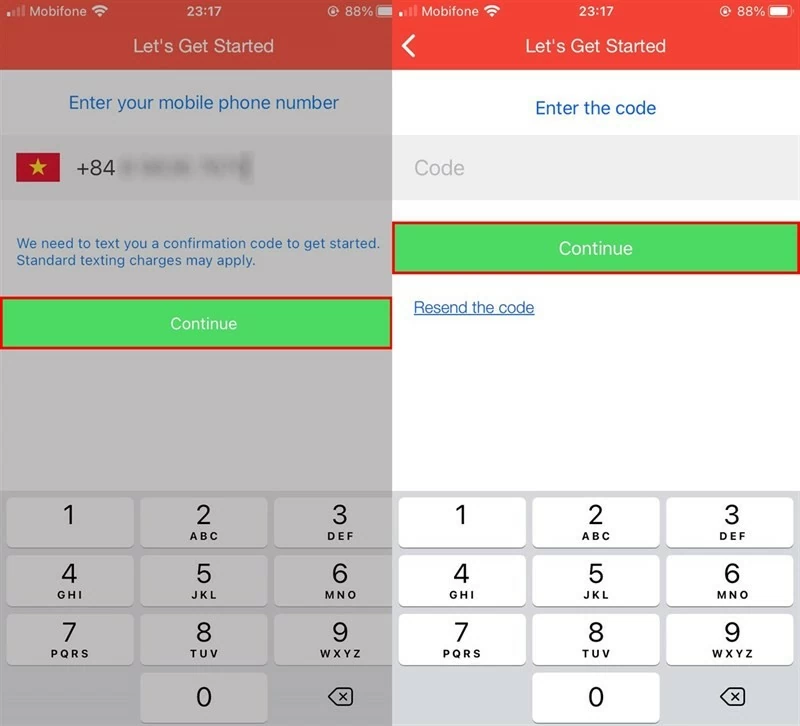
Adım 2: Ardından uygulamayı açın ve Vietnam ulusal bayrağını seçin. Telefon numaranızı girin ve "Devam"a basın. Size 6 haneli bir kod gönderilecek ve onaylamak için bu kodu "Kod" alanına girmeniz gerekecek.
 |
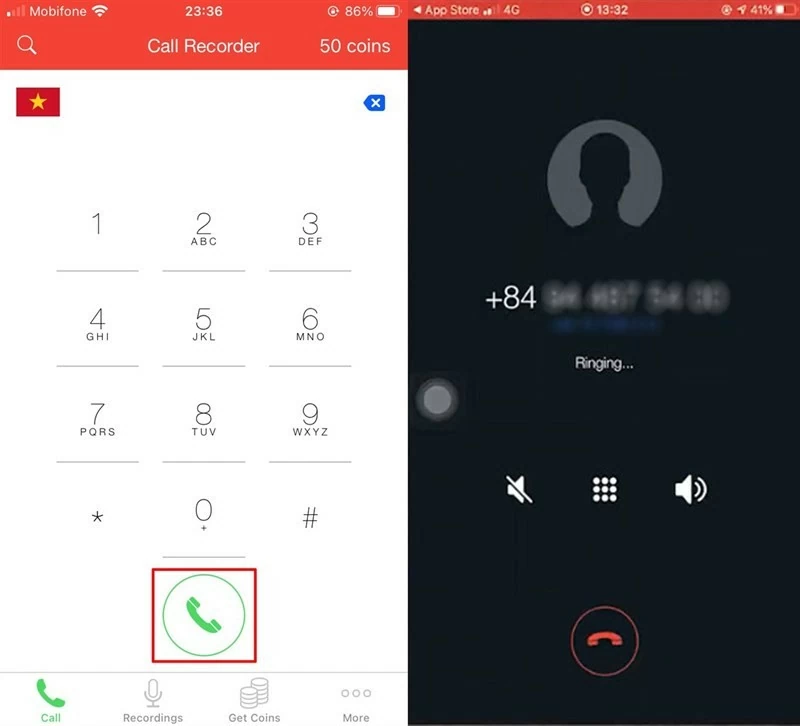
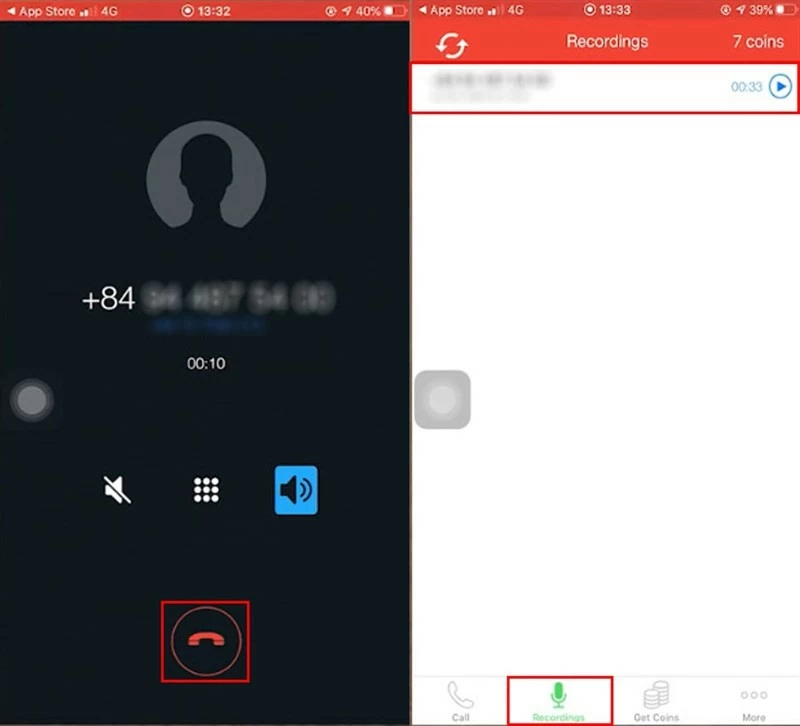
3. Adım : Arama bölümünde telefon numarasını girin ve Arama düğmesine basın. Her zamanki gibi aramayı yapın ve işiniz bittiğinde Aramayı Sonlandır düğmesine basın.
 |
4. Adım : Kayıtlar bölümüne gidin. Burada daha önce kaydedilen görüşmeyi, telefon numarasını ve tarihini göreceksiniz. Ardından, görüşmeyi tekrar dinlemek için Oynat düğmesine basın.
 |



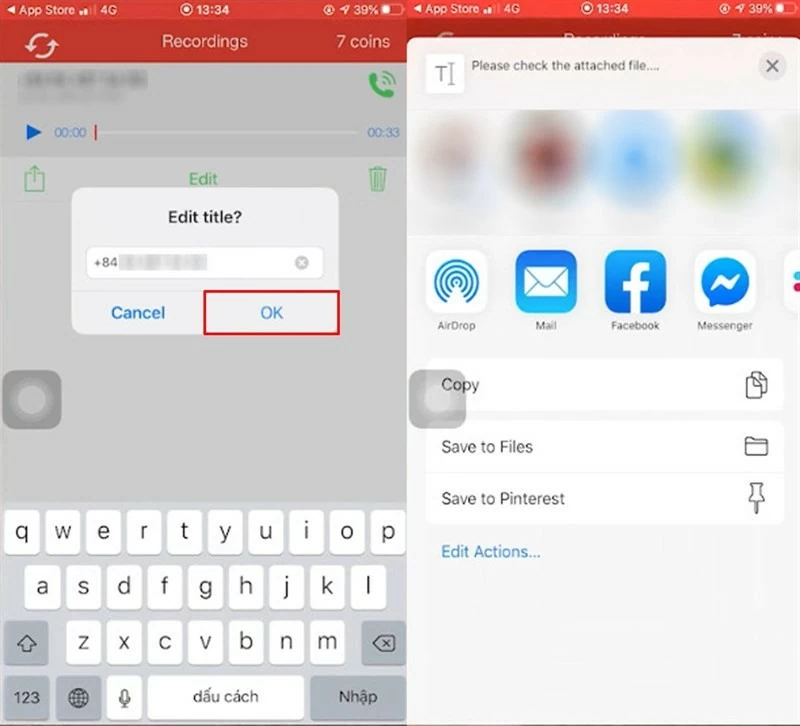
Adım 5: Dosyanın adını değiştirebilir ve istediğiniz yerde paylaşabilirsiniz.
 |
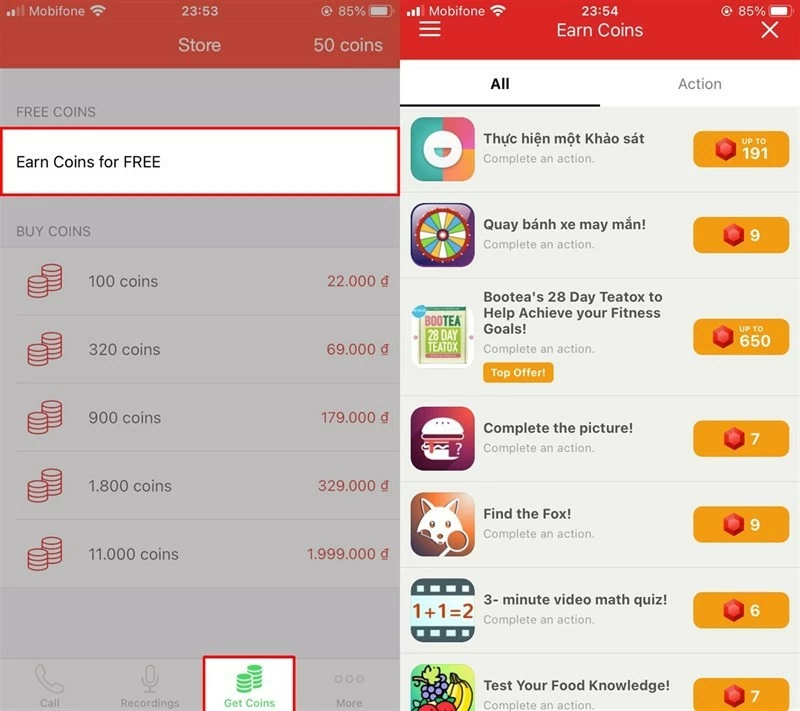
Uygulama yalnızca ilk görüşme için ücretsiz arama imkanı sunduğundan, daha fazla görüşmeyi ücret ödemeden kaydetmek istiyorsanız, "Ücretsiz Para Kazan" bölümündeki görevleri tamamlayabilir veya farklı bir telefon numarasıyla giriş yapabilirsiniz.
 |
Az önce paylaşılan iPhone aramalarını kaydetme yöntemleriyle, önemli konuşmaları iPhone'unuza kaydetmek her zamankinden daha kolay hale geldi.
[reklam_2]
Kaynak: https://baoquocte.vn/cach-ghi-am-cuoc-goi-บน-iphone-nhanh-chong-va-chat-luong-280821.html