В цифровую эпоху запись звонков на iPhone — это не только способ сохранить воспоминания, но и возможность запомнить важную информацию. Ознакомьтесь с этим руководством, чтобы применить это на практике!
 |
В этой статье вы узнаете, как записывать телефонные звонки на iPhone с iOS 18 с помощью подходящего приложения для записи.
Как записывать звонки на iPhone с iOS 18
В iOS 18 пользователи iPhone теперь могут воспользоваться долгожданной функцией прямой записи звонков. Больше нет необходимости устанавливать сложные сторонние приложения.
Примечание: Функция записи звонков доступна только на iPhone 15 Pro и iPhone 15 Pro Max. Другие способы записи звонков на iPhone вы найдете ниже.
Чтобы записать звонок на iPhone, выполните следующие действия:
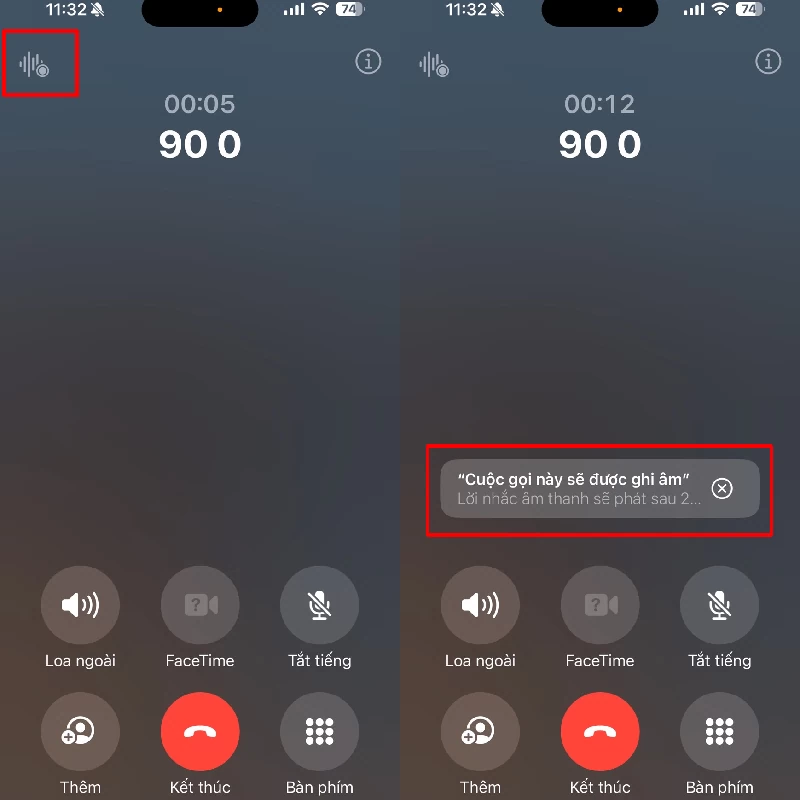
Шаг 1 : Во время разговора коснитесь значка записи в верхнем левом углу экрана. Появится уведомление о том, что разговор записывается для обеих сторон.
 |
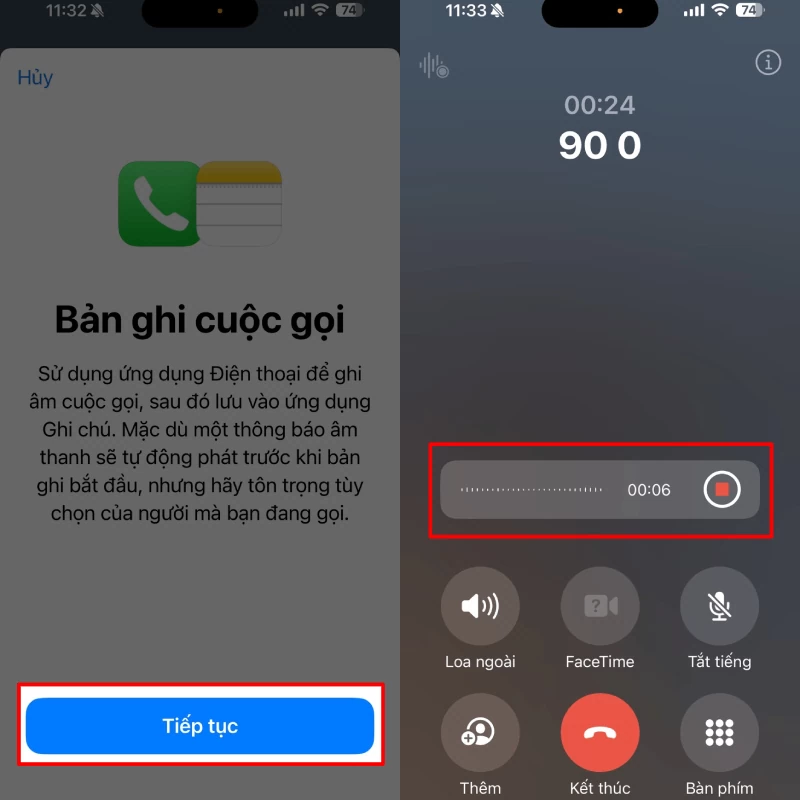
Шаг 2 : Когда на экране появится уведомление о записи разговора, нажмите «Продолжить», чтобы начать запись разговора на вашем iPhone.
 |
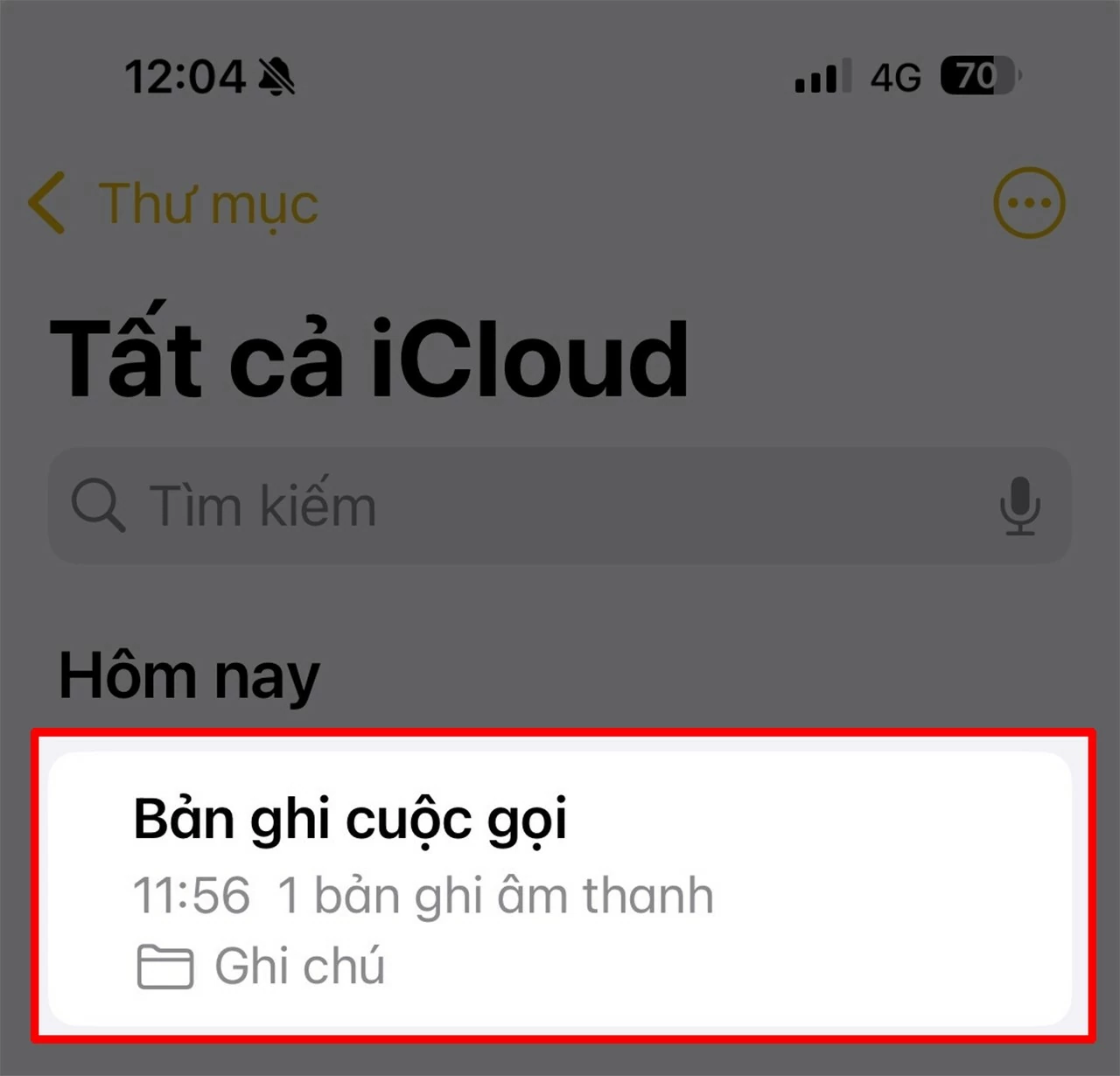
Шаг 3 : После завершения звонка нажмите «Просмотреть сохраненные звонки» и выберите «Запись звонка».
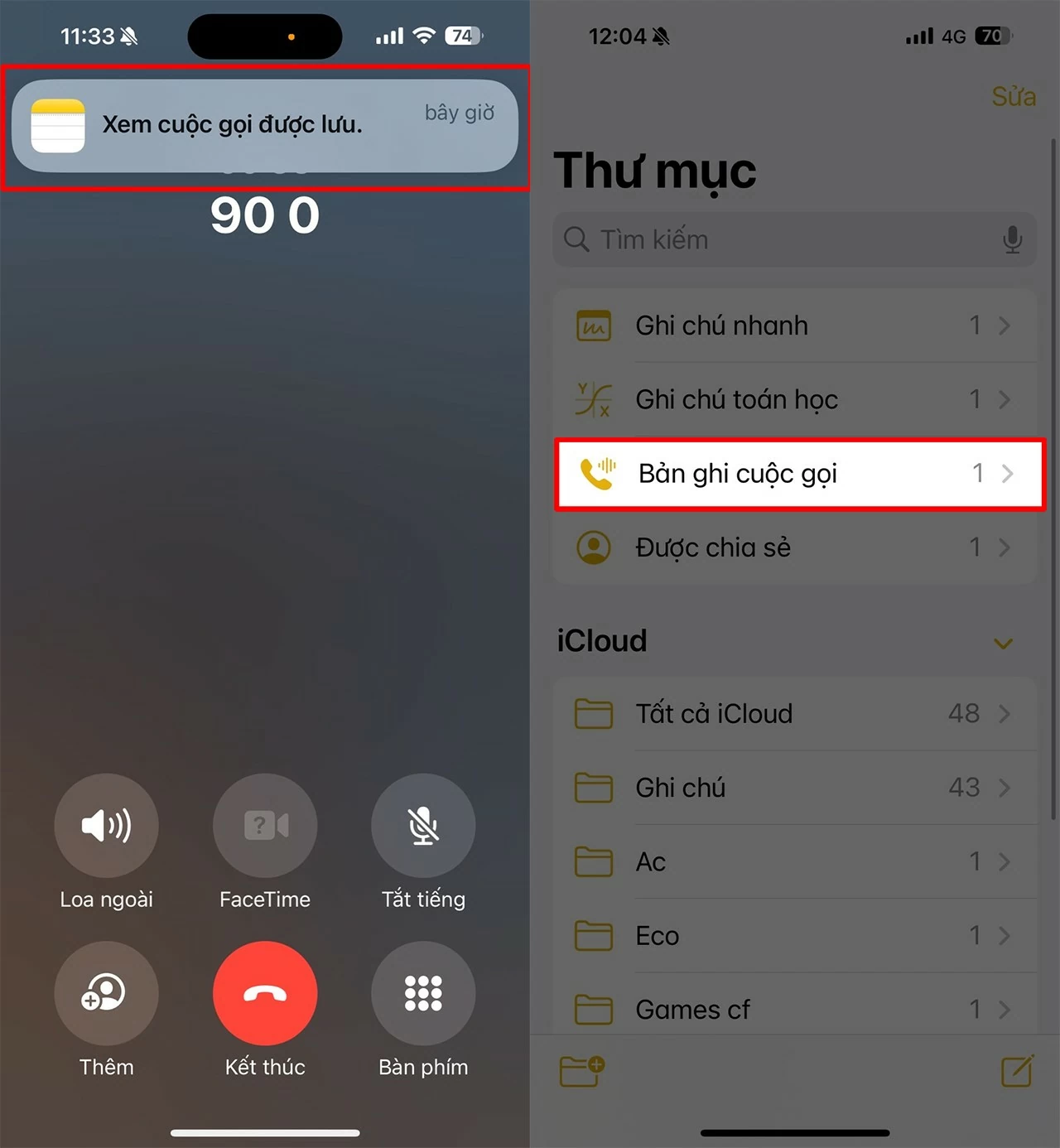 |
Шаг 4: Выберите запись только что совершенного вами звонка, чтобы прослушать ее еще раз.
 |
Инструкция по записи телефонных разговоров на iPhone с помощью приложения.
В 2024 году существует множество бесплатных приложений для записи звонков на iPhone. Я попробовал их все и хочу порекомендовать одно очень полезное. Это приложение работает на всех моделях iPhone, даже если вы не обновились до iOS 18.
Шаг 1: Вы можете скачать приложение Call Recorder по ссылке в App Store ниже.
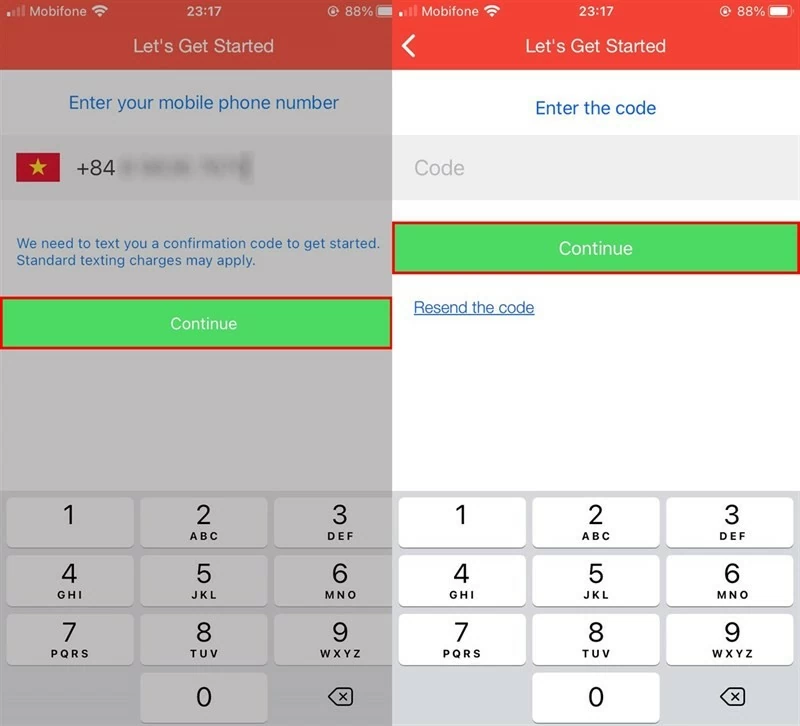
Шаг 2: Затем откройте приложение и выберите национальный флаг Вьетнама. Введите свой номер телефона и нажмите «Продолжить». Вам будет отправлен 6-значный код, который необходимо ввести в поле «Код» для подтверждения.
 |
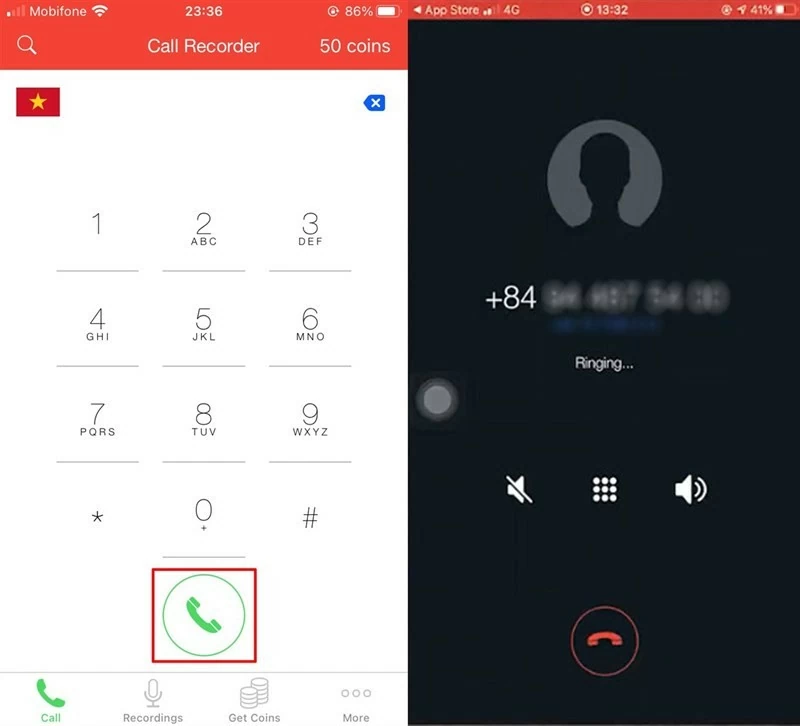
Шаг 3 : В разделе «Вызов» введите номер телефона и нажмите кнопку «Вызов». Совершите звонок как обычно, а по завершении нажмите кнопку «Завершить вызов».
 |
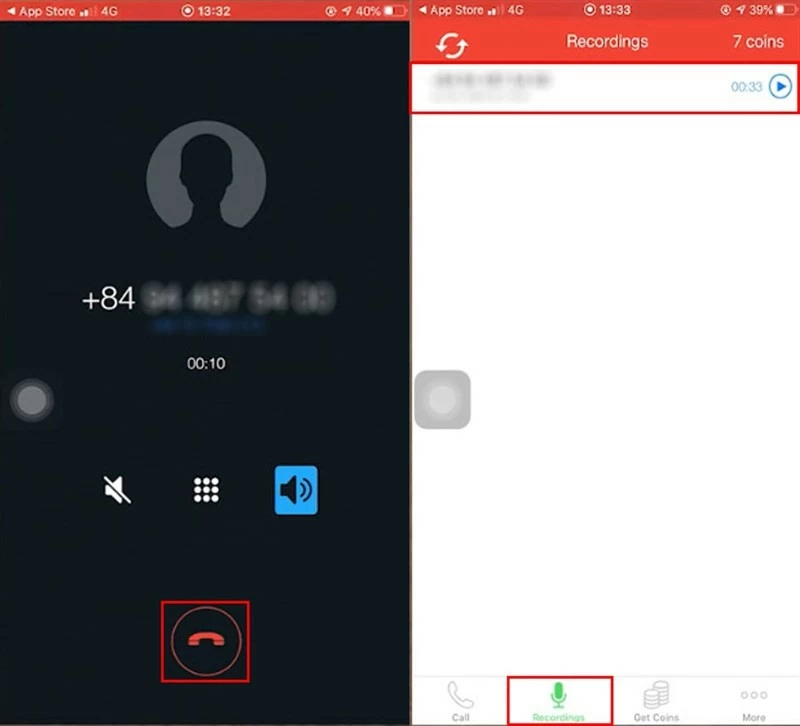
Шаг 4 : Перейдите в раздел «Записи», где вы увидите ранее записанный разговор, а также номер телефона и дату. Затем нажмите кнопку «Воспроизвести», чтобы прослушать разговор еще раз.
 |



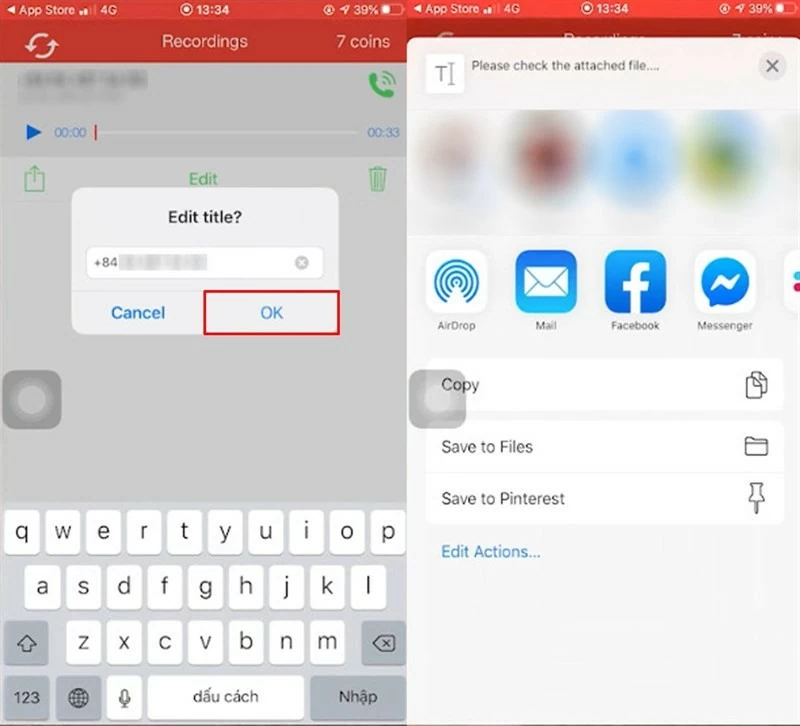
Шаг 5: Вы также можете изменить имя и поделиться файлом с кем угодно.
 |
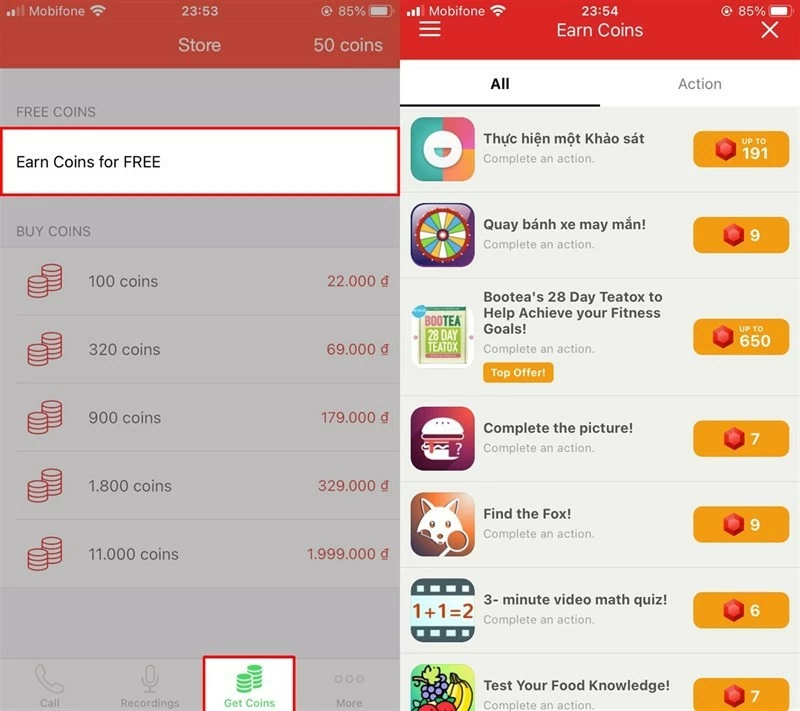
Поскольку приложение предлагает бесплатные звонки только за первый звонок, если вы хотите записать больше звонков без оплаты, вы можете выполнить задания в разделе «Зарабатывайте монеты бесплатно» или войти в систему с другим номером телефона.
 |
Благодаря описанным выше способам записи звонков на iPhone, сохранять важные разговоры на вашем iPhone стало проще, чем когда-либо.
Источник: https://baoquocte.vn/cach-ghi-am-cuoc-goi-บน-iphone-nhanh-chong-va-chat-luong-280821.html.