Сравнение двух файлов Excel с данными в сфере бизнеса и финансов имеет решающее значение. Поэтому, если вы ищете способы сравнения двух электронных таблиц Excel, ознакомьтесь с этими пятью советами!
 |
Чтобы сравнить два файла Excel и найти сходства или различия, достаточно воспользоваться одним из пяти методов, описанных ниже. Это:
Инструкция по ручному сравнению данных в двух файлах Excel.
Это метод сравнения дублирующихся данных в двух файлах Excel, полезный для детальной проверки и обеспечения 100% точности. Для выполнения сравнения данных вручную выполните следующие шаги:
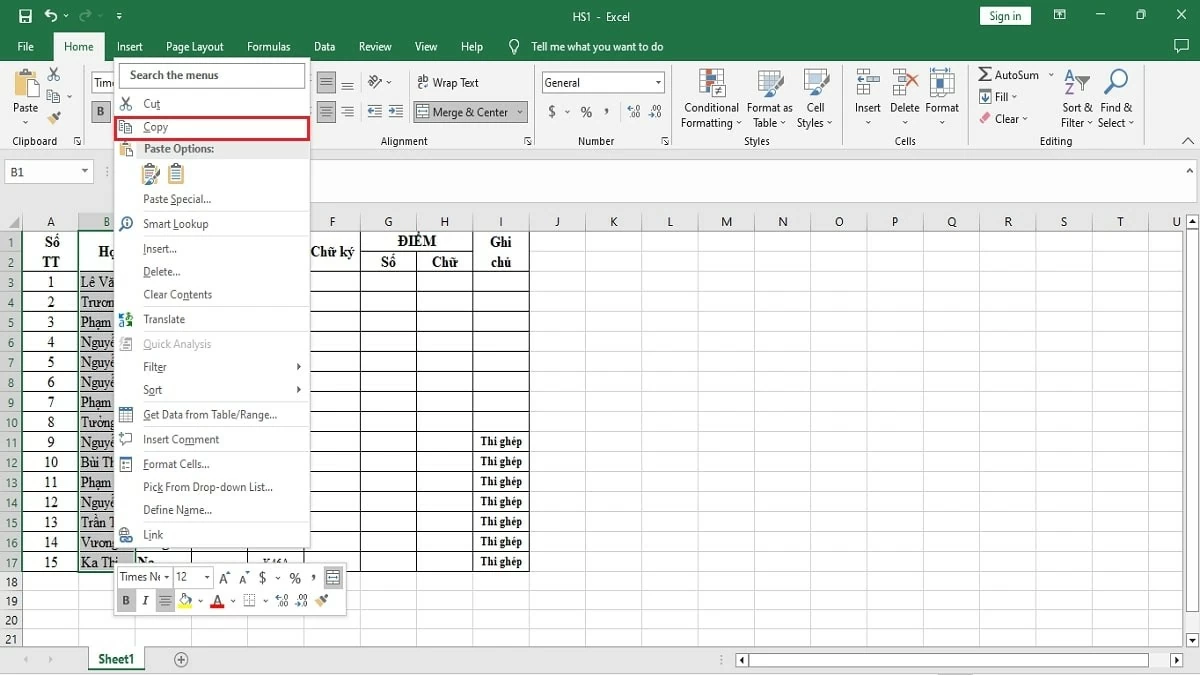
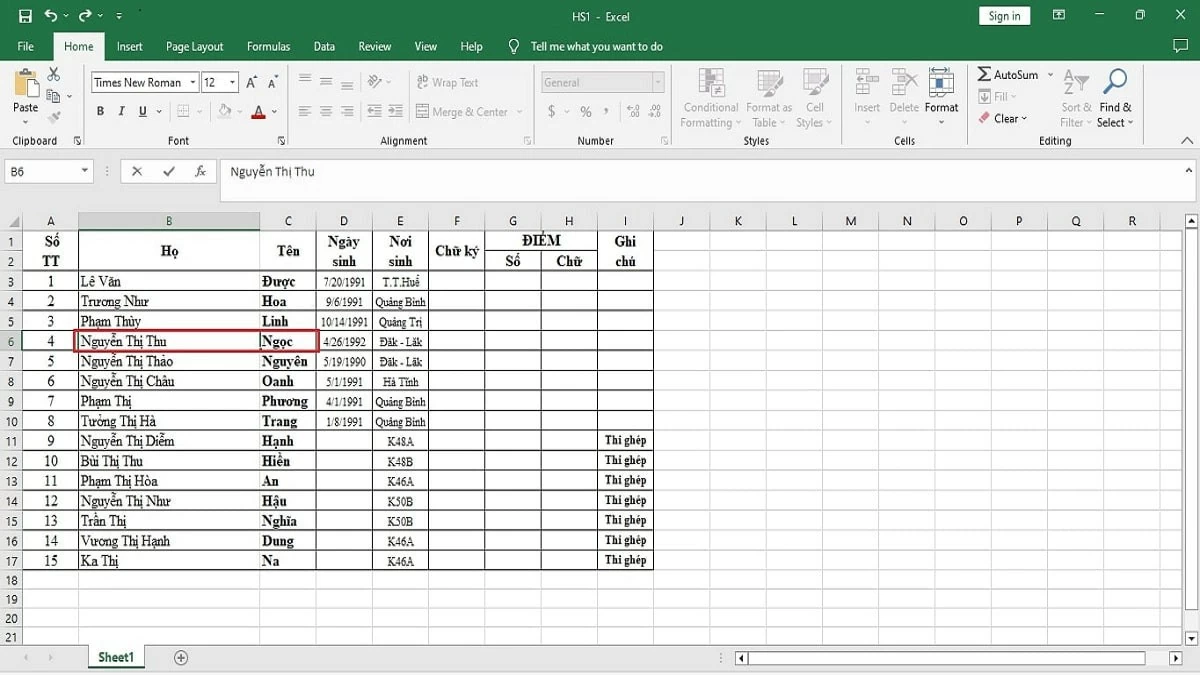
Шаг 1: Сначала откройте два файла, которые хотите сравнить, в разных вкладках на экране. Затем скопируйте столбец, который хотите проверить на наличие дубликатов, и вставьте его в пустую ячейку в другом файле.
 |
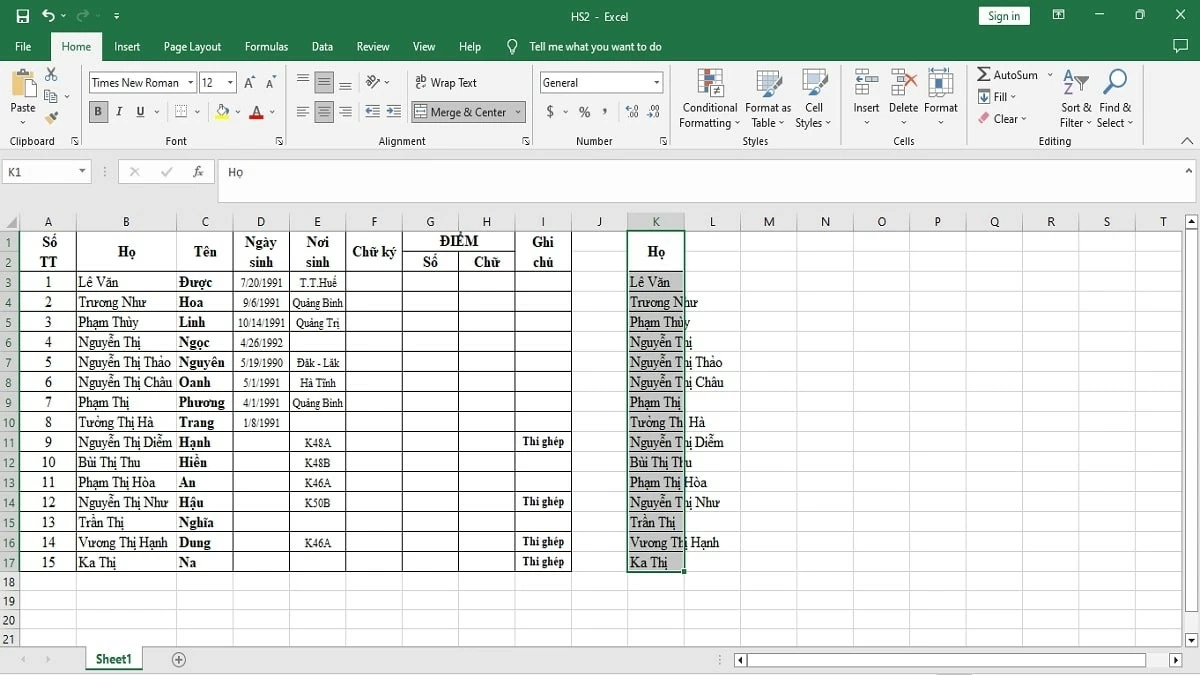
Шаг 2: Проверьте каждую выбранную ячейку и столбец, затем сравните значения в двух файлах, чтобы найти любые различия.
 |
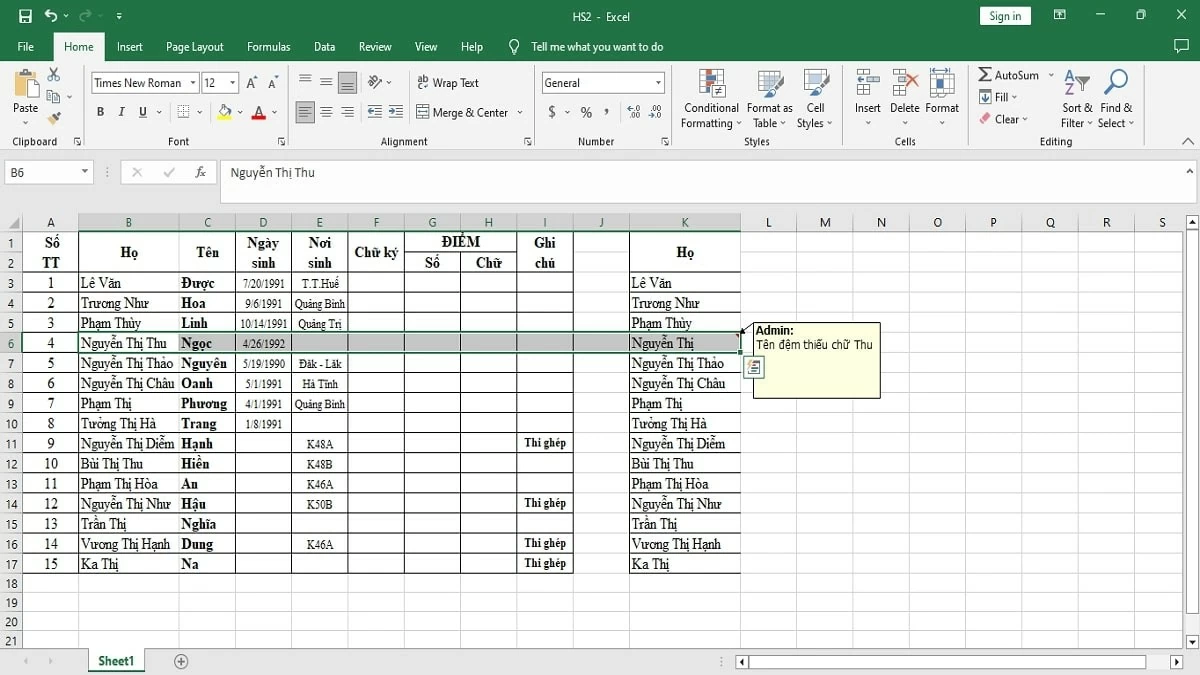
Шаг 3: При обнаружении расхождений создайте заметки непосредственно в файле для удобства отслеживания и определения соответствующих действий.
 |
Шаг 4: Если таблица содержит много столбцов и строк для сравнения, систематизируйте данные, чтобы упростить процесс проверки.
Шаг 5: На основе выявленных различий в данных вы можете редактировать, добавлять или удалять данные, чтобы обеспечить согласованность между двумя файлами.
 |
Инструкции по сравнению двух файлов Excel с использованием режима «Рядом».
Чтобы сравнить данные в двух файлах Excel с помощью опции «Просмотр рядом», откройте обе электронные таблицы Excel, которые вы хотите сравнить, и расположите их горизонтально или вертикально. Затем выполните сравнение данных, следуя этой процедуре:
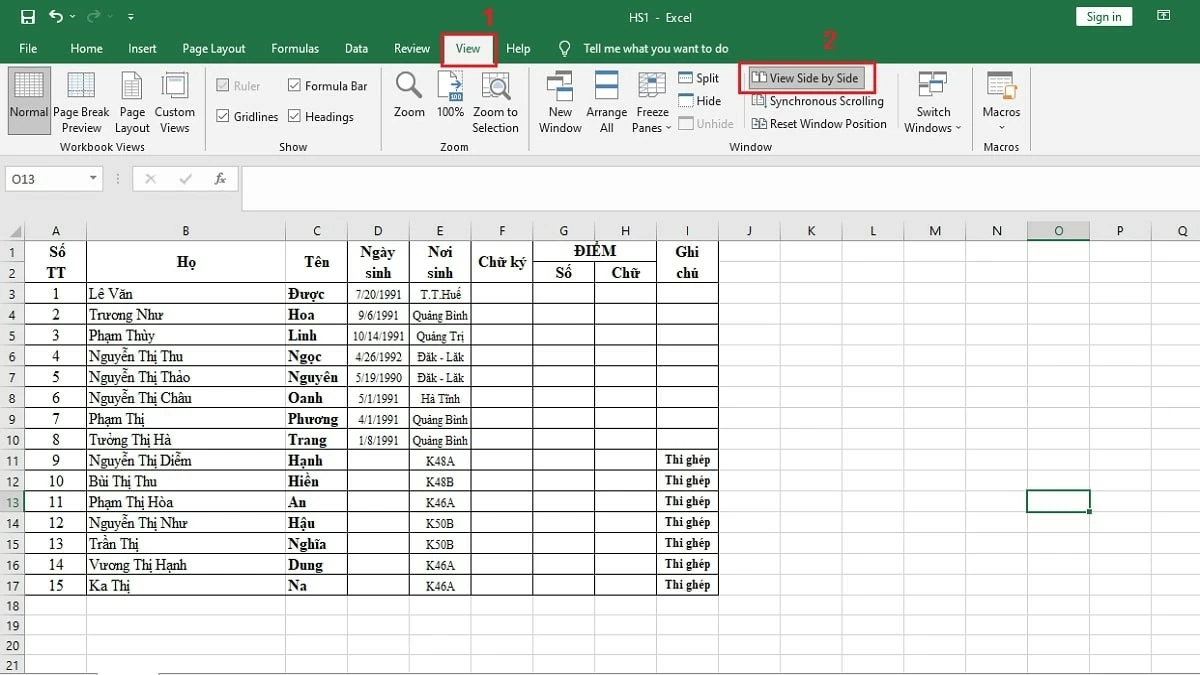
Шаг 1: В файле Excel перейдите на вкладку «Вид» и выберите параметр «Просмотр рядом» .
 |
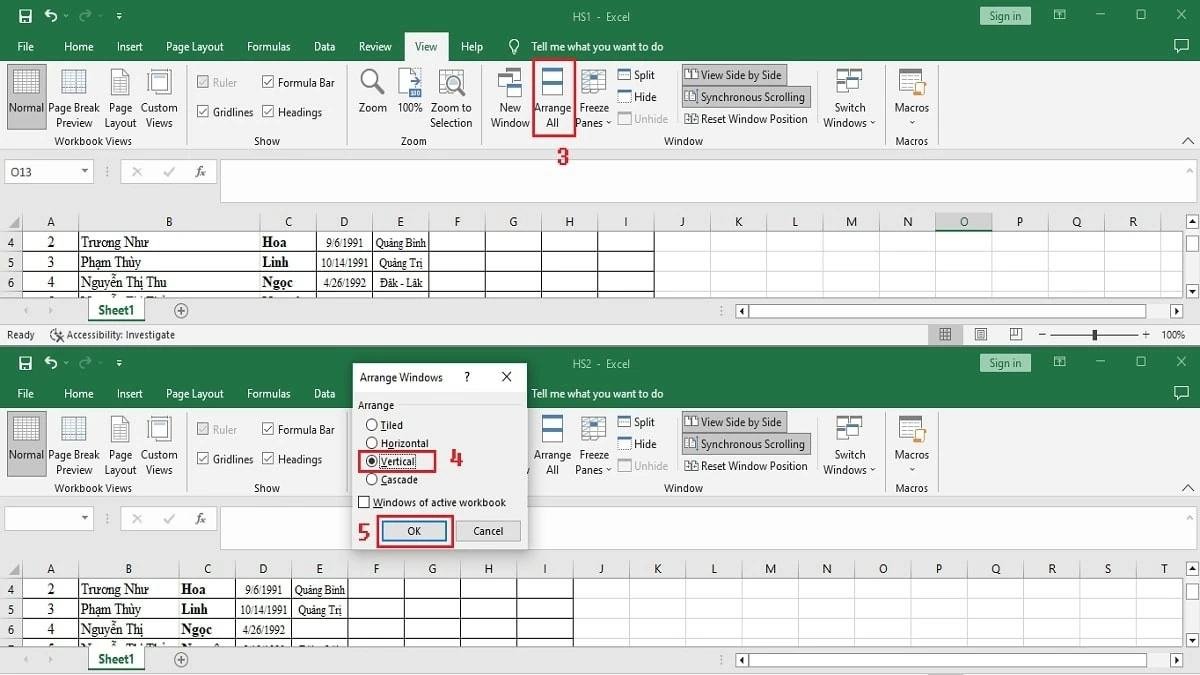
Шаг 2: Для более удобного сравнения нажмите «Упорядочить все» , чтобы настроить отображение двух электронных таблиц Excel. Выберите параметр «Вертикально» и нажмите «ОК», чтобы отобразить обе электронные таблицы рядом друг с другом по вертикали.
 |
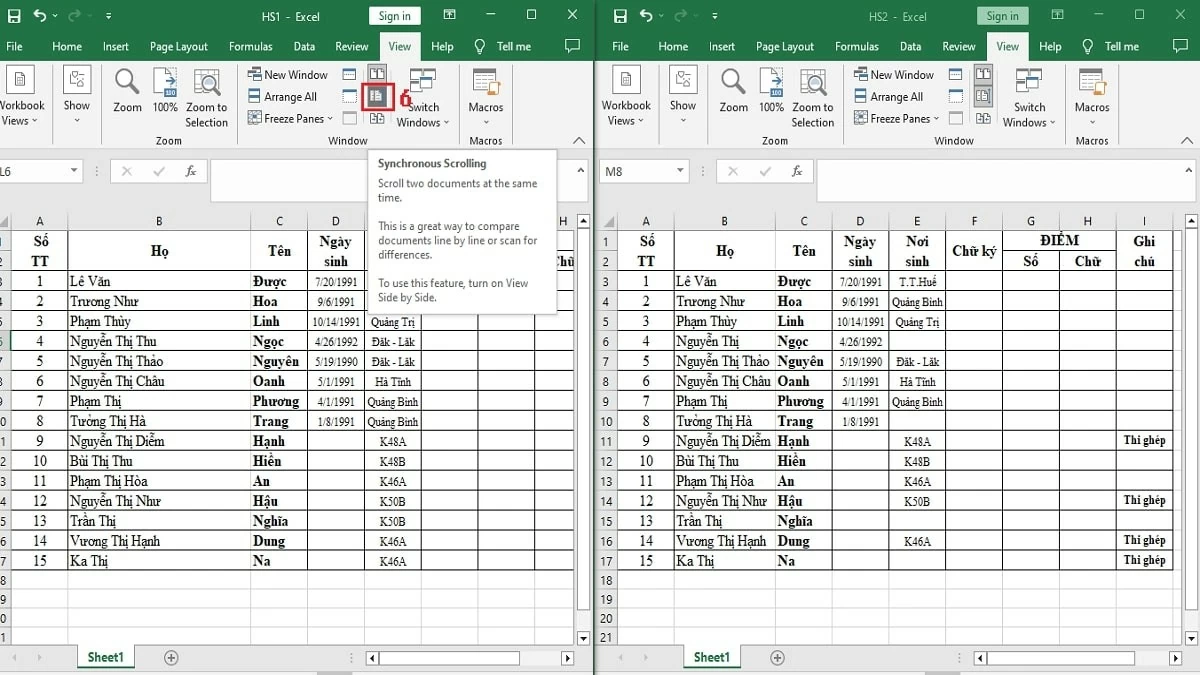
Шаг 3: Нажмите значок «Включить синхронную прокрутку», чтобы одновременно прокручивать оба файла Excel. Это упростит проверку и поможет быстро обнаружить различия между двумя файлами.
 |
Инструкция по сравнению данных в двух файлах Excel с использованием функции IF.
Если два файла Excel или электронные таблицы, которые необходимо проверить, содержат большой объем данных, сравнение их с использованием описанных выше методов может занять много времени. Вместо этого вы можете использовать следующий метод для более быстрого выявления различий:
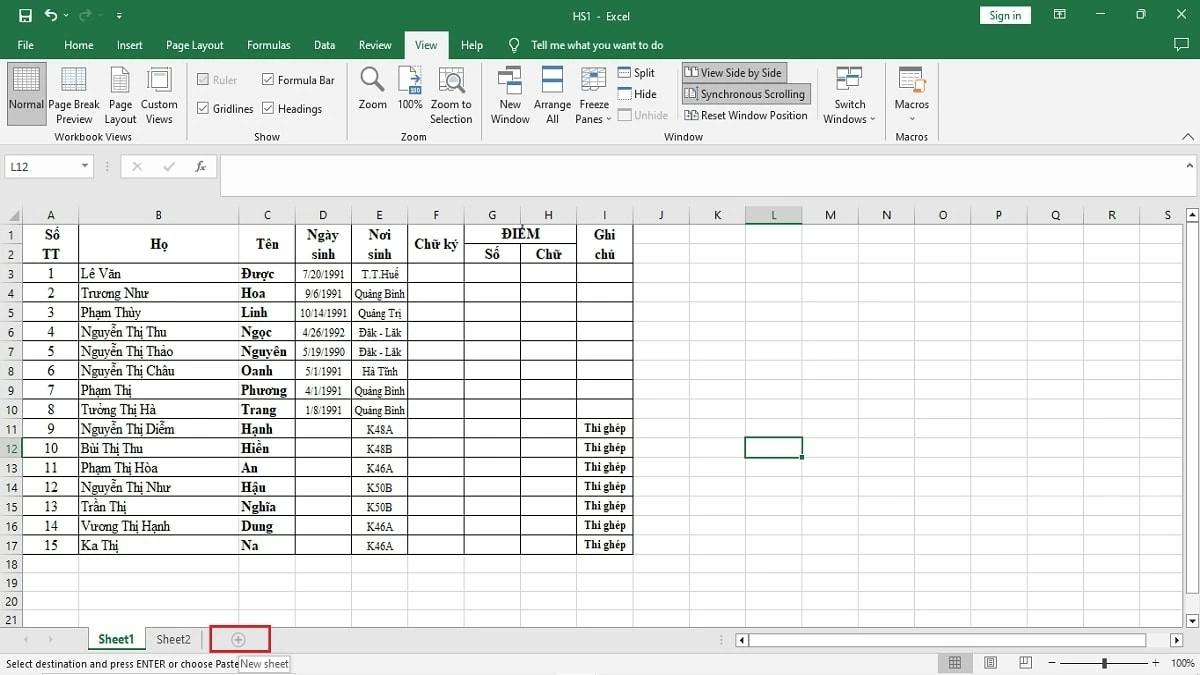
Шаг 1: В Excel импортируйте два файла с данными, которые вы хотите сравнить, на листы Sheet1 и Sheet2 . Затем нажмите значок «+». открыть новое окно рядом с ним.
 |
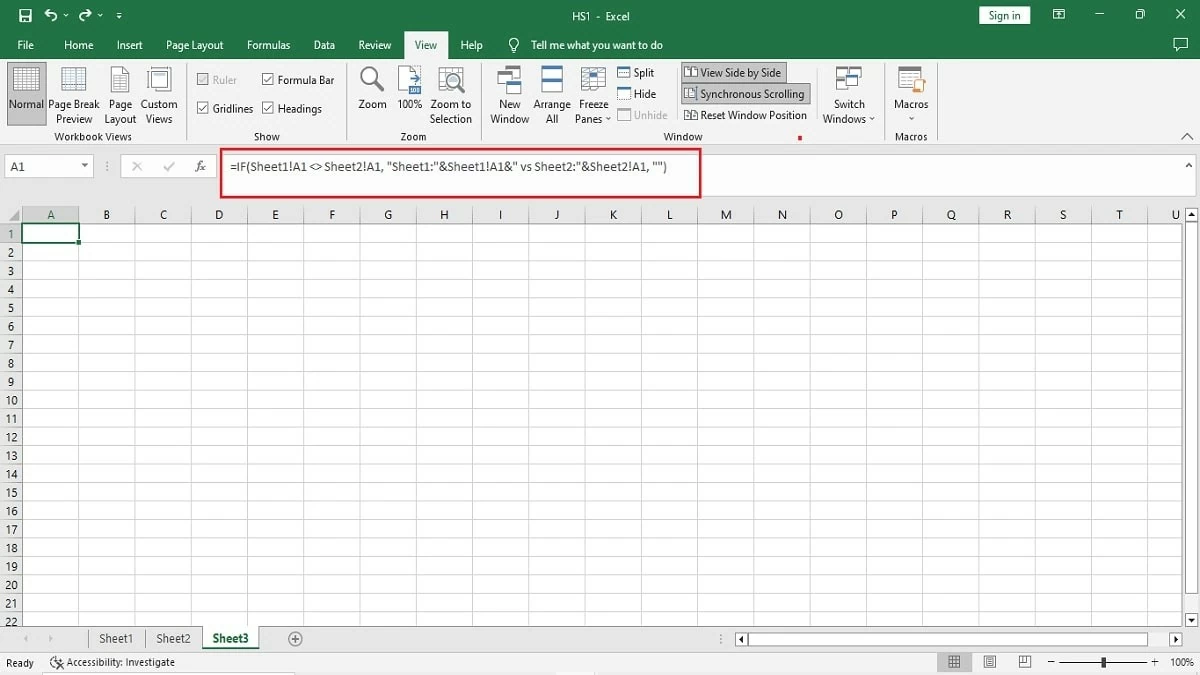
Шаг 2: Щелкните ячейку A1 на листах Sheet1 и Sheet2. Затем в ячейке A1 новой таблицы введите функцию `=IF(Sheet1!A1 Sheet2!A1 , "Sheet1:"&Sheet1!A1&" vs Sheet2:"&Sheet2!A1, "")` и нажмите Enter.
 |
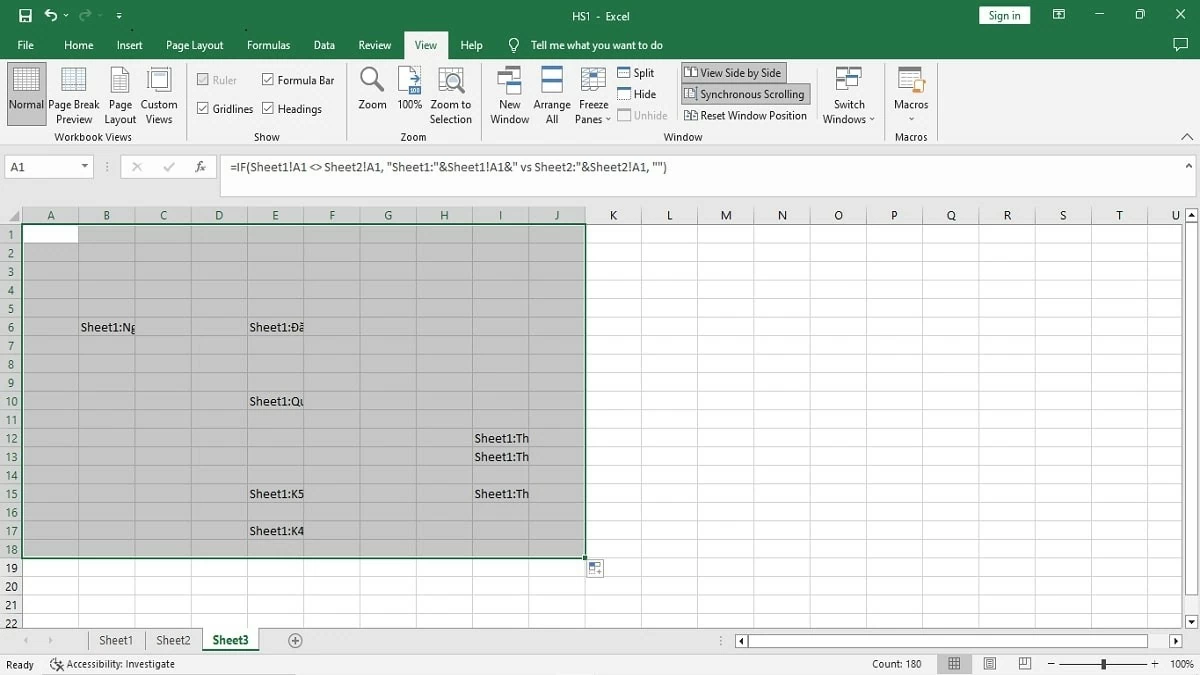
Шаг 3: Чтобы сравнить различия между двумя таблицами, просто перетащите курсор мыши из ячейки A1 в конец диапазона данных, который вы хотите сравнить. Различия отобразятся немедленно.
 |
Инструкции по сравнению двух листов в одной и той же электронной таблице Excel.
Если функция IF слишком сложная, можно использовать метод сравнения двух листов в одной и той же электронной таблице Excel. Вот процедура выполнения проверки:
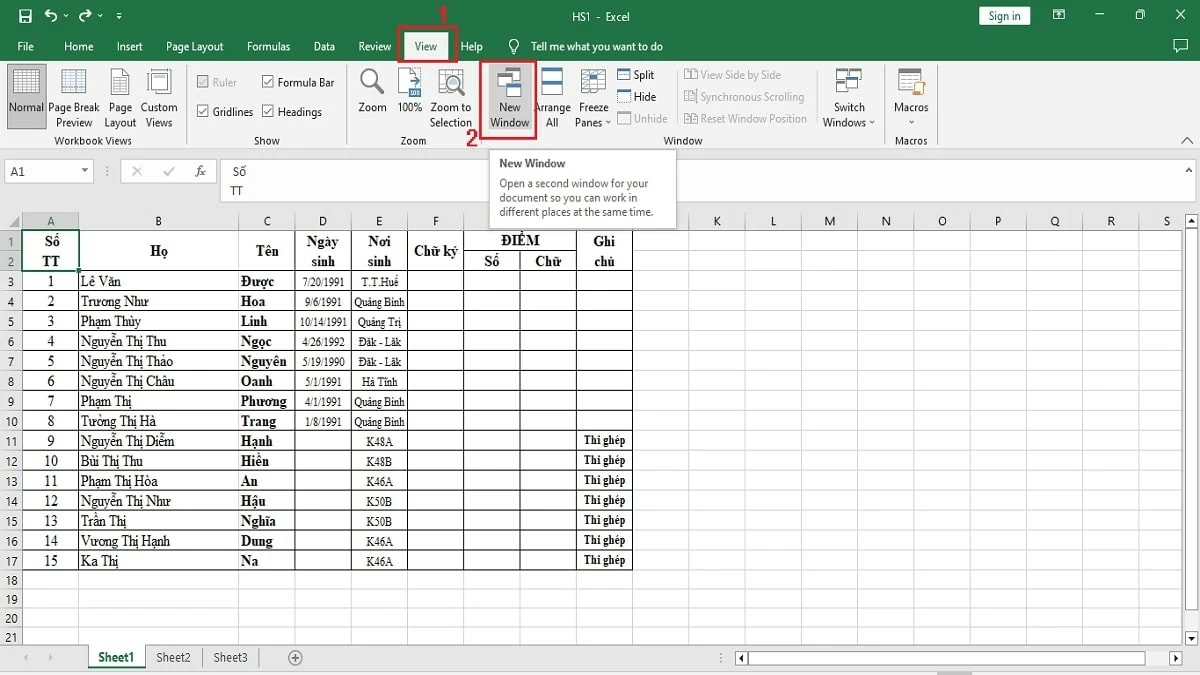
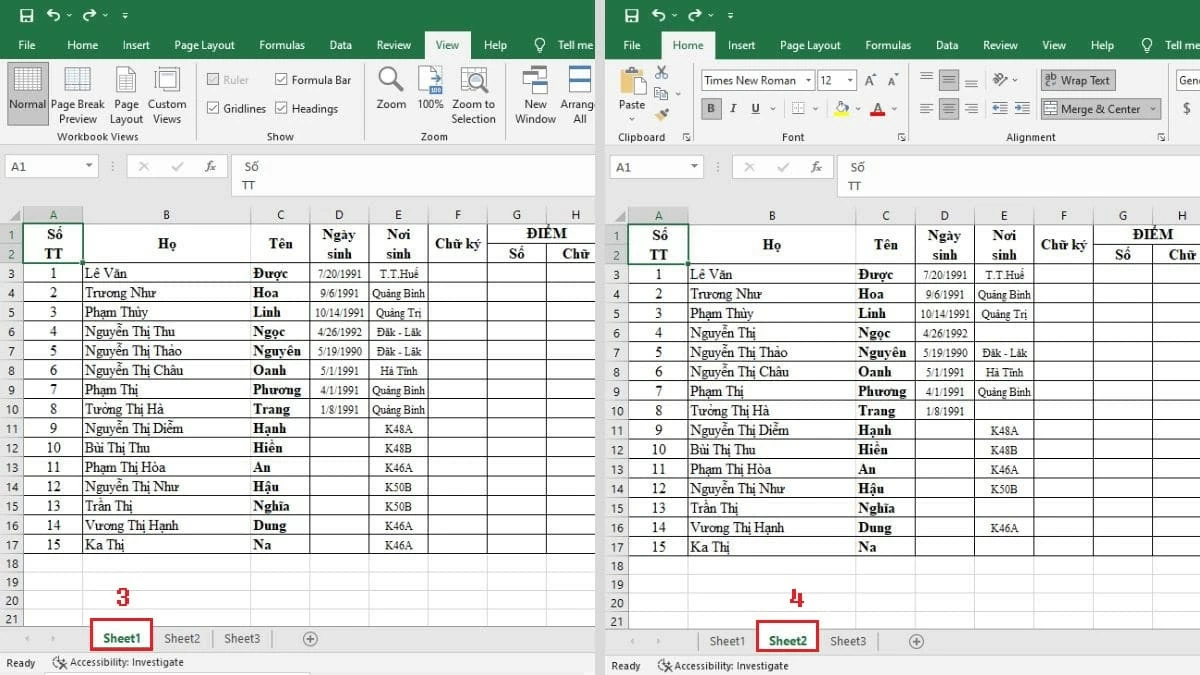
Шаг 1: В файле Excel перейдите на вкладку «Вид» и выберите «Новое окно» , чтобы открыть новое окно.
 |
Шаг 2: В первом окне щелкните по листу Sheet1, а во втором окне выберите лист Sheet2.
 |
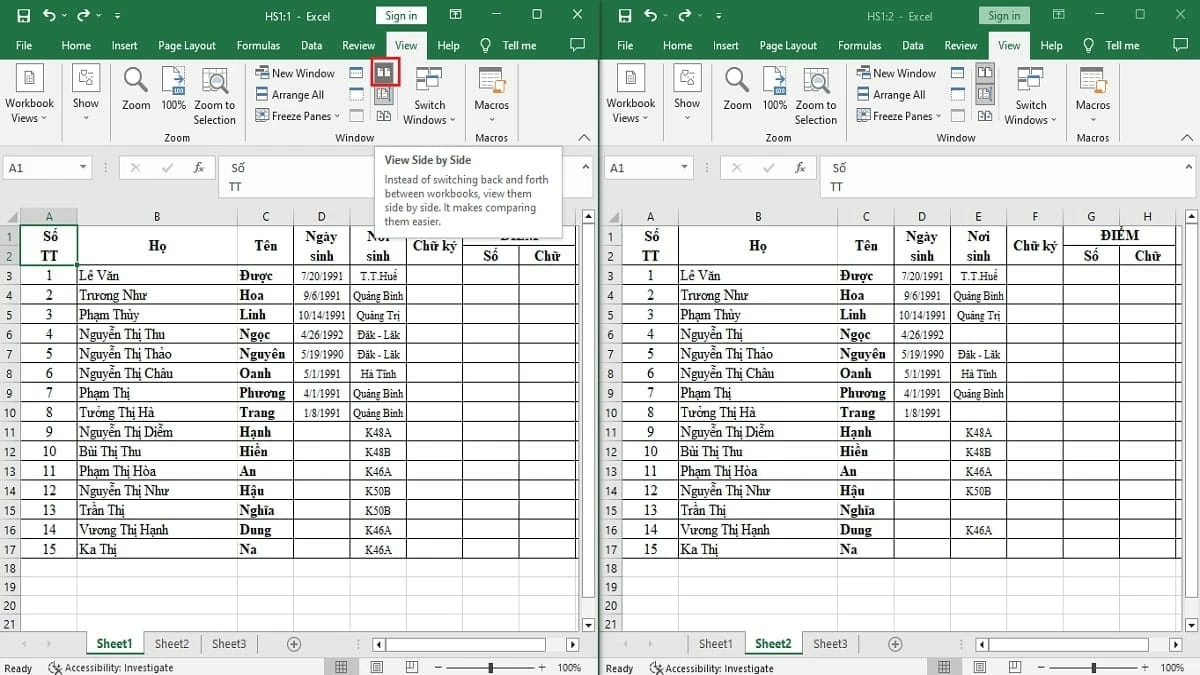
Шаг 3: Затем нажмите «Просмотреть рядом», чтобы отобразить две электронные таблицы рядом, что упростит сравнение.
 |



Инструкция по сравнению двух файлов Excel с помощью функции «Сравнить и объединить книги».
Помимо сравнения данных между двумя файлами Excel, для их объединения используйте функцию «Сравнить и объединить рабочие книги». Эта функция выделит различия, чтобы вы могли легко их определить, в частности, следующим образом:
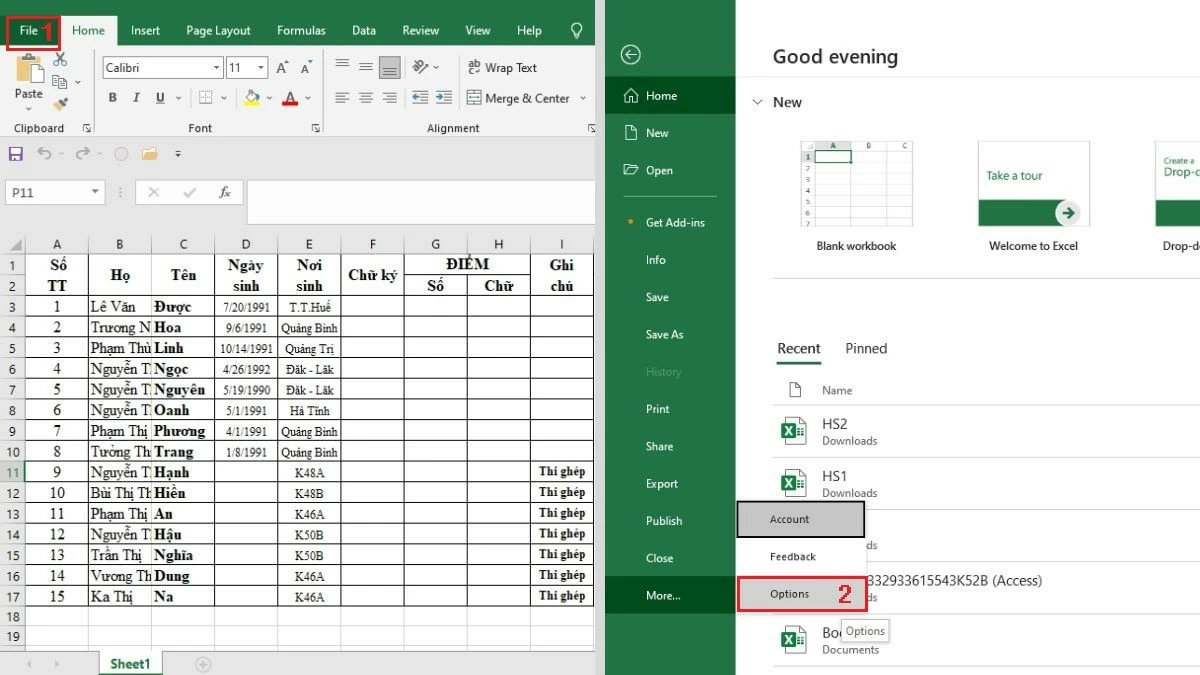
Шаг 1: В файле Excel перейдите на вкладку «Файл», затем прокрутите вниз и выберите пункт «Параметры».
 |
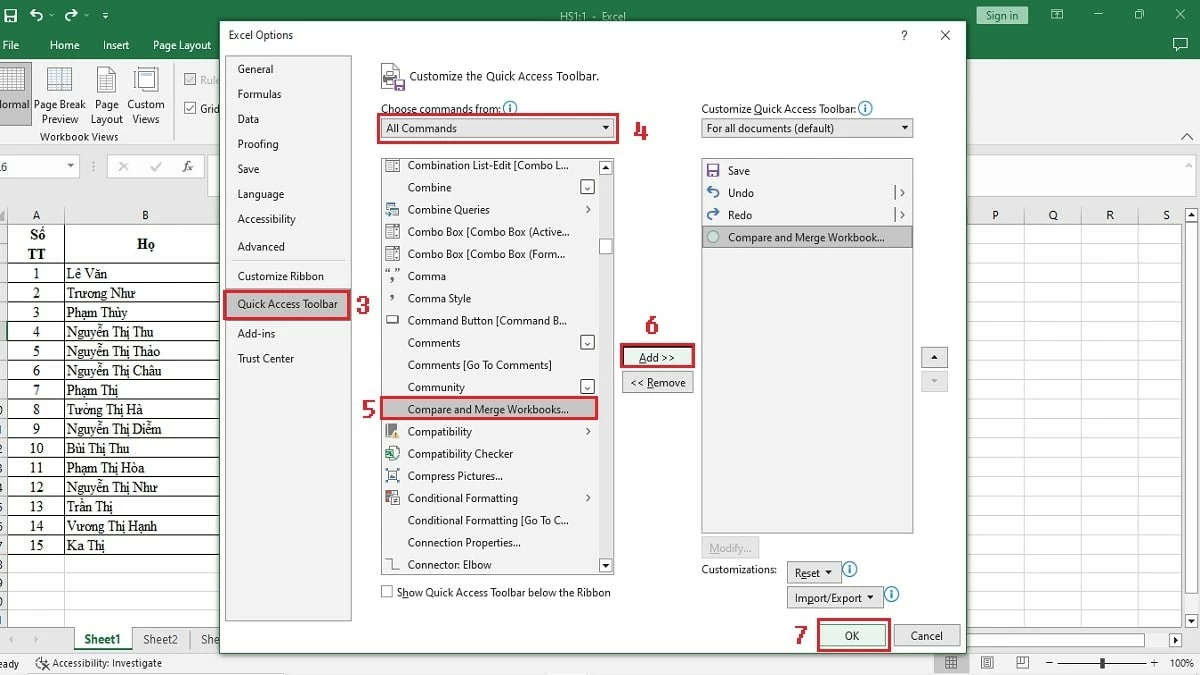
Шаг 2: Щелкните на панели быстрого доступа и выберите «Все команды». Затем в раскрывающемся списке найдите и выберите «Сравнить и объединить рабочие книги», нажмите «Добавить» и нажмите «ОК» для подтверждения.
 |
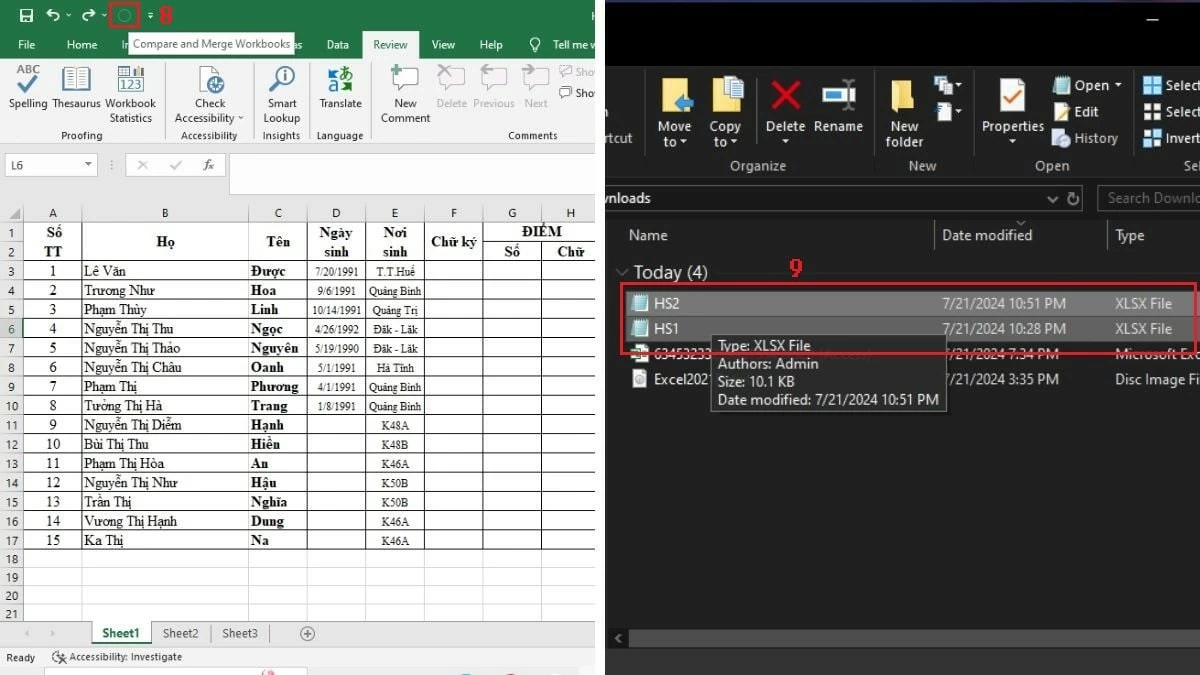
Шаг 3: В Excel щелкните значок «Сравнить и объединить рабочие книги», затем в новом окне выберите файлы данных, которые вы хотите сравнить и объединить.
 |
В заключение, эта статья показала вам 5 простых и быстрых способов сравнения данных в двух файлах Excel. Надеемся, что, следуя этим подробным шагам, вы сможете легко и успешно сравнивать данные в двух файлах Excel или электронных таблицах. Это поможет вам более эффективно управлять своей работой и отслеживать ее, а также значительно повысит вашу производительность.
Источник: https://baoquocte.vn/5-cach-loai-bo-su-trung-lap-du-lieu-giua-2-file-excel-282602.html