

Har du problemer med å lese aviser eller tegneserier fordi skriftstørrelsen ikke er riktig på iPhonen din? Å zoome inn og ut på iPhone-skjermen er den ideelle løsningen. Sjekk det ut nå!
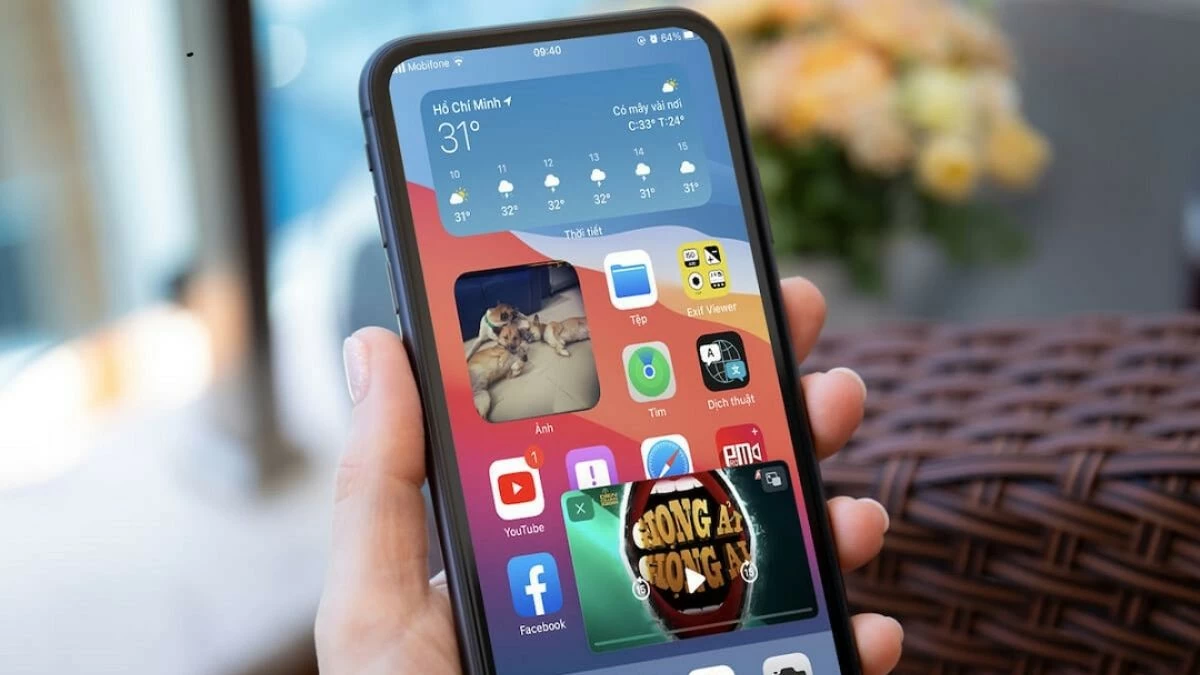 |
Ved å zoome inn og ut på iPhone-skjermen kan brukerne enkelt tilpasse skjermstørrelsen til sine personlige behov. Å mestre denne funksjonen vil forbedre opplevelsen din ved bruk av enheten betraktelig.
Instruksjoner for hvordan du enkelt kan krympe iPhone-skjermen.
Du kan enkelt krympe iPhone-skjermen din ved å følge instruksjonene nedenfor:
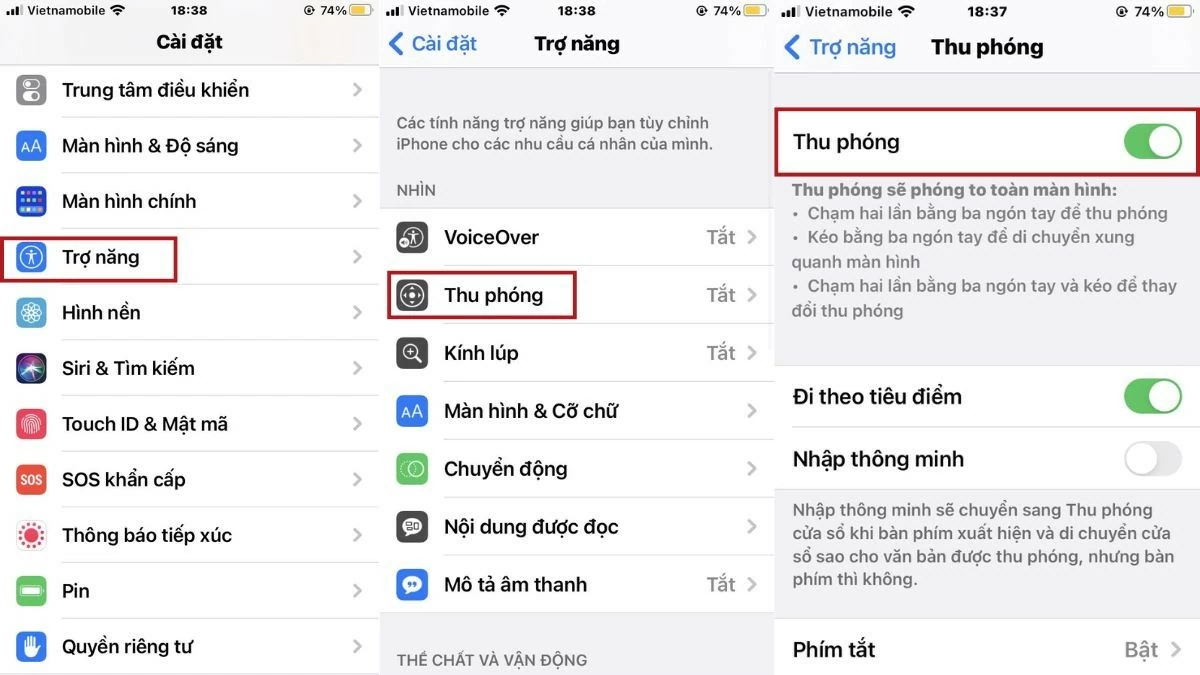
Trinn 1: Finn Tilgjengelighet i Innstillinger- listen på iPhonen din.
Trinn 2: Sjekk deretter om zoomalternativet er slått på eller av.
Trinn 3: Til slutt skyver du glidebryteren til venstre for å slå av zoommodus, og du er ferdig.
 |
I tillegg kan du også få tilgang til Skjermzoom-delen som beskrevet ovenfor for å endre størrelsen. I det siste trinnet bytter du bare fra «Zoom» til «Standard» og trykker på «Angi» for å fullføre. Å krympe iPhone-skjermen når du zoomer inn gjør det ikke bare enklere å kontrollere skjermen, men gir også mange andre fordeler.
Slik zoomer du raskt inn på iPhone-skjermen din.
For å se innhold og bilder tydeligere, kan brukere zoome inn på iPhone-skjermen ved å følge disse trinnene:
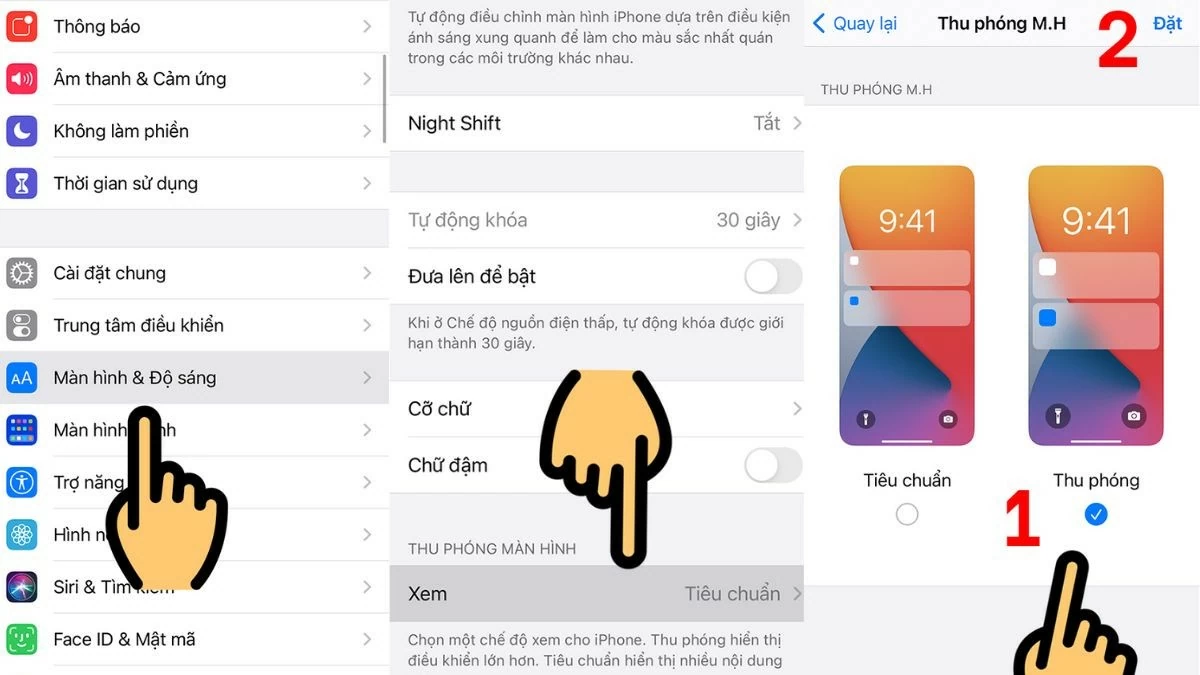
Trinn 1 : Åpne først Innstillinger på iPhonen din og bla ned for å velge Skjerm og lysstyrke .
Trinn 2: Bla deretter nedover og finn alternativet «Skjermzoom» . Velg deretter «Vis ».
Trinn 3: Her bytter du bare fra Standard til Zoom . Trykk på «Sett» øverst til venstre på skjermen for å fullføre.
 |
Denne artikkelen gir detaljerte instruksjoner om hvordan du zoomer inn og ut av iPhone-skjermen. Du kan enkelt følge trinnene for å zoome ut iPhone-skjermen når den er zoomet inn, noe som gjør betjeningen mer praktisk og komfortabel. Forhåpentligvis vil informasjonen ovenfor hjelpe deg med å få mest mulig ut av funksjonene på mobilenheten din.
[annonse_2]
Kilde: https://baoquocte.vn/phong-to-thu-nho-man-hinh-iphone-cuc-don-gian-va-de-dang-281128.html

















































