I den digitale tidsalderen er det ikke bare for å bevare minner å ta opp samtaler på iPhonen din, det er også for å huske viktig informasjon. Sjekk ut denne veiledningen for å bruke den!
 |
Denne artikkelen viser deg hvordan du tar opp iPhone-samtaler på iOS 18 ved hjelp av en passende opptaksapp.
Slik tar du opp iPhone-samtaler på iOS 18
Med iOS 18 kan iPhone-brukere nå nyte den lenge etterlengtede funksjonen med å ta opp samtaler direkte. Du trenger ikke lenger å installere kompliserte tredjepartsapper.
Merk: Denne funksjonen for samtaleopptak er bare tilgjengelig på iPhone 15 Pro og iPhone 15 Pro Max. Du finner andre metoder for å ta opp samtaler på iPhone nedenfor.
For å ta opp en samtale på iPhonen din, følg disse trinnene:
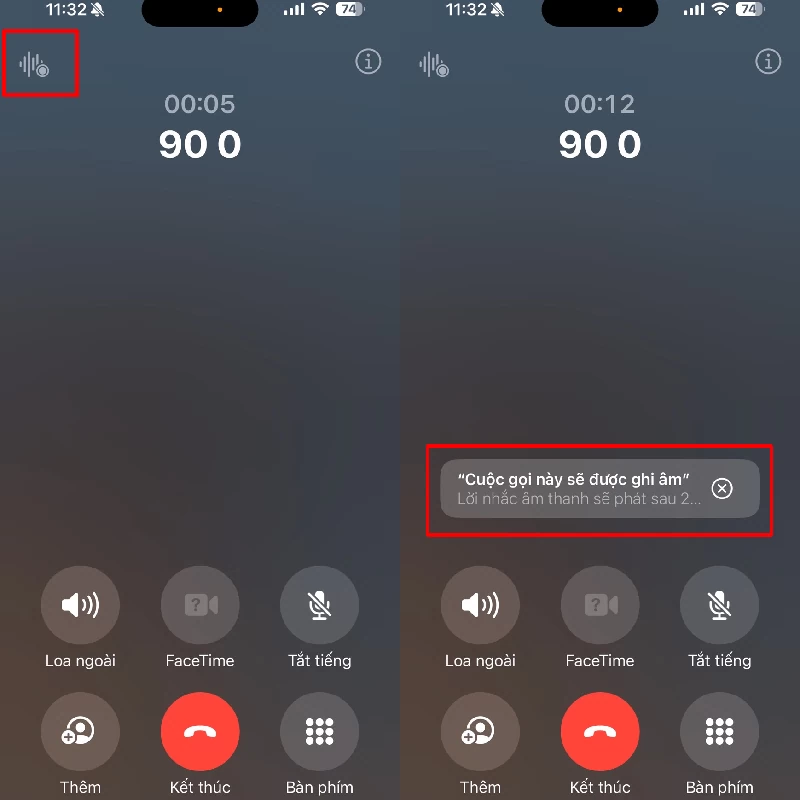
Trinn 1 : Trykk på opptaksikonet øverst til venstre på skjermen mens du er i en samtale. Det vises et varsel som indikerer at samtalen blir tatt opp for begge parter.
 |
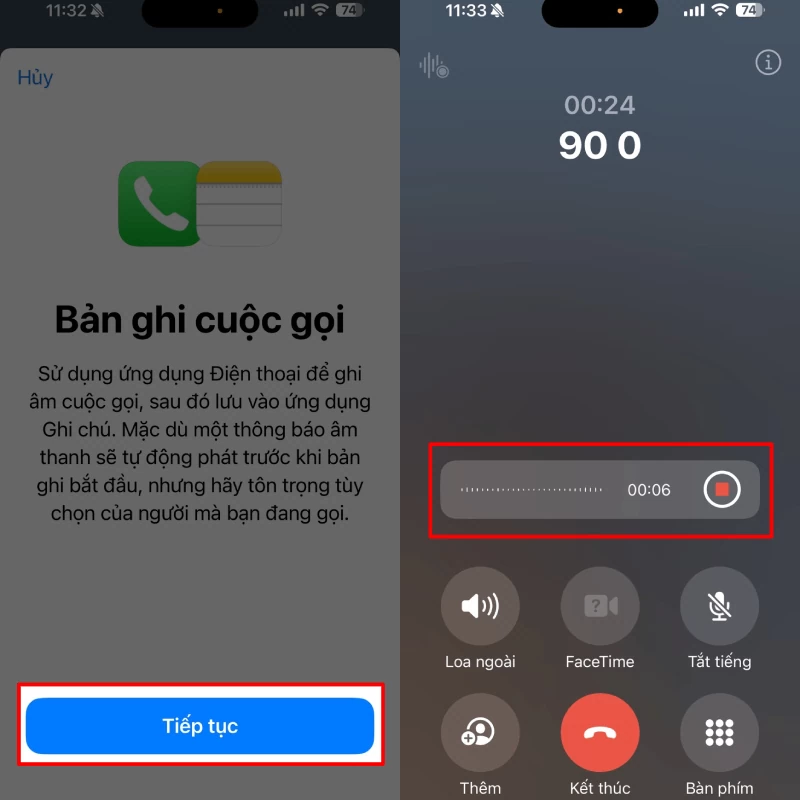
Trinn 2 : Når varselet om samtaleopptak vises på skjermen, trykker du på «Fortsett» for å starte samtaleopptaket på iPhonen din.
 |
Trinn 3 : Når samtalen er avsluttet, trykker du på «Vis lagrede samtaler» og velger «Samtaleopptak».
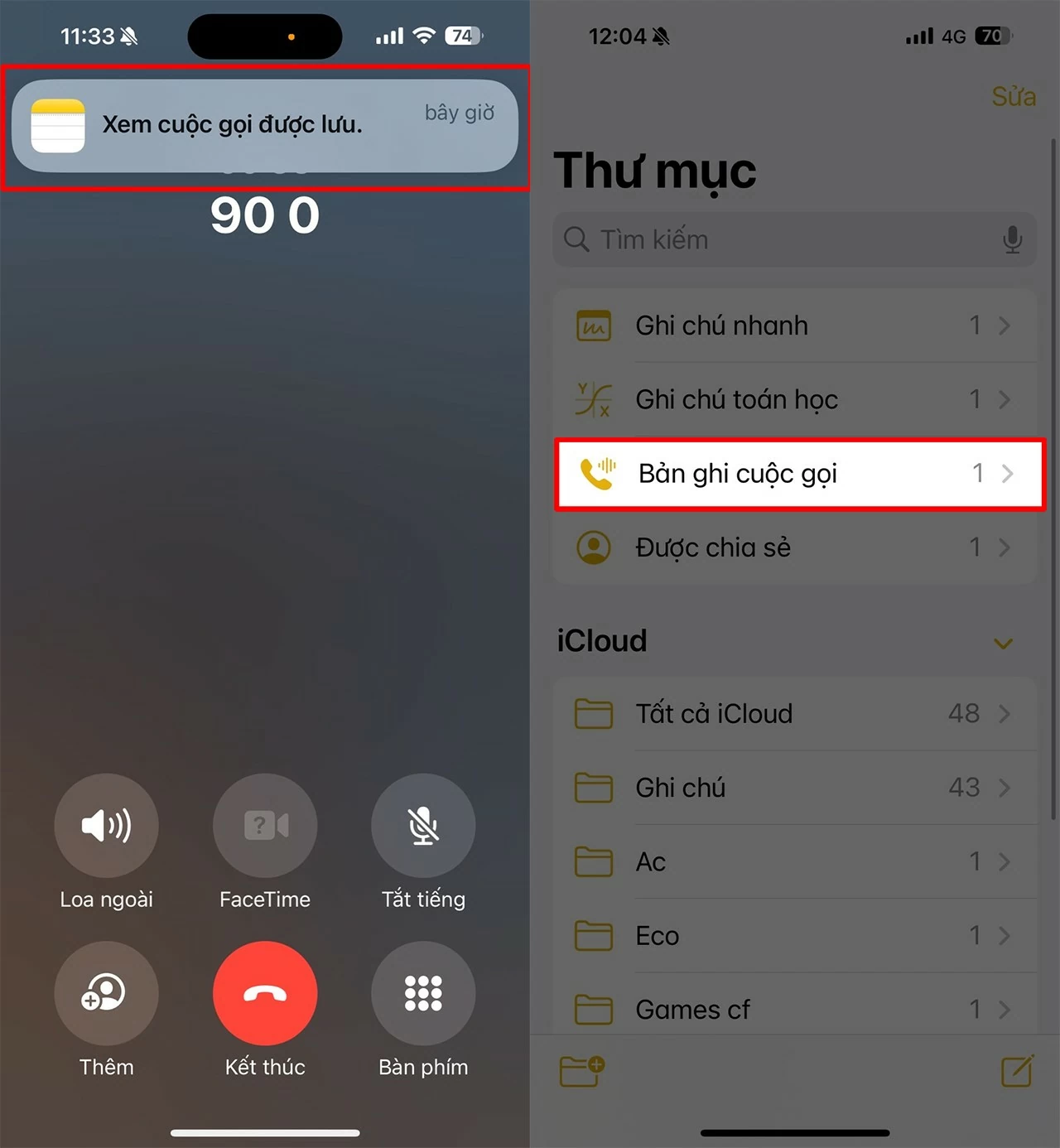 |
Trinn 4: Velg opptaket av samtalen du nettopp hadde for å lytte til det på nytt.
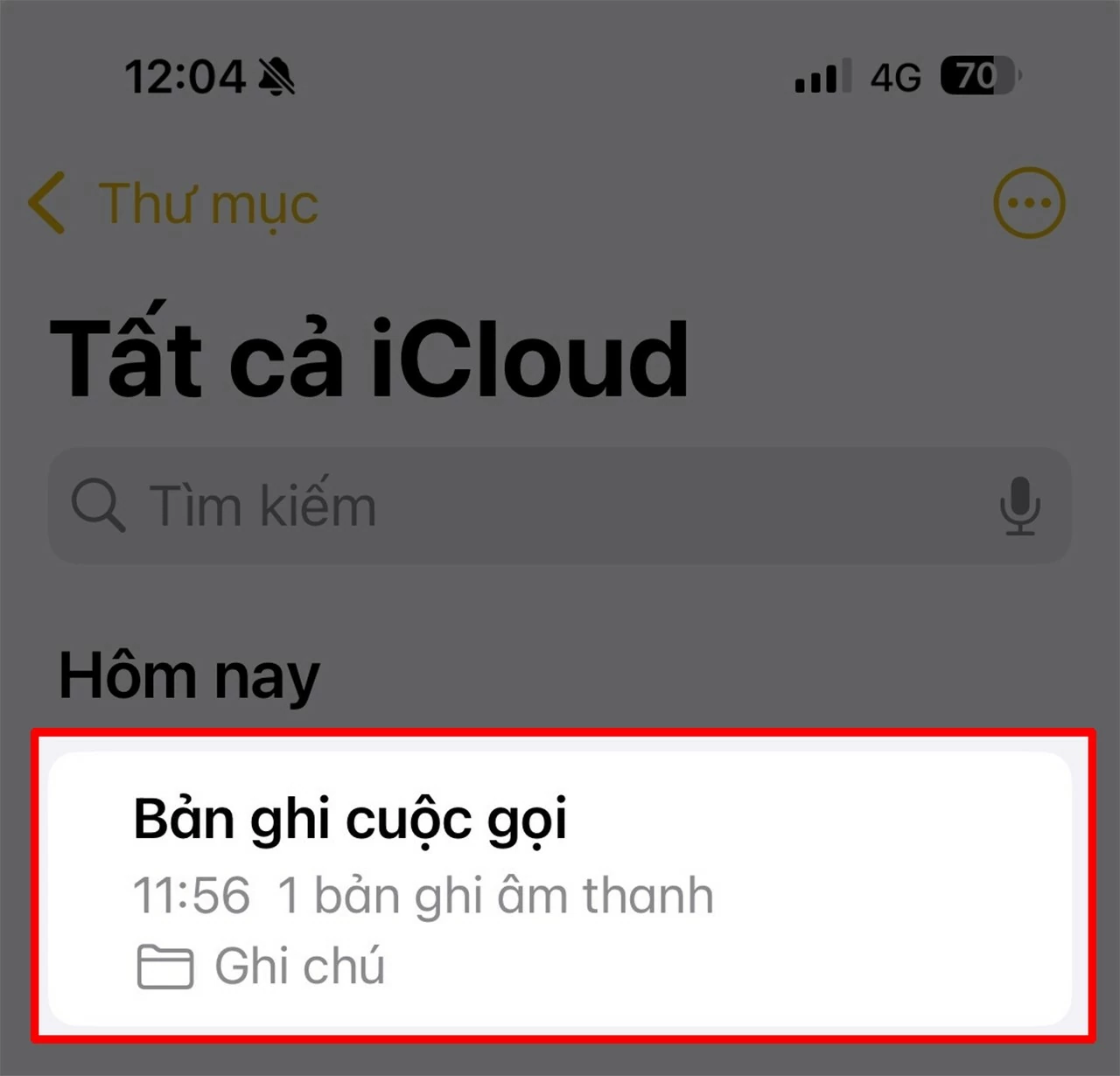 |
Instruksjoner for hvordan du tar opp samtaler på iPhone ved hjelp av en app.
I 2024 finnes det mange gratis apper for samtaleopptak for iPhone. Jeg har prøvd dem alle og vil anbefale en veldig nyttig en. Denne appen fungerer på alle iPhone-modeller, selv om du ikke har oppdatert til iOS 18.
Trinn 1: Du kan laste ned Call Recorder-appen via App Store-lenken nedenfor.
Trinn 2: Deretter åpner du appen og velger det vietnamesiske nasjonalflagget. Skriv inn telefonnummeret ditt, og trykk deretter på «Fortsett». Du vil motta en 6-sifret kode, og du må skrive inn denne koden i «Kode»-feltet for å bekrefte.
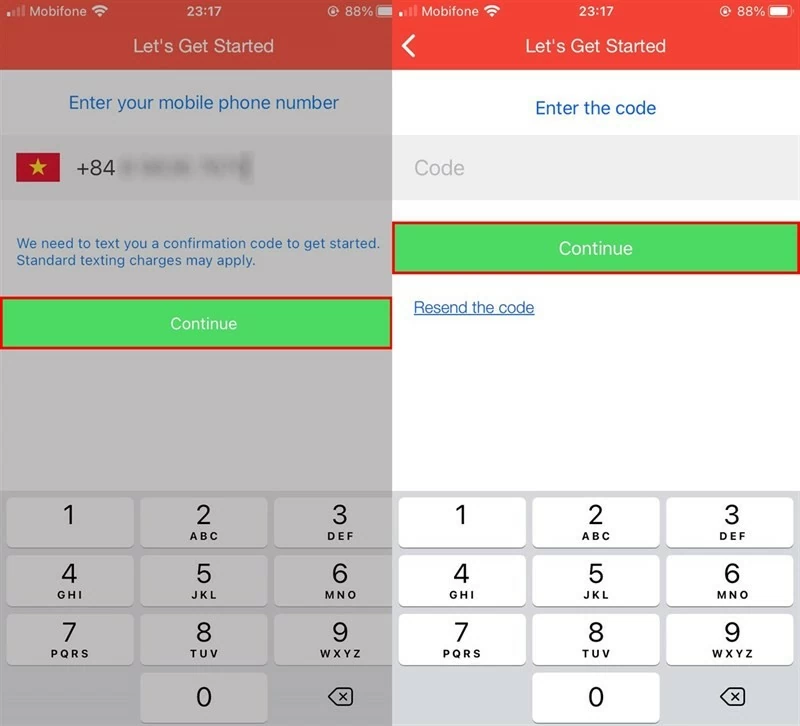 |
Trinn 3 : I Ring-delen skriver du inn telefonnummeret og trykker på Ring-knappen. Ring som vanlig, og når du er ferdig, trykker du på Avslutt samtale-knappen.
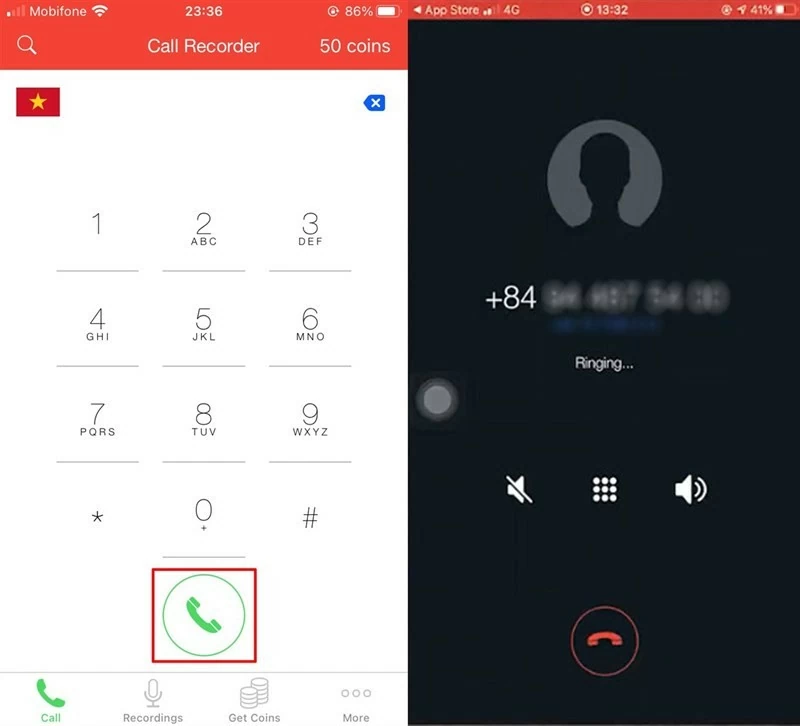 |
Trinn 4 : Gå til Opptak-delen, der du ser den tidligere innspilte samtalen sammen med telefonnummer og dato. Trykk deretter på Spill av-knappen for å lytte til samtalen på nytt.
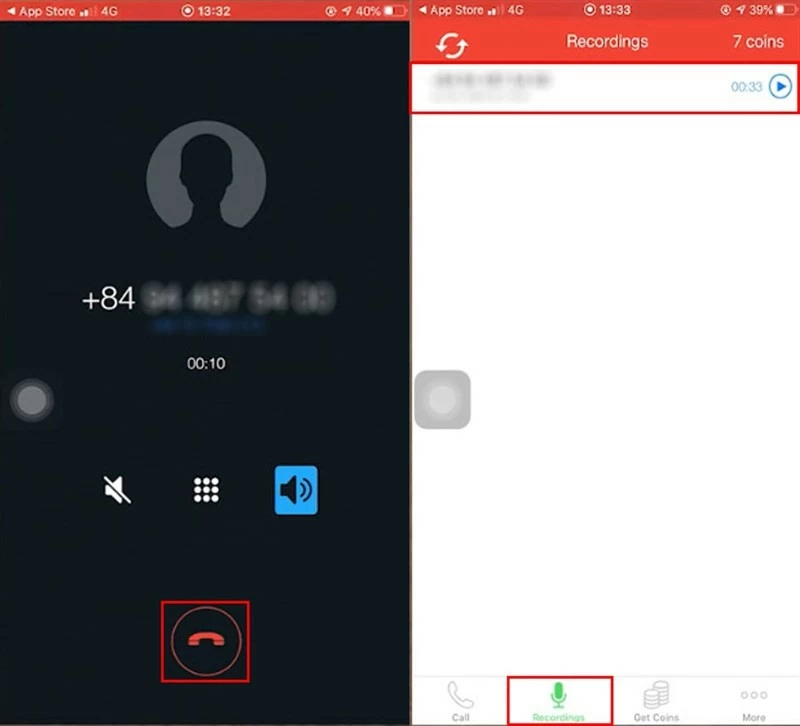 |
Trinn 5: Du kan også endre navnet og dele filen hvor du trenger den.
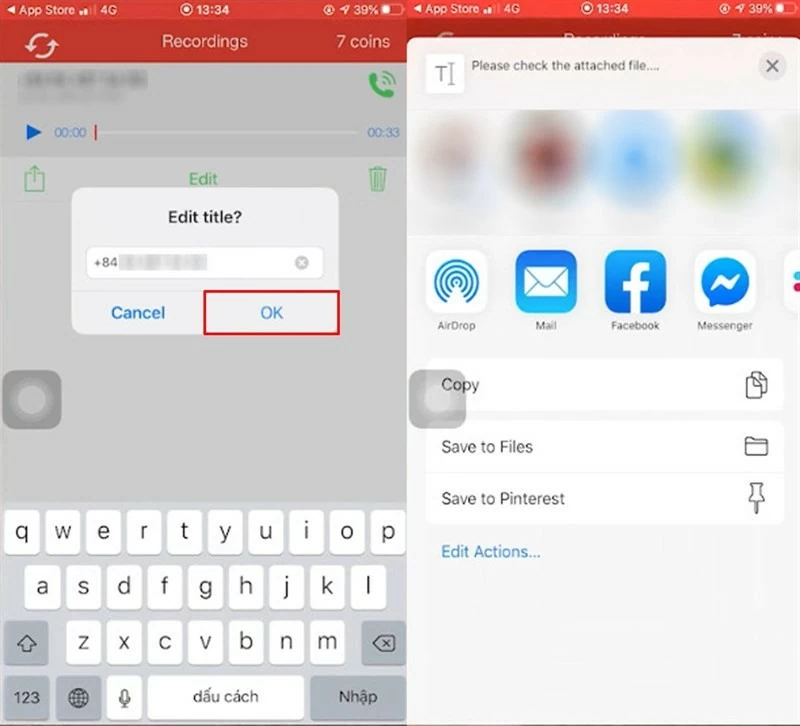 |
Siden appen bare tilbyr gratis samtaler for den første samtalen, kan du fullføre oppgaver i delen «Tjen mynter gratis» eller logge inn med et annet telefonnummer hvis du vil ta opp flere samtaler uten å betale.
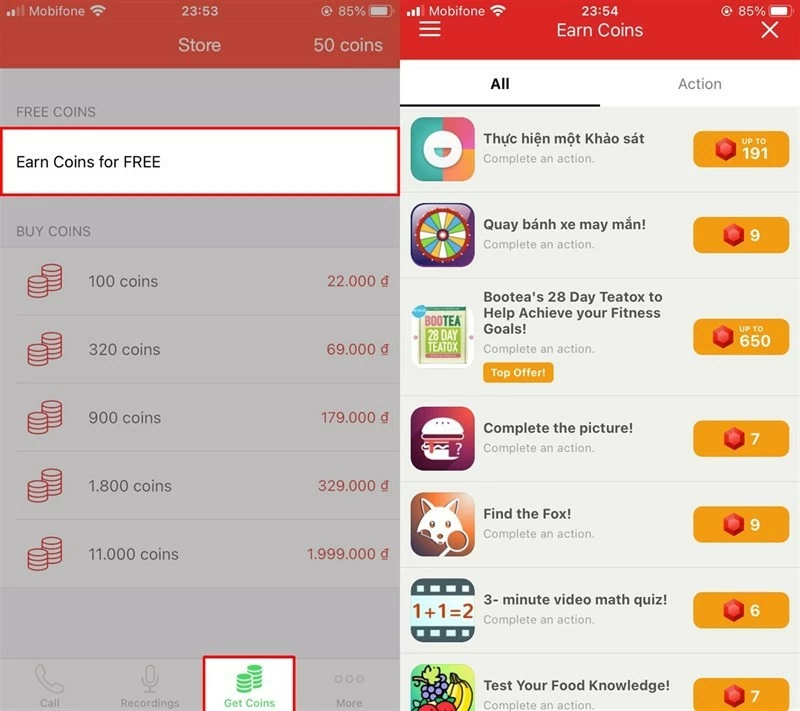 |
Med metodene for å ta opp iPhone-samtaler som nettopp har blitt delt, har det blitt enklere enn noensinne å lagre viktige samtaler på iPhonen din.
[annonse_2]
Kilde: https://baoquocte.vn/cach-ghi-am-cuoc-goi-บน-iphone-nhanh-chong-va-chat-luong-280821.html