Door de capaciteit van je harde schijf te controleren op Windows 10-, 8- en 7-computers kun je je opslagruimte effectiever beheren. Bekijk de onderstaande handleiding!
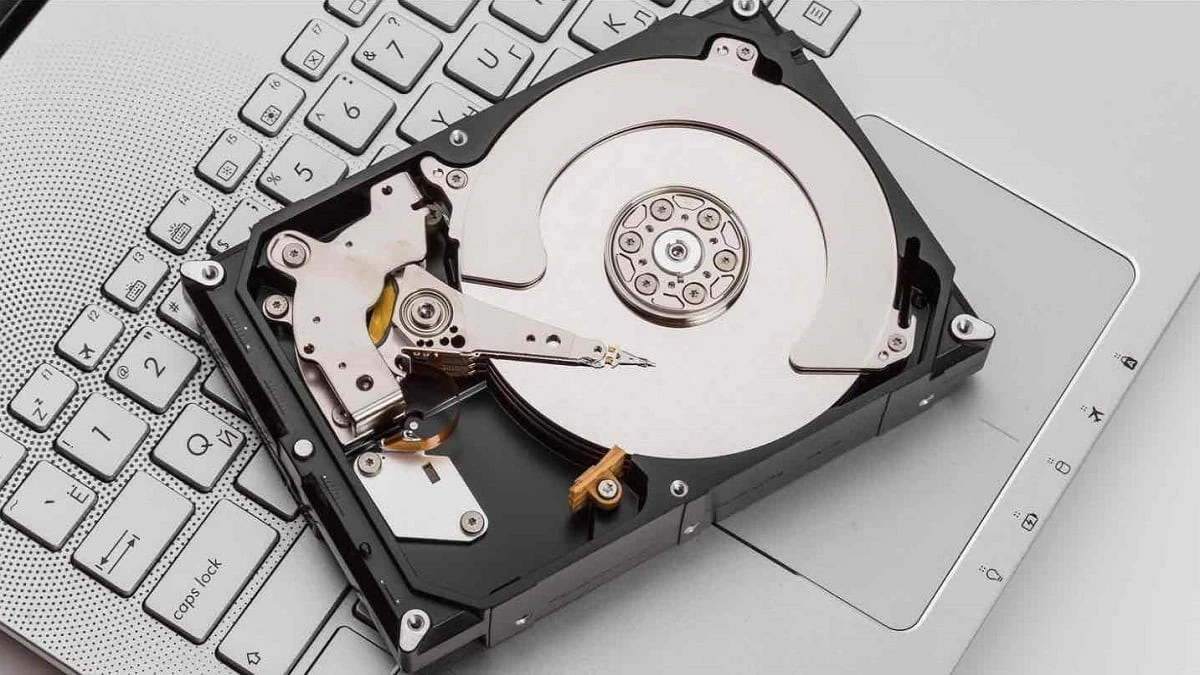 |
Windows-computers zijn tegenwoordig een populair hulpmiddel voor werk en studie. Als u ook een Windows-computer gebruikt, volg dan de onderstaande stappen om de capaciteit van uw SSD-harde schijf te controleren:
Check in op deze pc
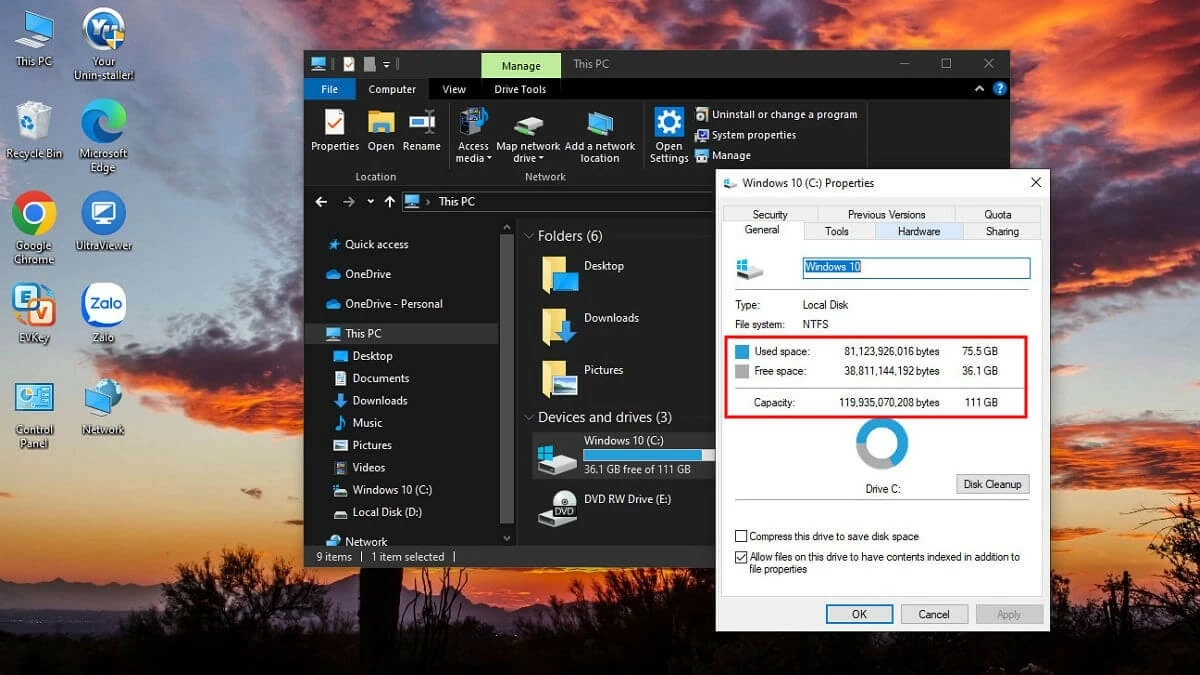
Op computers met Windows 7, 8 en 10 kunt u het gemakkelijkst controleren hoeveel schijfruimte u nog hebt via Deze computer. Druk hiervoor op de Windows-toets + E om Verkenner te openen.
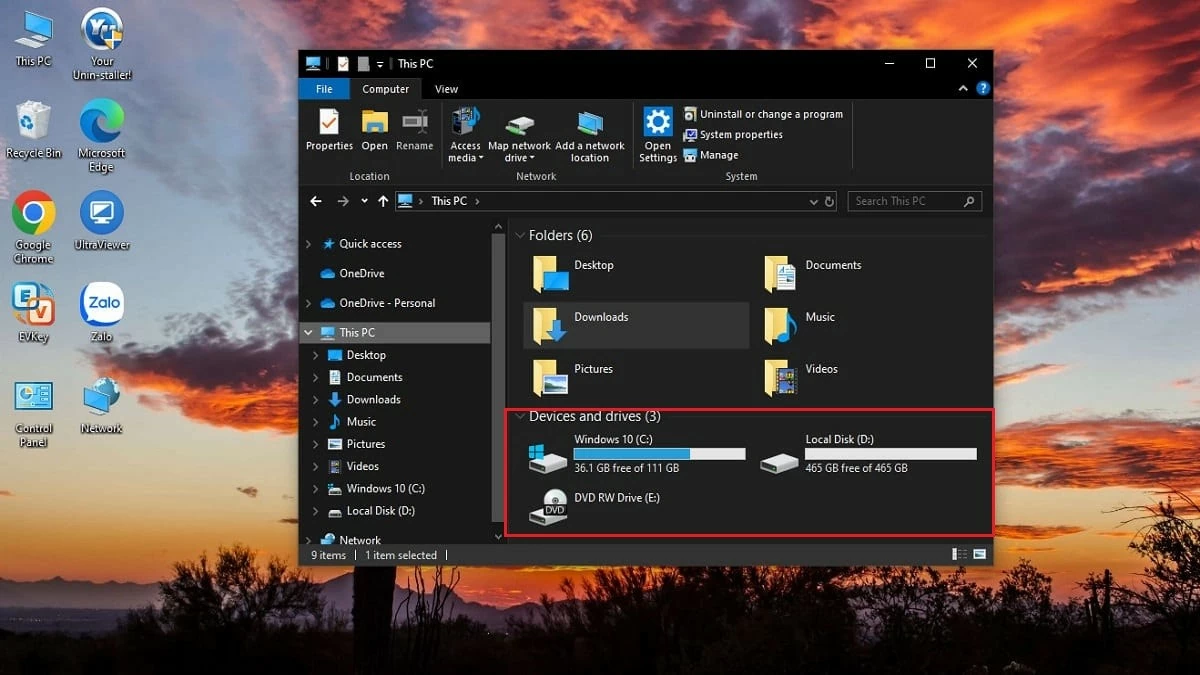 |
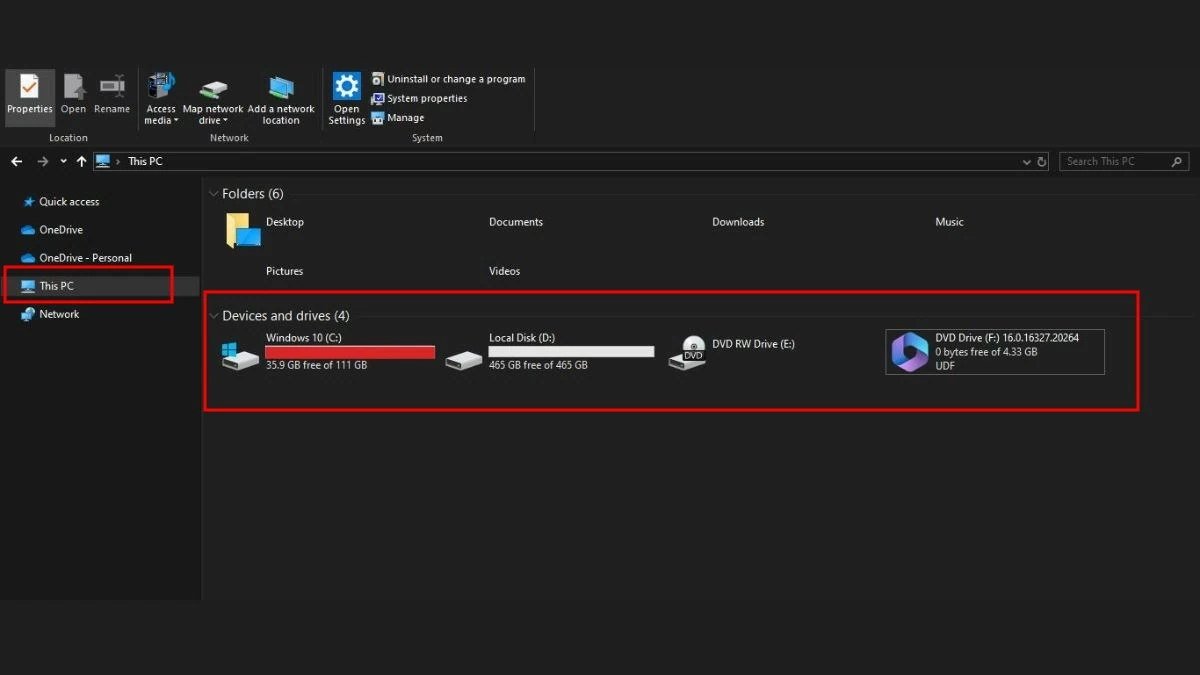
In Windows 10, Windows 8 en 8.1 klikt u op Deze pc in het menu aan de linkerkant. In Windows 7 selecteert u Computer en in Windows XP selecteert u Mijn computer. Hier ziet u informatie over de harde schijven van uw computer, inclusief de gebruikte en vrije ruimte. Als een harde schijf een rode balk weergeeft, betekent dit dat de opslagruimte bijna vol is en dat u zou moeten overwegen om uw opslagruimte uit te breiden.
 |
Gebruik de eigenschappen direct.
Naast 'Deze computer' kunt u de opslagcapaciteit van uw SSD ook controleren via de eigenschappen ervan. Volg deze stappen om de vrije ruimte op uw computer te bekijken:
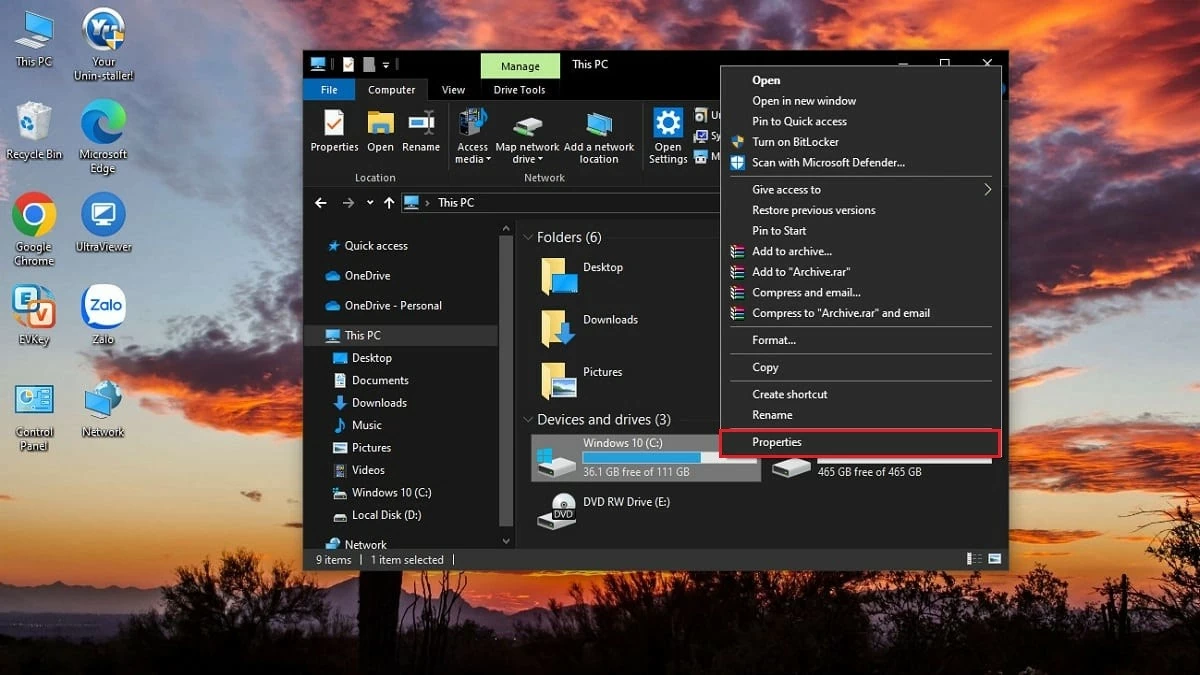
Stap 1: Klik met de rechtermuisknop op de harde schijf waarvan u de capaciteit wilt controleren.
Stap 2: Selecteer Eigenschappen.
 |
Stap 3: Op het tabblad Algemeen ziet u alle informatie over de geselecteerde harde schijf. Let op de volgende drie punten:
- Capaciteit verwijst naar de totale opslagcapaciteit van de harde schijf.
- Gebruikte ruimte betekent dat de opslagruimte daadwerkelijk gebruikt is.
- Vrije ruimte betekent de hoeveelheid opslagruimte die nog beschikbaar is.
 |
Controleer dit in Schijfbeheer.
Naast het controleren van de opslagcapaciteit, helpt Schijfbeheer u ook bij het bewaken van de prestaties van uw computer. Volg deze stappen om de opslagcapaciteit van uw SSD te controleren met Schijfbeheer:
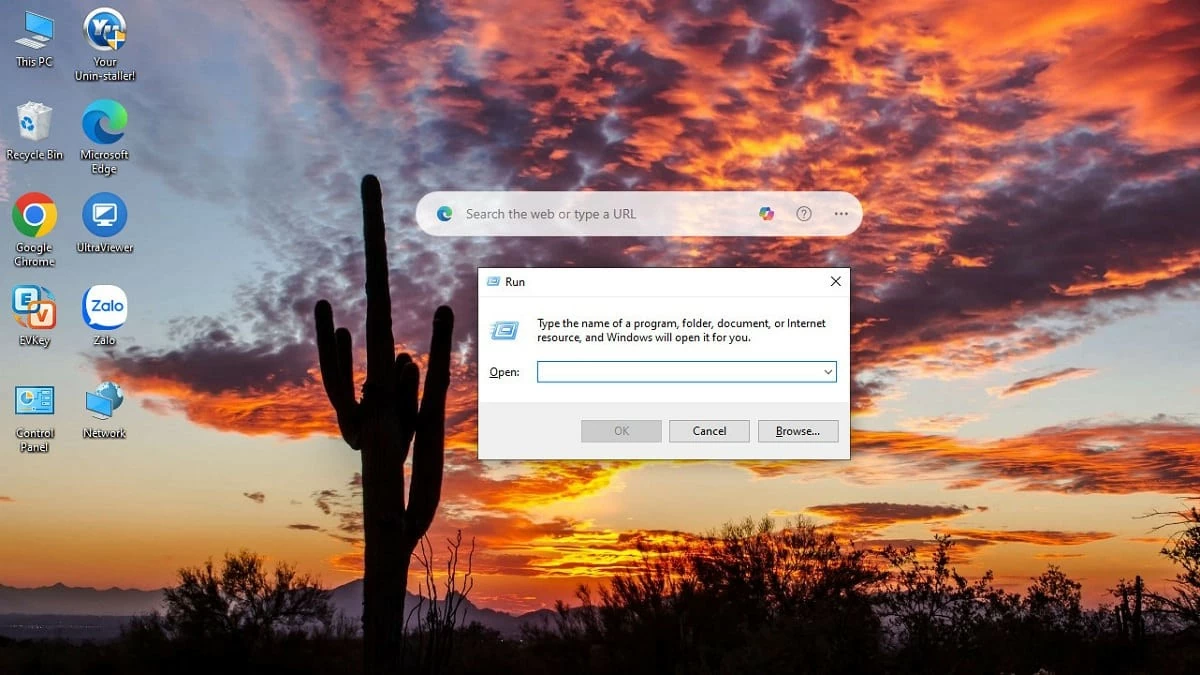
Stap 1: Druk op de toetsencombinatie Win + R om het dialoogvenster Uitvoeren te openen.
 |
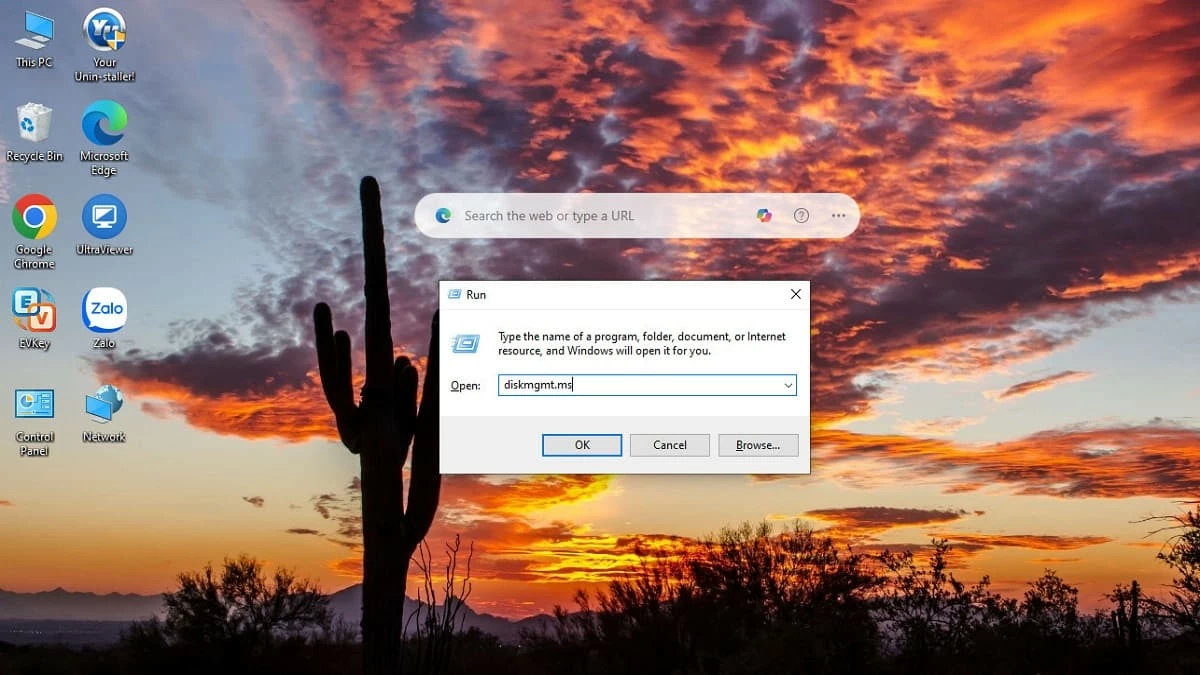
Stap 2: Voer in het vak 'Openen ' de opdracht **diskmgmt.msc** in en druk op OK.
 |
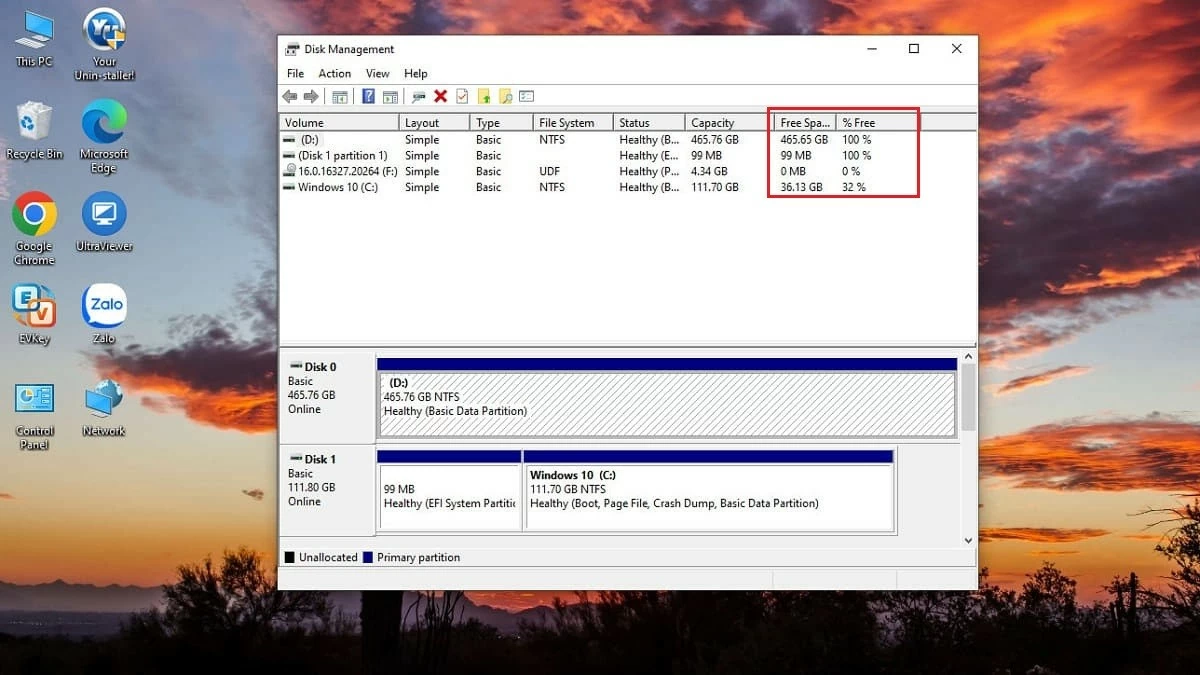
Stap 3: Het venster Schijfbeheer wordt direct geopend en toont de harde schijven op uw computer. Om de exacte capaciteit te controleren, let u op de secties Vrije ruimte en % Vrij.
 |
Hierboven staan enkele methoden om de opslagcapaciteit van een SSD te controleren. Dit artikel deelt graag zijn aanpak met u. Alle methoden zijn eenvoudig en snel. Afhankelijk van uw besturingssysteem kunt u de juiste methode gebruiken om de capaciteit te controleren en een effectieve opslagoplossing te vinden.
Bron: https://baoquocte.vn/kiem-tra-dung-luong-may-tinh-windows-10-8-7-don-gian-282476.html