

Kemas kini automatik
Apple kerap mengeluarkan kemas kini iOS untuk memperbaiki kesilapan keselamatan dan meningkatkan prestasi sistem operasi. Untuk memastikan iPhone anda sentiasa dilindungi dengan langkah-langkah terkini, buka pembaruan automatik.
Anda boleh melakukan ini dengan pergi ke Tetapan > Pengaturan Umum > Kemas kini Perisian > Pembaharuan Otomatik. Ciri ini membantu iPhone anda memuat turun dan memasang kemas kini baru secara automatik, memastikan peranti sentiasa dilindungi daripada ancaman keselamatan.
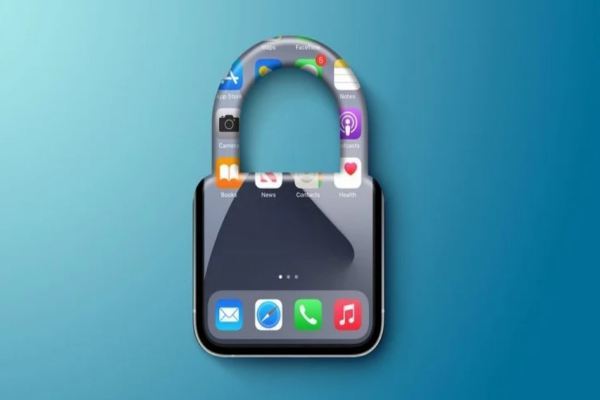
Mengaktifkan kemas kini automatik membolehkan iPhone sentiasa membetulkan kecacatan berbahaya
Menggunakan kod yang kuat dan biometrik
Elakkan menggunakan kod yang mudah difahami, dan cipta dengan kombinasi huruf-huruf khas untuk melindungi peranti anda.
Di samping itu, penggunaan ciri pengesahan biometrik seperti Face ID atau Touch ID bukan sahaja meningkatkan keselamatan tetapi juga memberikan kemudahan untuk membuka kunci peranti.
Aktifkan pengesahan dua faktor (2FA)
Pengesahan dua faktor (2FA) adalah lapisan perlindungan tambahan untuk akaun Apple ID dan akaun lain anda. Apabila mengaktifkan 2FA, selain kata laluan anda perlu memberikan kod pengesahan yang dihantar ke peranti atau nombor telefon dipercayai untuk log masuk.
Aktifkan Find My
Fitur 'Find My' adalah alat yang berguna untuk membantu anda mencari, mengunci atau memadam data pada iPhone secara jauh jika peranti hilang atau dicuri. Untuk mengaktifkan ciri ini, pergi ke Tetapan > Nama anda > Cari iPhone dan aktifkan carian iPhone. Ini merupakan langkah penting untuk melindungi data peribadi dan meningkatkan keupayaan untuk menjumpai peranti.
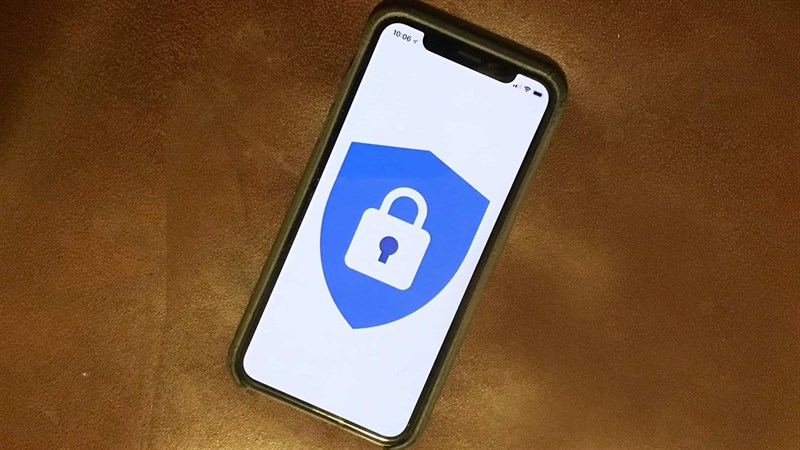
Find My membantu melindungi data peribadi dan meningkatkan keupayaan untuk mencari peranti
Kawalan akses aplikasi
Mengurus akses aplikasi ke maklumat peribadi dan perkhidmatan anda adalah bahagian penting dari keselamatan. Di dalam Tetapan > Privasi, anda boleh menyesuaikan akses aplikasi seperti kenalan, lokasi dan kamera untuk memastikan bahawa hanya aplikasi yang dipercayai mempunyai akses kepada maklumat peribadi anda.
Menggunakan VPN
Apabila menyambung ke rangkaian Wi-Fi awam, menggunakan perkhidmatan VPN (Virtual Private Network) dapat membantu mengamankan data yang dihantar melalui rangkaian dan melindungi privasi anda.
Aktifkan keselamatan rangkaian Wi-Fi
Untuk mengelakkan sambungan ke rangkaian Wi-Fi yang tidak selamat atau tidak boleh dipercayai, letakkan pilihan keselamatan rangkaian dalam Tetapan > Wi-Fi dan hanya sambungkan dengan rangkaian yang dilindungi WPA2 atau WPA3. Ini membantu melindungi data anda daripada dicuri atau diserang semasa menggunakan rangkaian awam.
Tetapkan semula tetapan rangkaian
Sekiranya anda mengalami masalah sambungan atau mengesyaki konfigurasi rangkaian yang tidak betul, reset tetapan rangkaian untuk memulihkan konfigurasi rangkaian ke keadaan asal.
Dengan menggunakan seting keselamatan ini, anda dapat meningkatkan perlindungan iPhone dan maklumat peribadi anda. Jangan lupa untuk memeriksa dan mengemas kini tetapan keselamatan secara berkala untuk memastikan peranti anda sentiasa dilindungi dengan sebaik-baiknya.
PV
Diambil daripada: https://www.congluan.vn/nhung-cai-dat-quan-trong-tren-iphone-ban-can-bat-post306404.html








































Komen (0)