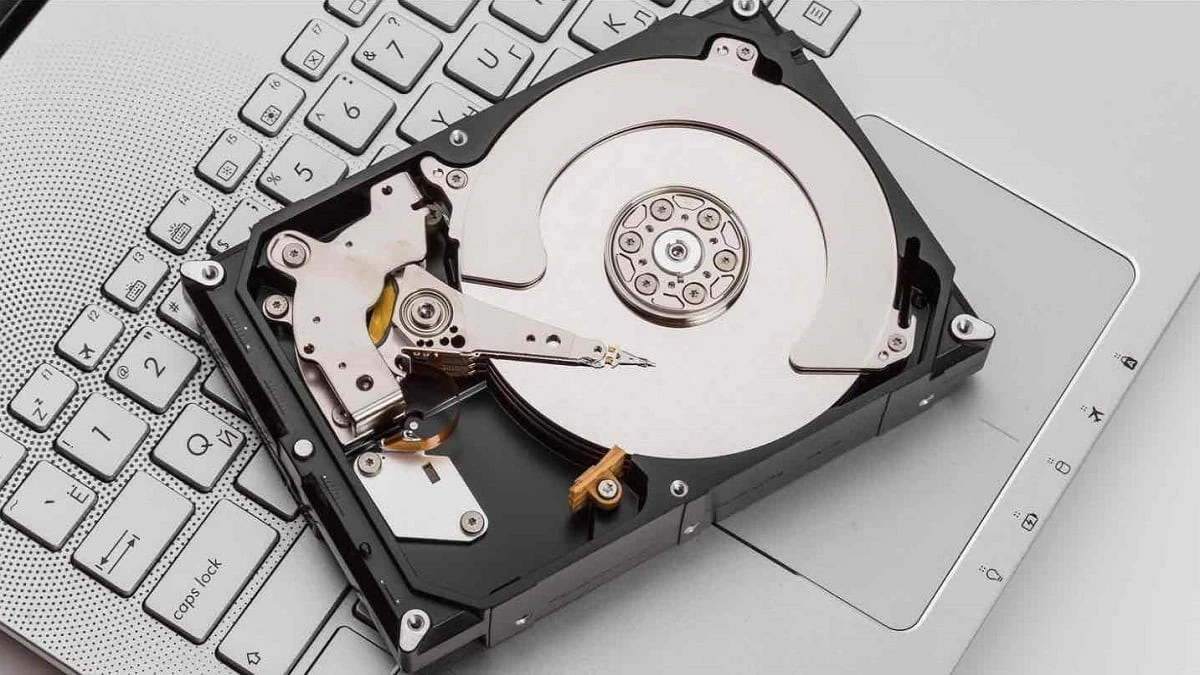
Windows 10, 8 और 7 कंप्यूटरों पर अपनी हार्ड ड्राइव की क्षमता की जाँच करने से आपको अपने स्टोरेज स्पेस को अधिक प्रभावी ढंग से प्रबंधित करने में मदद मिलती है। नीचे दिए गए गाइड को देखें!
 |
आजकल, विंडोज कंप्यूटर काम और पढ़ाई के लिए एक लोकप्रिय उपकरण है। यदि आप भी विंडोज कंप्यूटर का उपयोग करते हैं, तो कृपया अपने एसएसडी हार्ड ड्राइव की क्षमता की जांच करने के लिए नीचे दिए गए चरणों का पालन करें:
इस पीसी में चेक इन करें
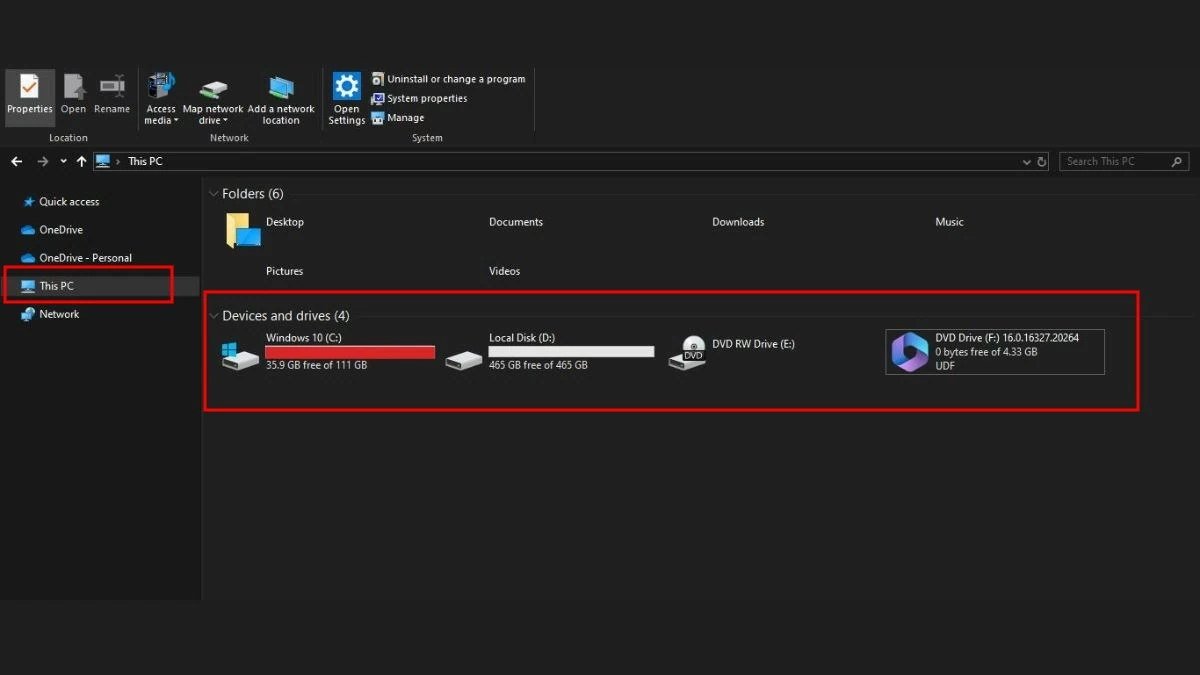
विंडोज 7, 8 और 10 चलाने वाले कंप्यूटरों पर, हार्ड ड्राइव की जगह की जांच करने का सबसे आसान तरीका है 'माई कंप्यूटर' खोलना। ऐसा करने के लिए, फ़ाइल एक्सप्लोरर खोलने के लिए विंडोज कुंजी + E दबाएं।
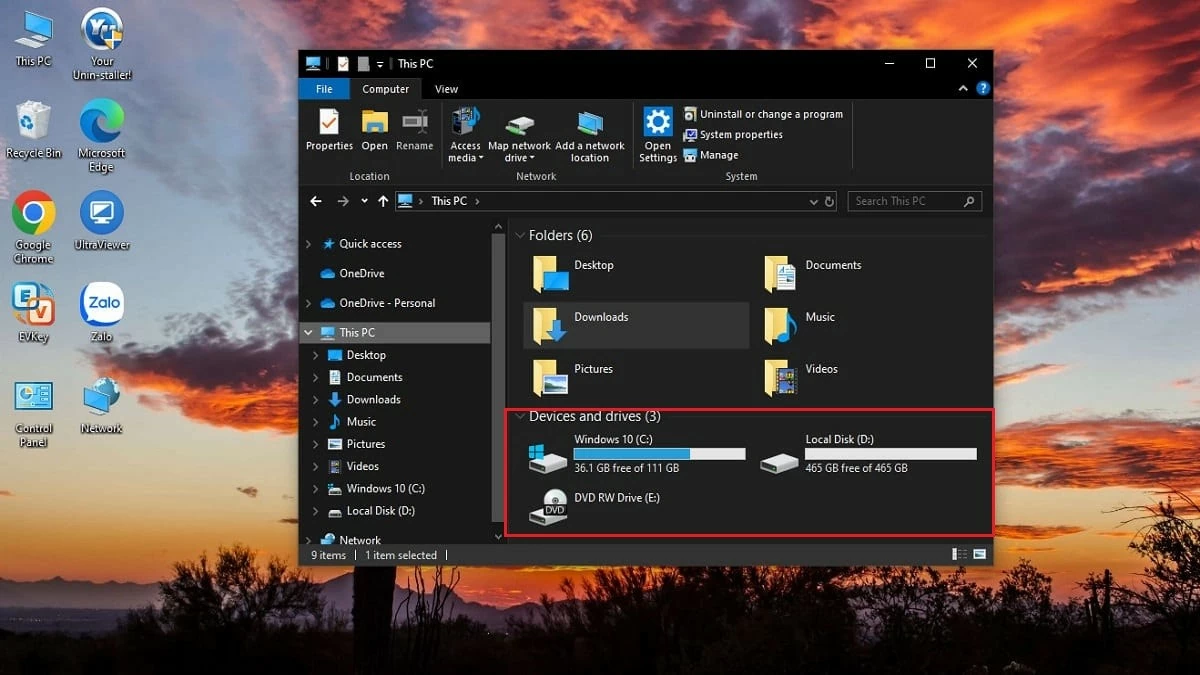 |
Windows 10, Windows 8 और 8.1 में, बाईं ओर के मेनू में "This PC" पर क्लिक करें। Windows 7 में, "Computer" चुनें और Windows XP में, "My Computer" चुनें। यहां आपको अपने कंप्यूटर की हार्ड ड्राइव के बारे में जानकारी मिलेगी, जिसमें उपयोग की गई और खाली जगह शामिल है। यदि किसी हार्ड ड्राइव पर लाल पट्टी दिखाई देती है, तो इसका मतलब है कि स्टोरेज लगभग भर गया है और आपको अधिक स्टोरेज के लिए अपग्रेड करने पर विचार करना चाहिए।
 |
इन सुविधाओं का तुरंत उपयोग करें।
माई कंप्यूटर के अलावा, आप प्रॉपर्टीज़ का उपयोग करके अपने एसएसडी की स्टोरेज क्षमता भी देख सकते हैं। अपने कंप्यूटर पर उपलब्ध खाली स्थान देखने के लिए, इन चरणों का पालन करें:
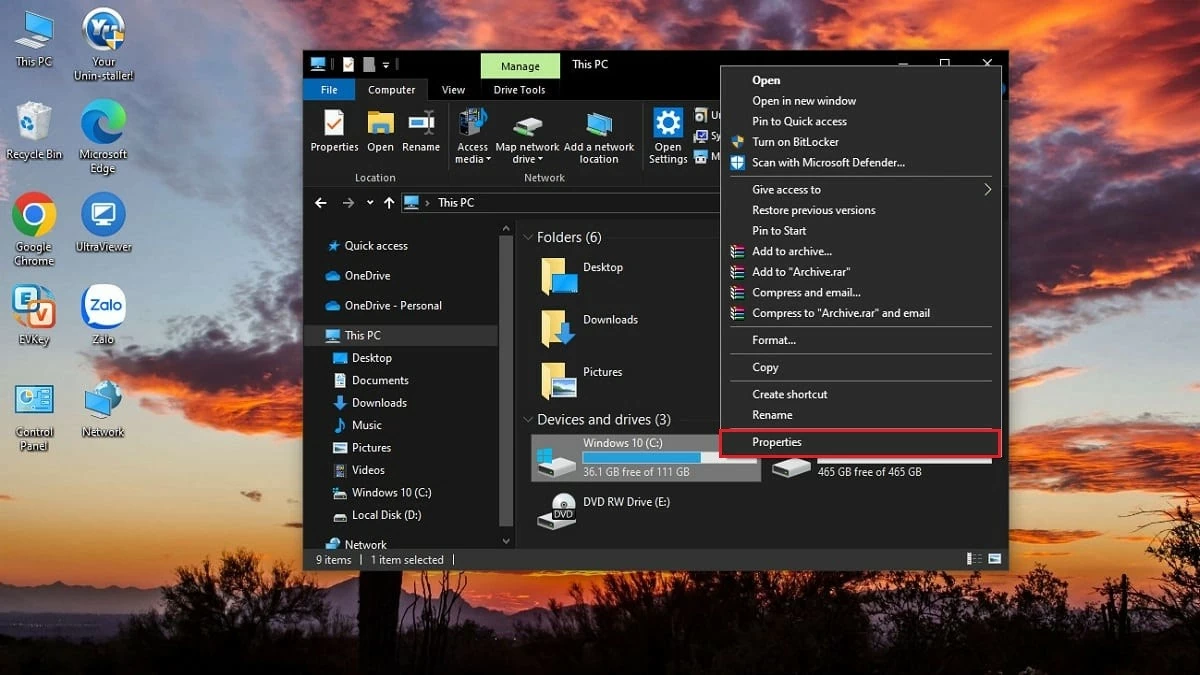
चरण 1: उस हार्ड ड्राइव पर राइट-क्लिक करें जिसकी क्षमता आप जांचना चाहते हैं।
चरण 2: गुणधर्मों का चयन करें।
 |
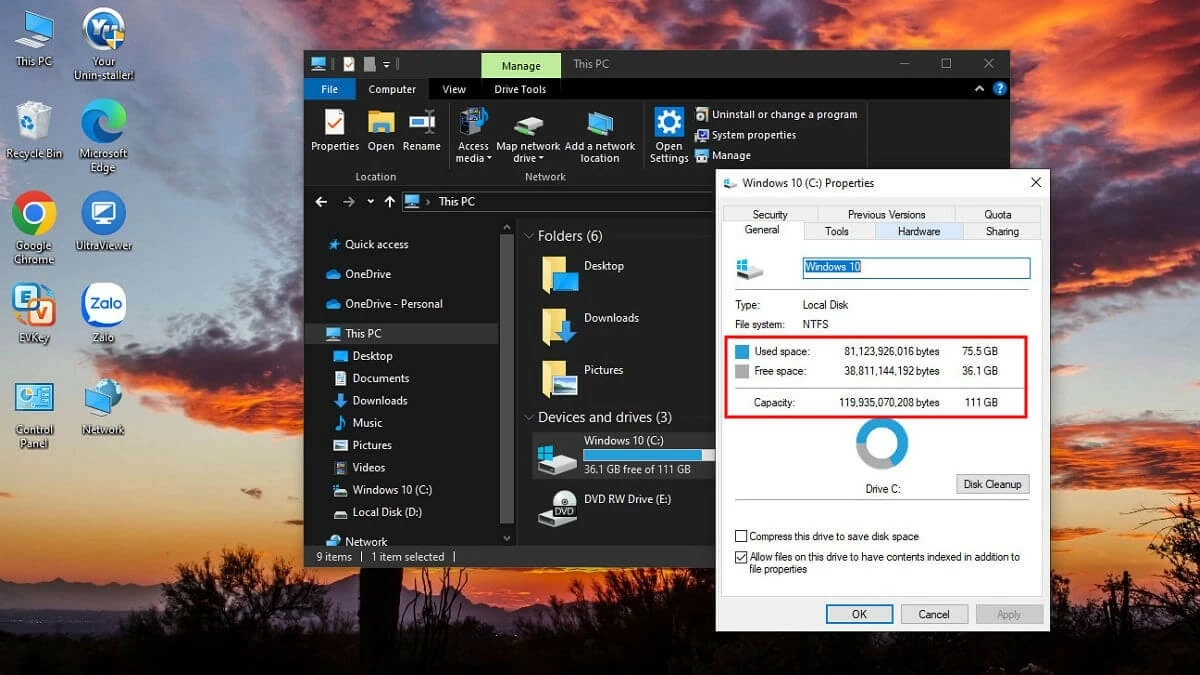
चरण 3: जनरल टैब में, आपको चयनित हार्ड ड्राइव के बारे में सभी जानकारी दिखाई देगी। निम्नलिखित तीन बिंदुओं पर ध्यान दें:
- क्षमता से तात्पर्य हार्ड ड्राइव की कुल भंडारण क्षमता से है।
- प्रयुक्त स्थान का अर्थ है कि भंडारण स्थान का उपयोग हो चुका है।
- खाली स्थान का अर्थ है भंडारण के लिए उपलब्ध स्थान की मात्रा।
 |
डिस्क मैनेजर में जांच करें
स्टोरेज क्षमता की जांच करने के अलावा, डिस्क मैनेजमेंट आपके कंप्यूटर के प्रदर्शन की निगरानी करने में भी मदद करता है। डिस्क मैनेजमेंट का उपयोग करके अपने SSD की स्टोरेज क्षमता की जांच करने के लिए, इन चरणों का पालन करें:
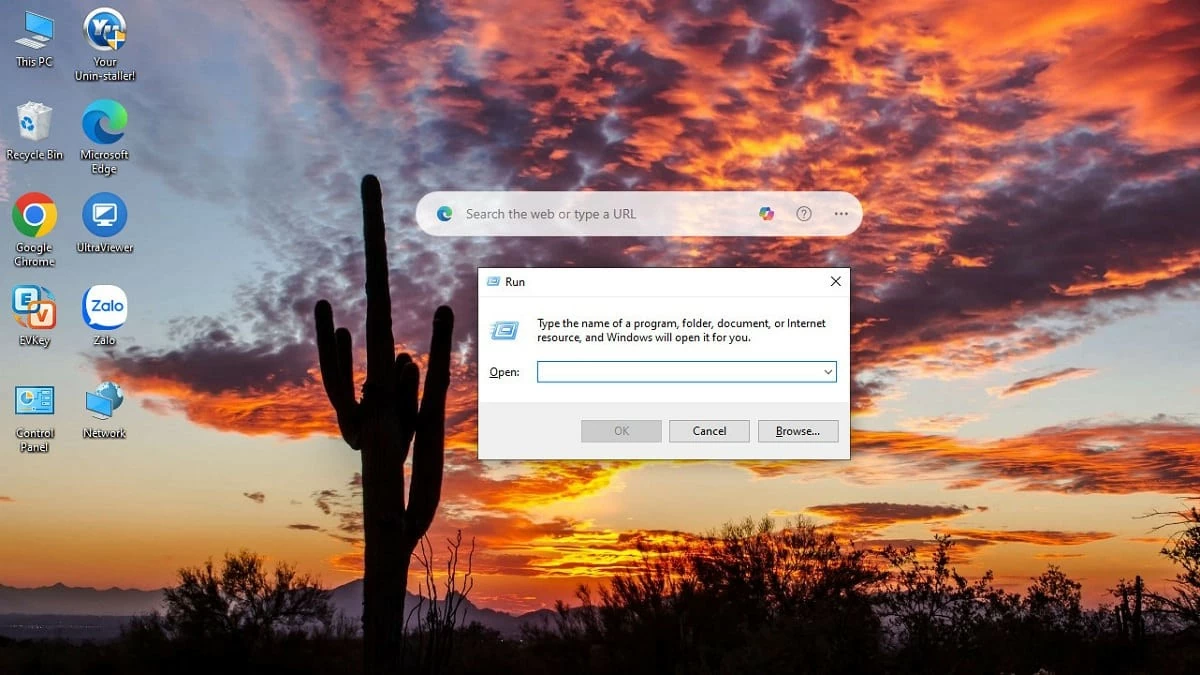
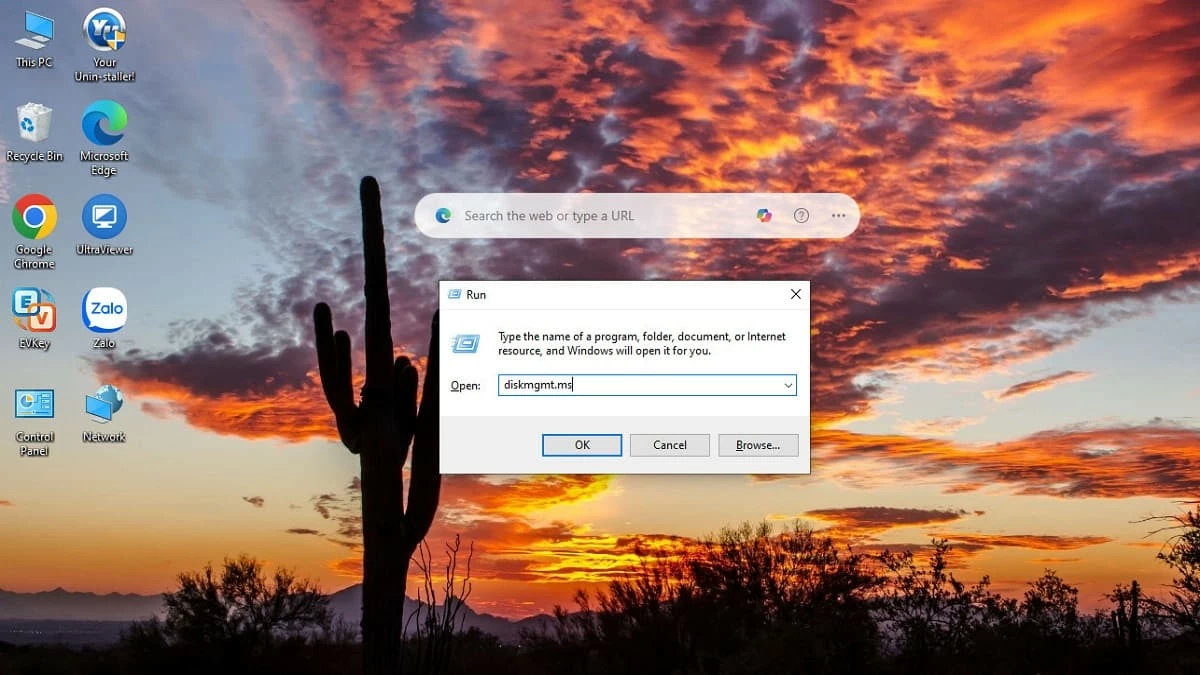
चरण 1: रन डायलॉग बॉक्स खोलने के लिए विन + आर कुंजी संयोजन दबाएं।
 |



चरण 2: ओपन बॉक्स में, **diskmgmt.msc** कमांड दर्ज करें और ओके दबाएं।
 |
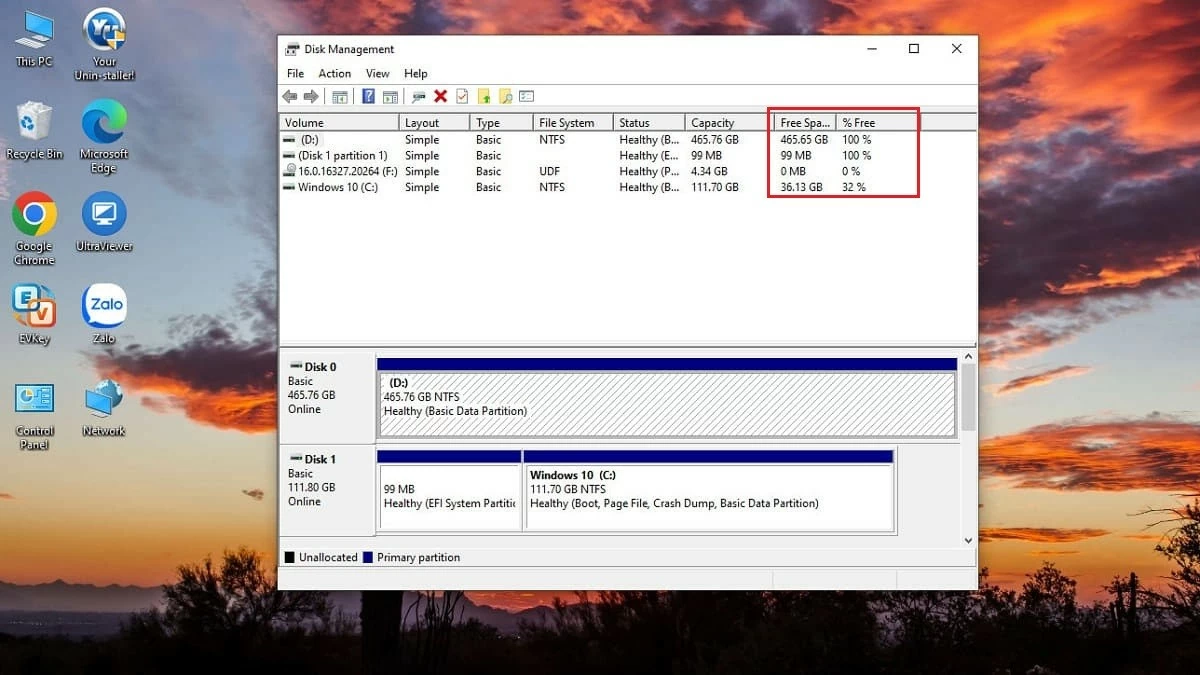
चरण 3: डिस्क प्रबंधन विंडो तुरंत खुल जाएगी, जिसमें आपके कंप्यूटर की हार्ड ड्राइव दिखाई देंगी। सटीक क्षमता की जांच करने के लिए, खाली स्थान और % खाली स्थान अनुभागों पर ध्यान दें।
 |
ऊपर कुछ ऐसे तरीके दिए गए हैं जिनसे आप एसएसडी की स्टोरेज क्षमता की जांच कर सकते हैं। ये सभी तरीके सरल और त्वरित हैं। अपने ऑपरेटिंग सिस्टम के अनुसार, क्षमता की जांच करने और एक प्रभावी स्टोरेज समाधान खोजने के लिए उपयुक्त तरीका अपनाएं।
[विज्ञापन_2]
स्रोत: https://baoquocte.vn/kiem-tra-dung-luong-may-tinh-windows-10-8-7-don-gian-282476.html