

डिजिटल युग में, अपने iPhone पर कॉल रिकॉर्ड करना केवल यादों को सहेजने के लिए ही नहीं है; यह महत्वपूर्ण जानकारी को याद रखने के लिए भी उपयोगी है। इसे लागू करने के लिए इस गाइड को देखें!
 |
यह लेख आपको बताएगा कि उपयुक्त रिकॉर्डिंग ऐप का उपयोग करके iOS 18 पर iPhone कॉल कैसे रिकॉर्ड करें।
iOS 18 पर iPhone कॉल कैसे रिकॉर्ड करें
iOS 18 के साथ, iPhone उपयोगकर्ता अब कॉल रिकॉर्डिंग की बहुप्रतीक्षित सुविधा का लाभ उठा सकते हैं। अब जटिल थर्ड-पार्टी ऐप्स इंस्टॉल करने की कोई आवश्यकता नहीं है।
ध्यान दें: यह कॉल रिकॉर्डिंग सुविधा केवल iPhone 15 Pro और iPhone 15 Pro Max पर उपलब्ध है। iPhone पर कॉल रिकॉर्ड करने के अन्य तरीके नीचे दिए गए हैं।
अपने iPhone पर कॉल रिकॉर्ड करने के लिए, इन चरणों का पालन करें:
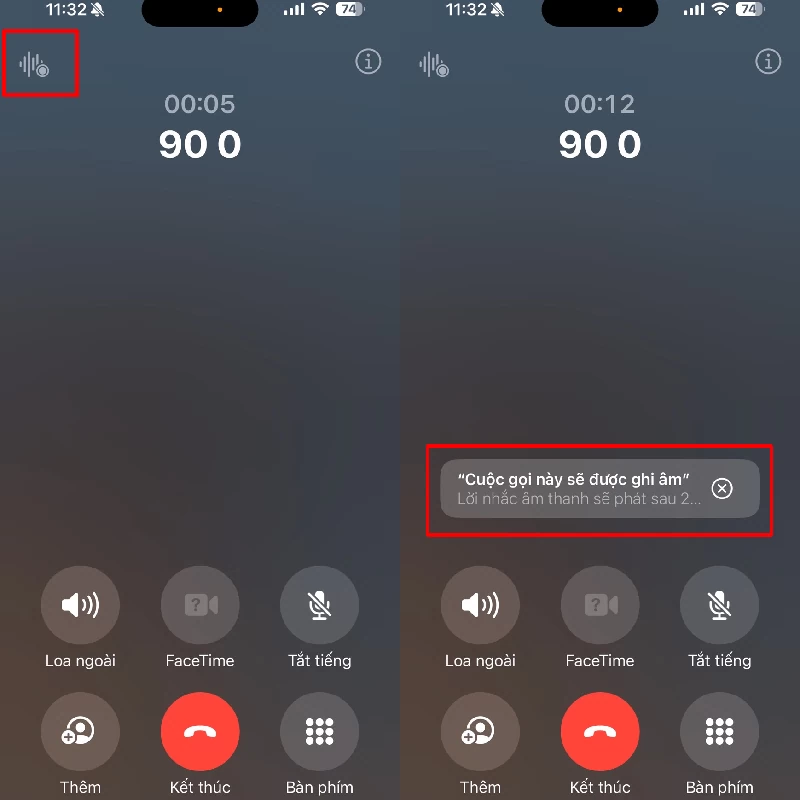
चरण 1 : कॉल के दौरान, स्क्रीन के ऊपरी बाएँ कोने में रिकॉर्डिंग आइकन पर टैप करें। एक सूचना दिखाई देगी जो यह बताएगी कि कॉल दोनों पक्षों के लिए रिकॉर्ड की जा रही है।
 |
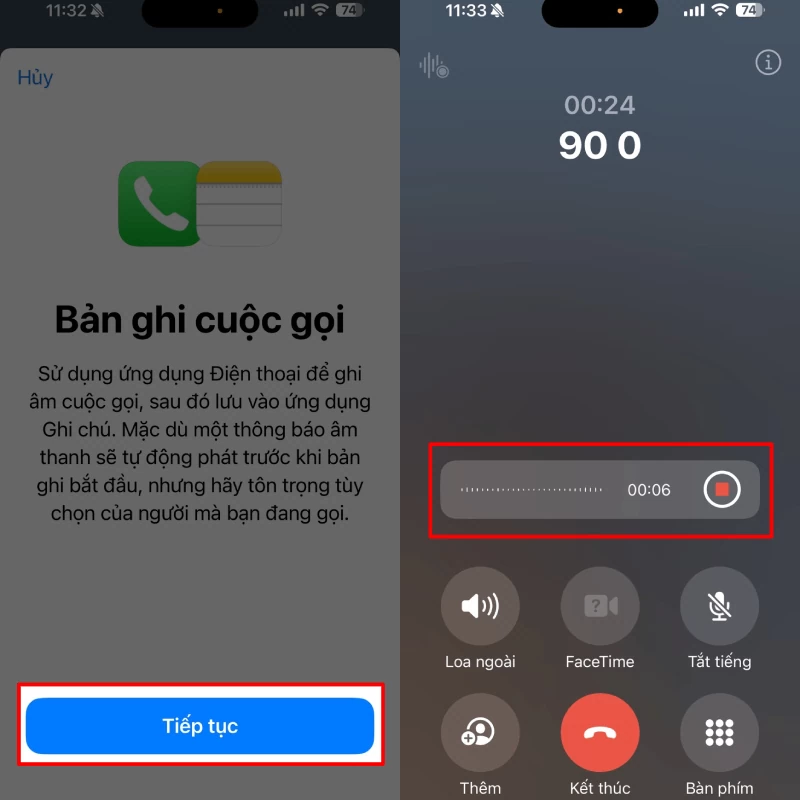
चरण 2 : जब स्क्रीन पर कॉल रिकॉर्डिंग की सूचना दिखाई दे, तो अपने iPhone पर कॉल रिकॉर्डिंग शुरू करने के लिए "जारी रखें" पर टैप करें।
 |
चरण 3 : कॉल समाप्त होने पर, "सहेजे गए कॉल देखें" पर टैप करें और "कॉल रिकॉर्डिंग" चुनें।
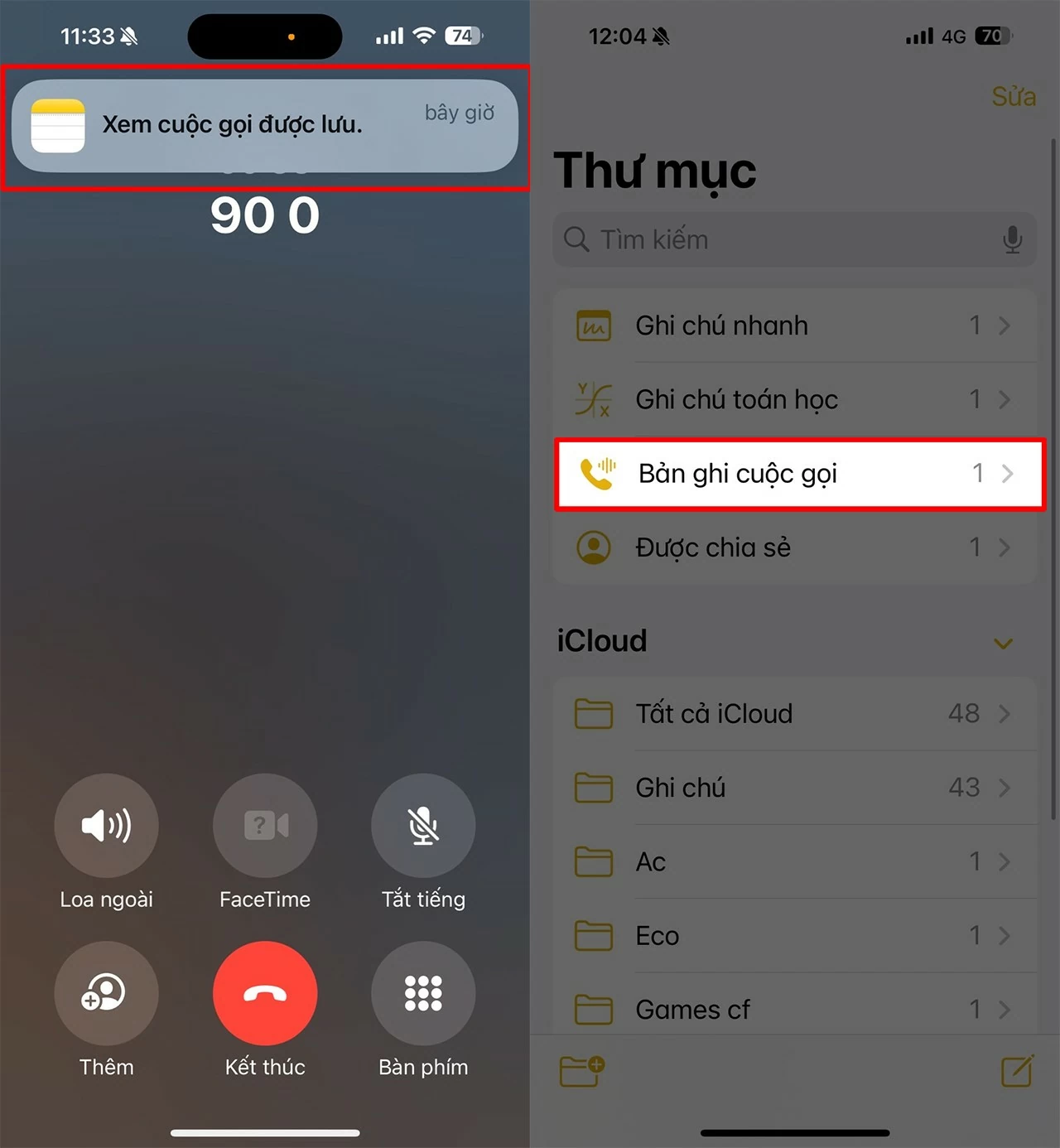 |
चरण 4: आपने अभी जो कॉल की है, उसकी रिकॉर्डिंग को दोबारा सुनने के लिए उसे चुनें।
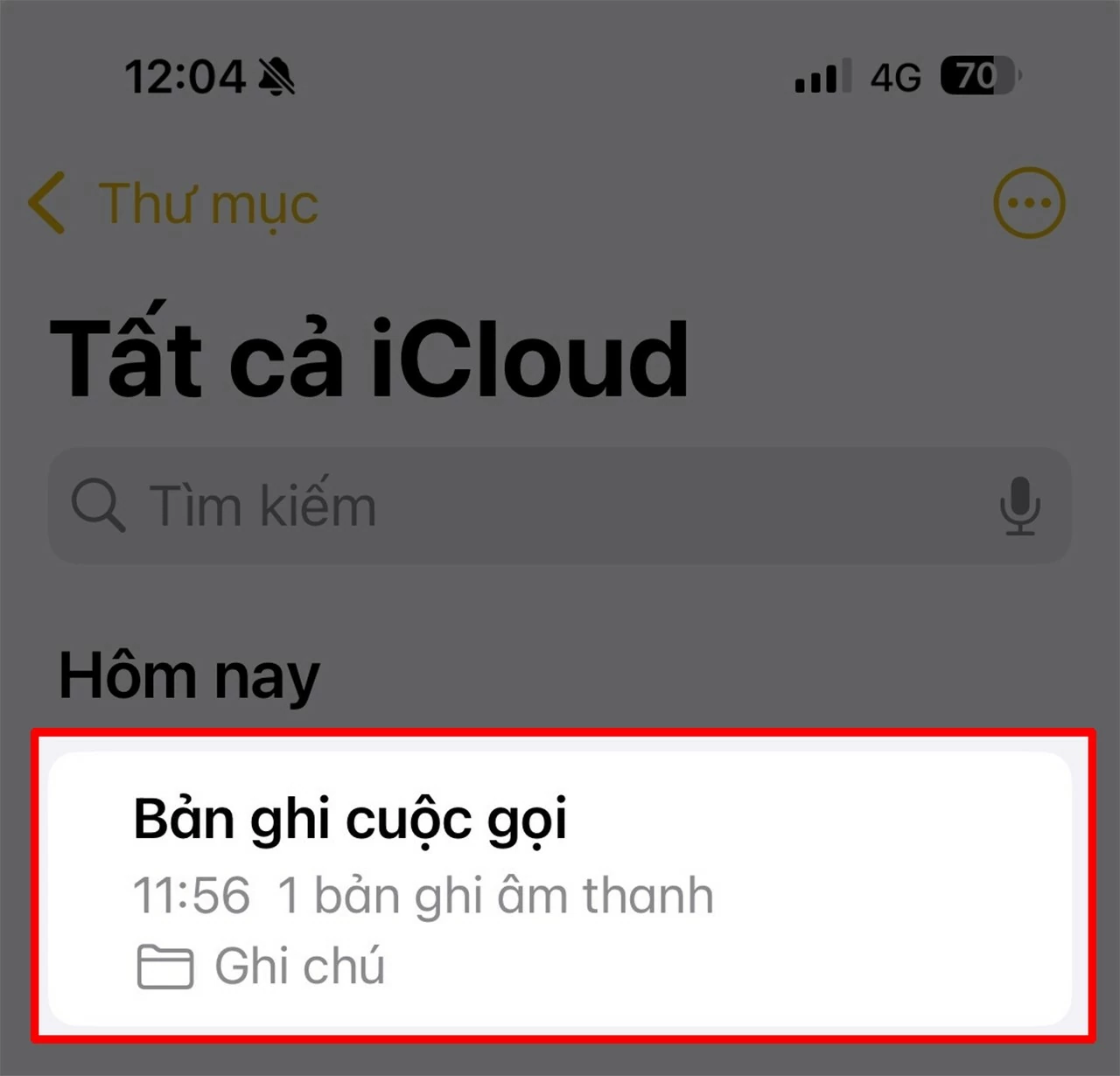 |
ऐप का उपयोग करके आईफोन पर कॉल रिकॉर्ड करने के निर्देश।
2024 में, iPhone के लिए कई मुफ्त कॉल रिकॉर्डिंग ऐप्स उपलब्ध हैं। मैंने उन सभी को आज़माया है और एक बहुत ही उपयोगी ऐप की सिफारिश करना चाहता हूँ। यह ऐप सभी iPhone मॉडल पर काम करता है, भले ही आपने iOS 18 में अपडेट न किया हो।
चरण 1: आप नीचे दिए गए ऐप स्टोर लिंक के माध्यम से कॉल रिकॉर्डर ऐप डाउनलोड कर सकते हैं।
चरण 2: इसके बाद, ऐप खोलें और वियतनामी राष्ट्रीय ध्वज चुनें। अपना फ़ोन नंबर दर्ज करें और फिर "जारी रखें" बटन दबाएँ। आपको एक 6 अंकों का कोड भेजा जाएगा, जिसे आपको पुष्टि करने के लिए "कोड" फ़ील्ड में दर्ज करना होगा।
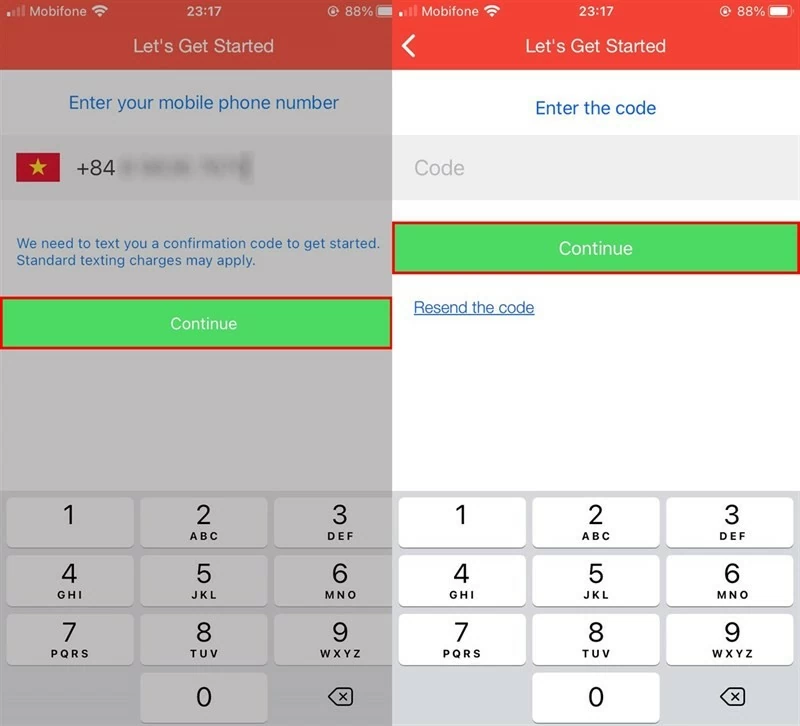 |
चरण 3 : कॉल सेक्शन में, फ़ोन नंबर दर्ज करें और कॉल बटन दबाएँ। सामान्य तरीके से कॉल करें और कॉल समाप्त होने पर एंड कॉल बटन दबाएँ।
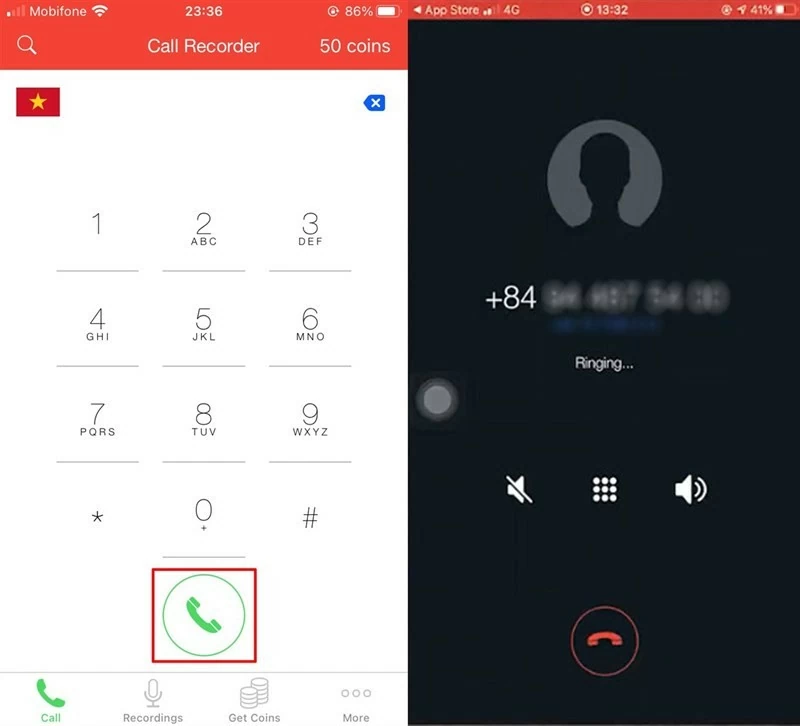 |
चरण 4 : रिकॉर्डिंग सेक्शन में जाएं, जहां आपको पहले से रिकॉर्ड की गई कॉल, फोन नंबर और तारीख दिखाई देगी। फिर, कॉल को दोबारा सुनने के लिए प्ले बटन दबाएं।
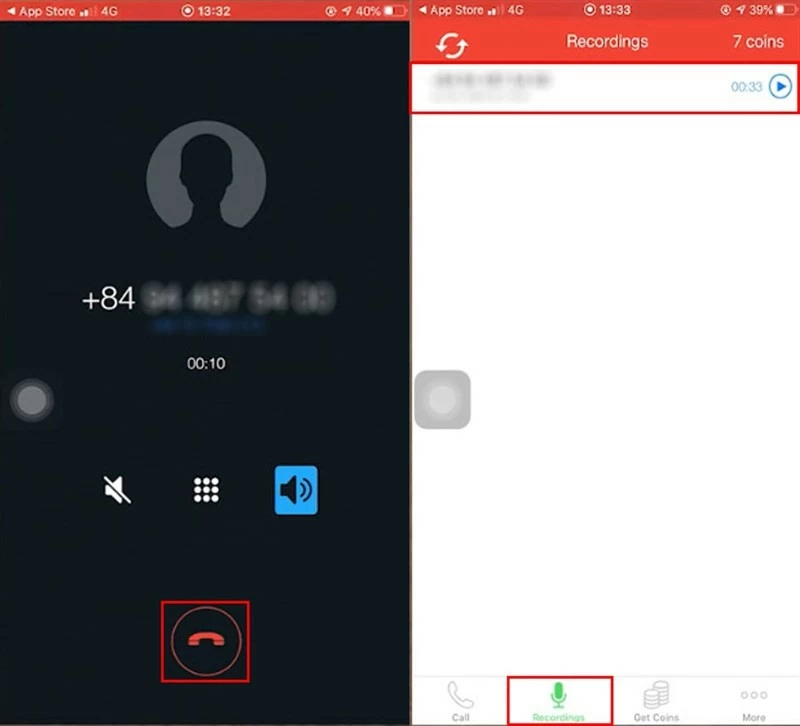 |
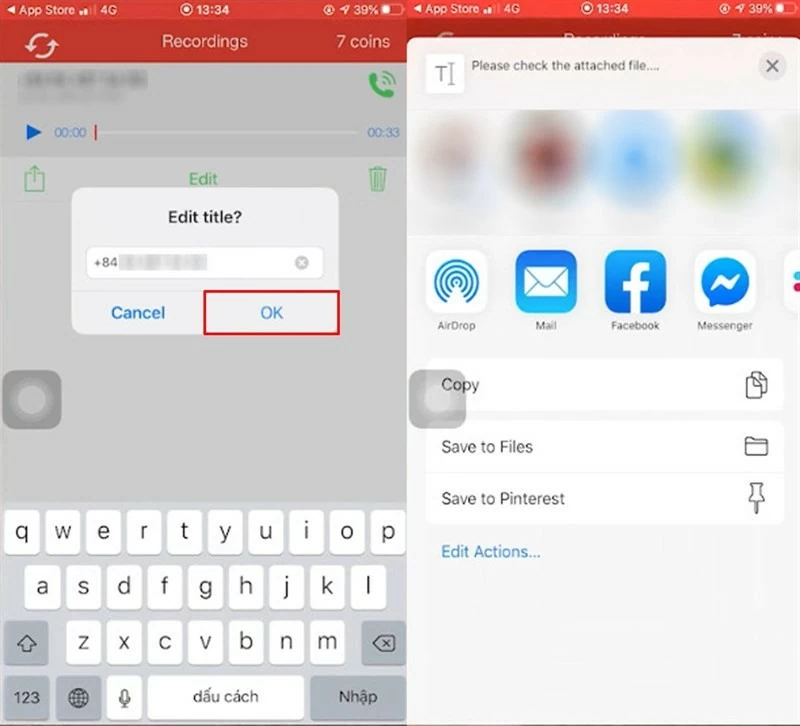
चरण 5: आप फ़ाइल का नाम भी बदल सकते हैं और जहाँ भी आपको आवश्यकता हो, उसे साझा कर सकते हैं।
 |
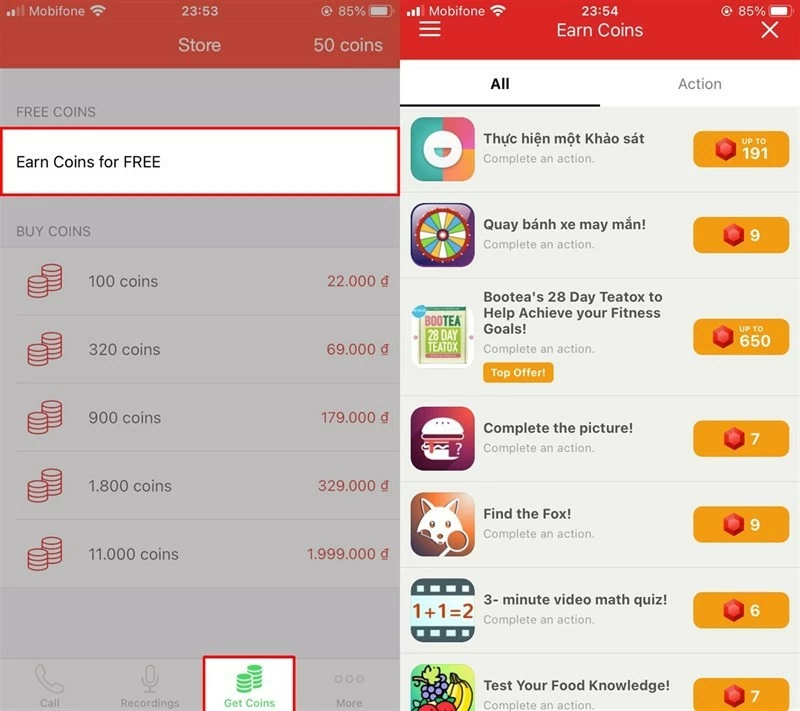
चूंकि ऐप केवल पहली कॉल के लिए मुफ्त कॉल की सुविधा देता है, इसलिए यदि आप बिना भुगतान किए अधिक कॉल रिकॉर्ड करना चाहते हैं, तो आप "मुफ्त में सिक्के कमाएँ" अनुभाग में कार्य पूरे कर सकते हैं या किसी अन्य फ़ोन नंबर से लॉग इन कर सकते हैं।
 |
आईफोन पर कॉल रिकॉर्ड करने के जिन तरीकों को अभी साझा किया गया है, उनकी मदद से अपने आईफोन पर महत्वपूर्ण बातचीत को सहेजना पहले से कहीं ज्यादा आसान हो गया है।
[विज्ञापन_2]
स्रोत: https://baoquocte.vn/cach-ghi-am-cuoc-goi-บน-iphone-nhanh-chong-va-chat-luong-280821.html

















































